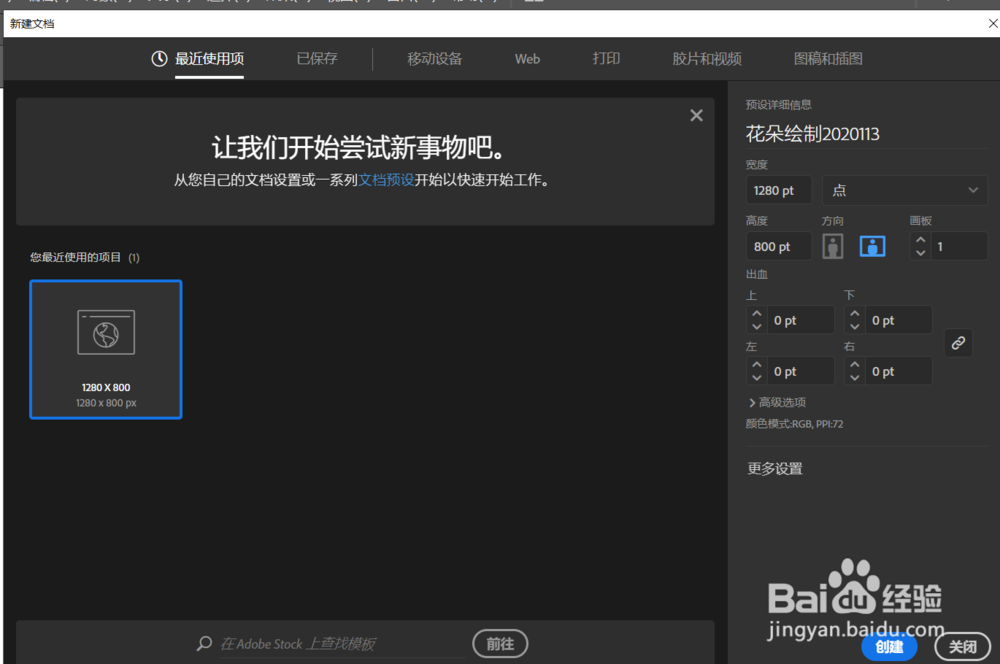
1、ctrl+n 键新建一个文档,之后ctrl+r键打开标尺并拉出两条参考线出来,按ctrl+u 键打开智能参考线,之后按ctrl+shift+;分号键锁定参考线;

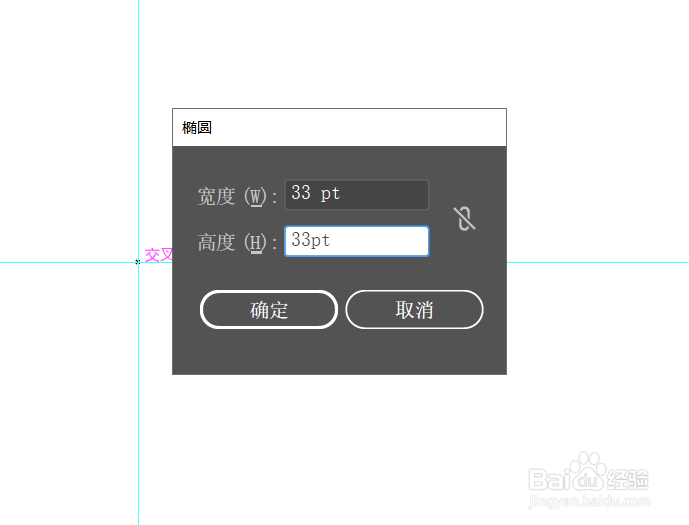
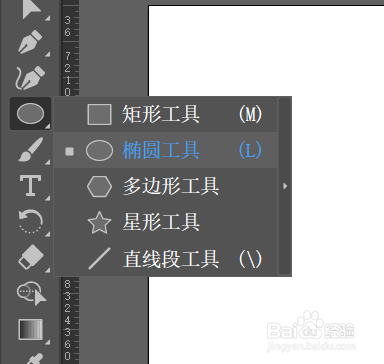
2、选择椭圆工具,之后按住ALT键,鼠标点击两条参考线的相交的中心处,弹出来的窗口面板把高度和宽度都设置为33pt确定;

3、打开花朵样式的色板库,并未其填充紫色;


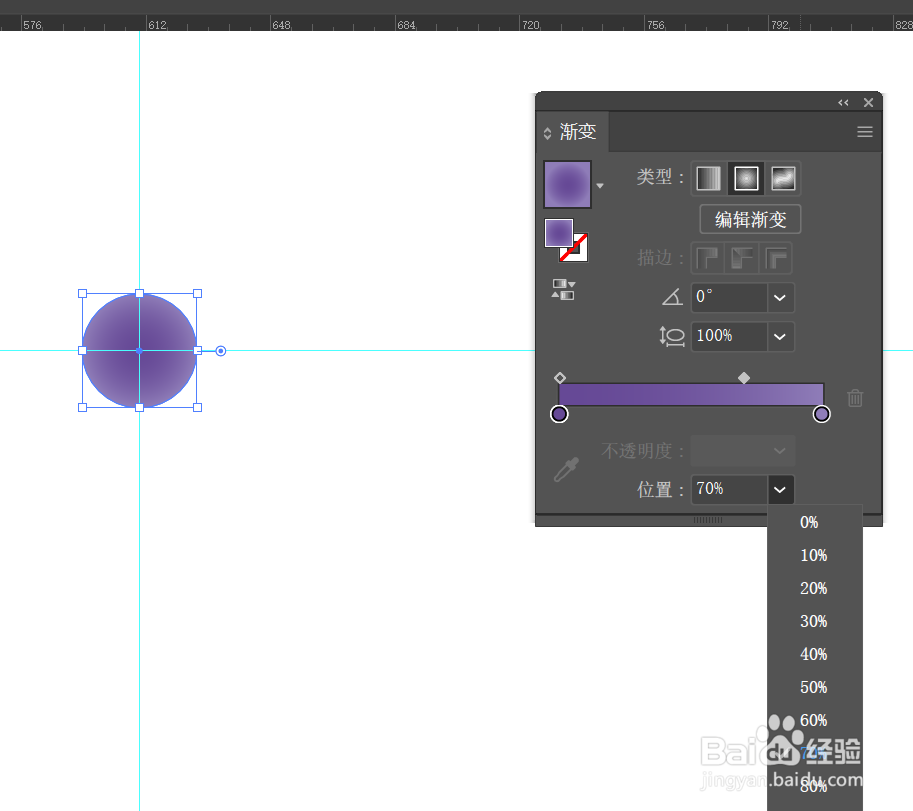
4、按ctrl+f9键打开渐变面板,选择径向渐变,位置改为70%;
5、打开收缩和膨胀面板,数值设置为30%确定,
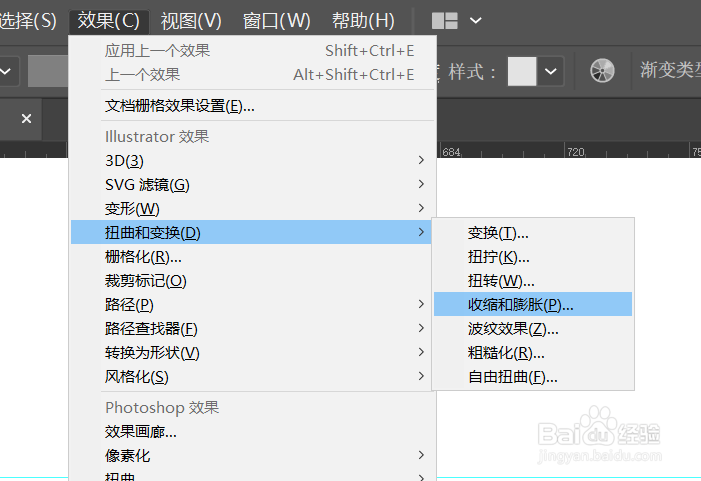

6、选择对象菜单里的路径下的添加锚点工具确定,


7、打开变换工具,里面的角度设置为22.5度,副本设置为1确定;

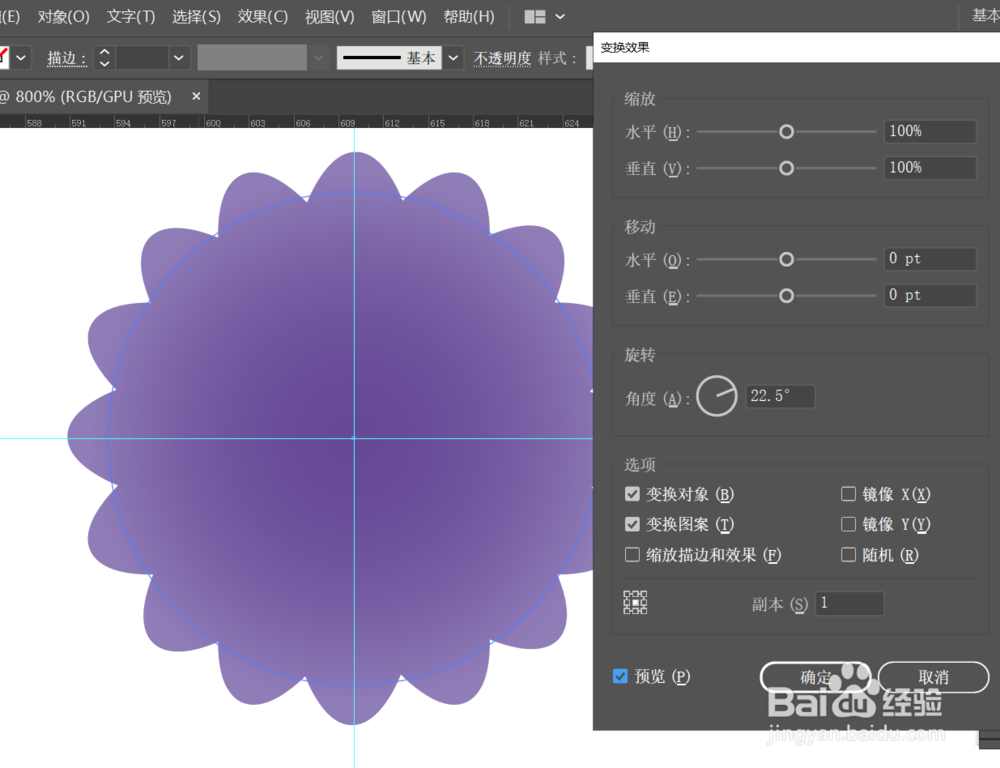
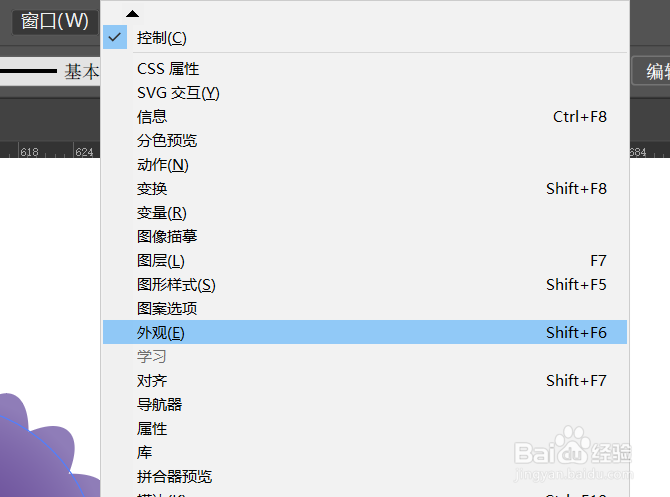
8、打开外观面板,shift+f6键,选择里面的填色选项,之后打开变换命令(快捷键ctrl+alt+shift+e),


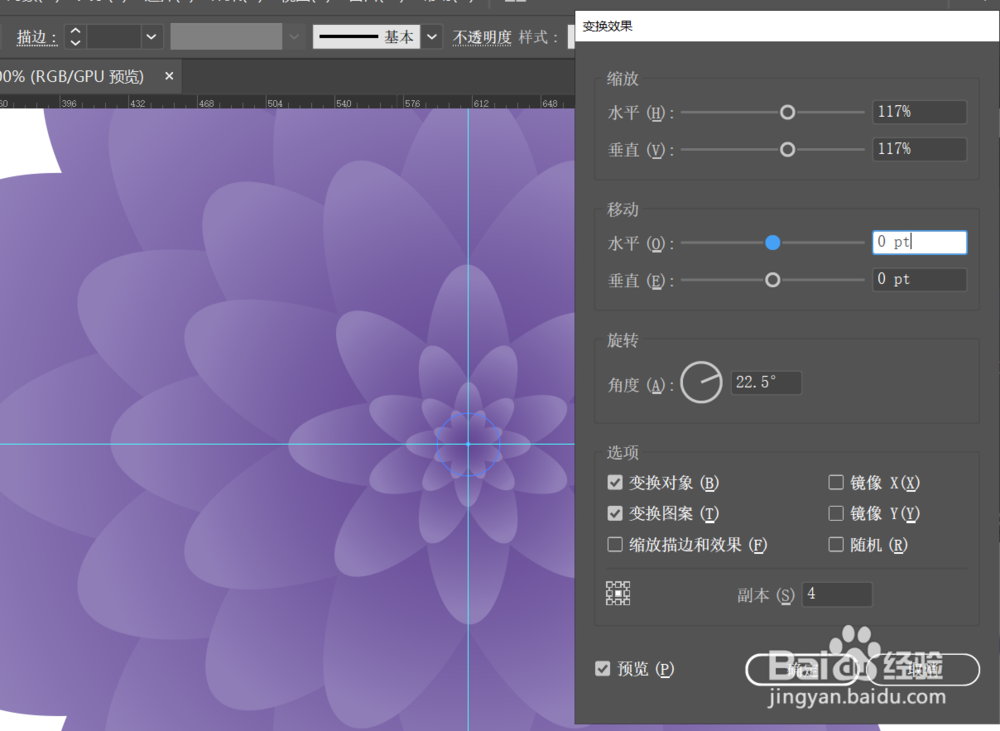
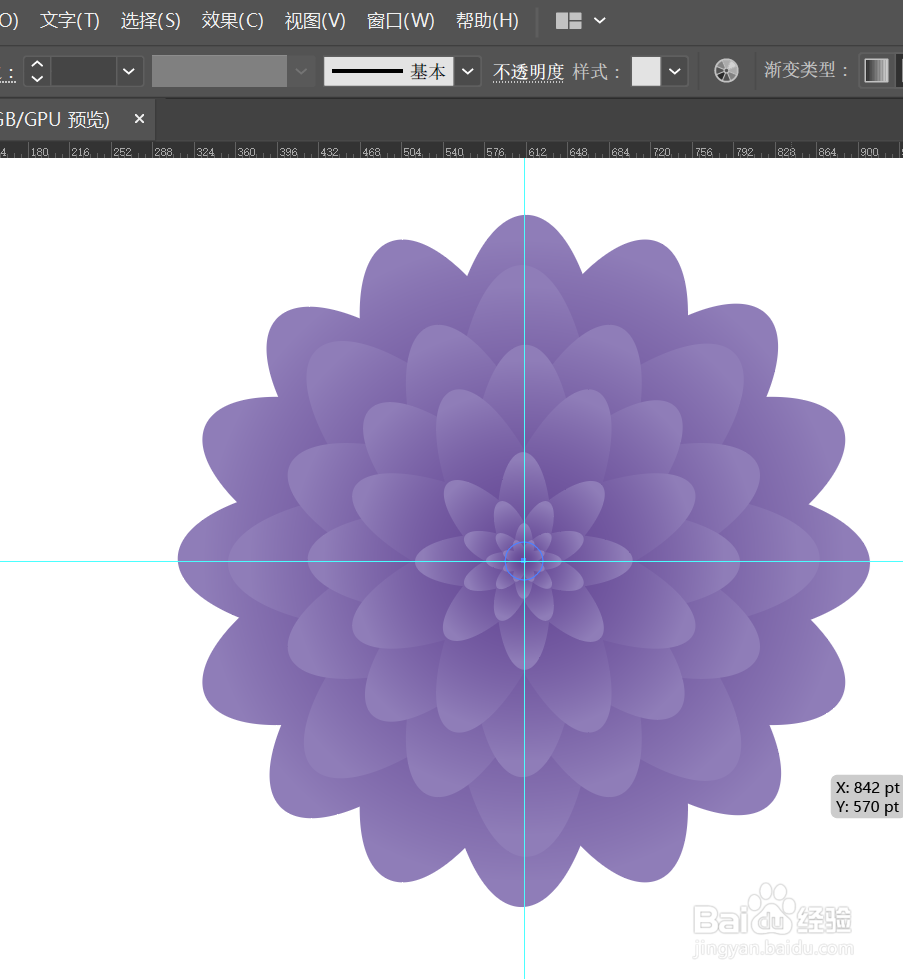
9、把缩放选项的水平和垂直数值都改为117%,副本改为4即可。
1、1.ctrl+n 键新建一个文档,之后ctrl+r键打开标尺并拉出两条参考线出来,按ctrl+u 键打开智能参考线,之后按ctrl+shift+;分号键锁定参考线;
2.选择椭圆工具,之后按住ALT键,鼠标点击两条参考线的相交的中心处,弹出来的窗口面板把高度和宽度都设置为44px确定;
3.打开花朵样式的色板库,并未其填充紫色;
4.按ctrl+f9键打开渐变面板,选择径向渐变,位置改为70%;
5.打开收缩和膨胀面板,数值设置为30%确定,
6.选择对象菜单里的路径下的添加锚点工具确定,
7.打开变换工具,里面的角度设置为22.5度,副本设置为1确定;
8.打开外观面板,shift+f6键,选择里面的填色选项,之后打开变换命令(快捷键ctrl+alt+shift+e),
9.把缩放选项的水平和垂直数值都改为117%,副本改为4即可。