1、准备图片宋蹲一张

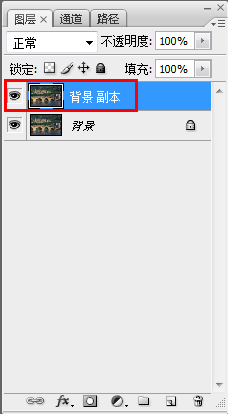
2、用PS打开图片,复制一个副本图层
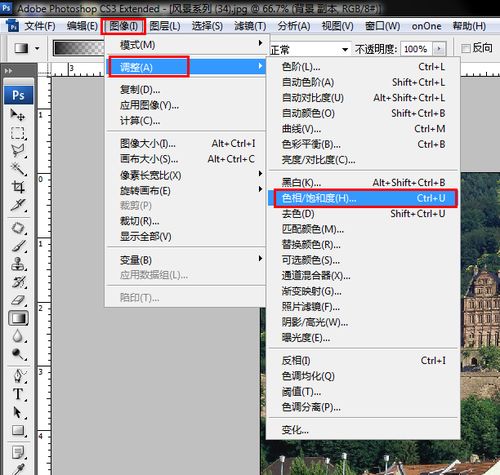
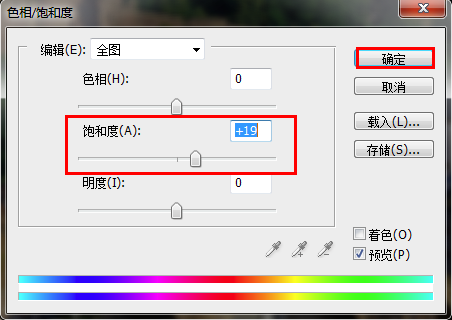
3、调节一下图片的饱和度,这样效果会比较好。具体数值根据图片色彩的不同自己调整。
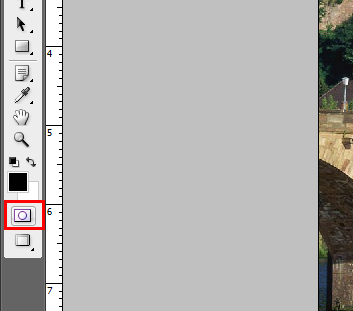
4、点击左侧的工具条中的快速蒙板工具进入快速蒙板状态。
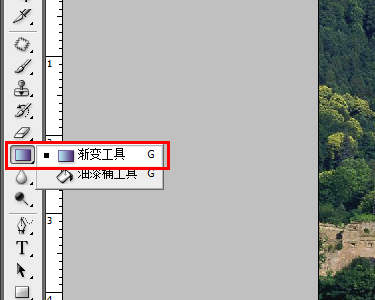
5、点击左侧工具条中的渐变工具选择对称渐变
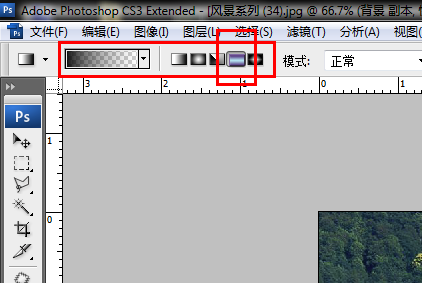
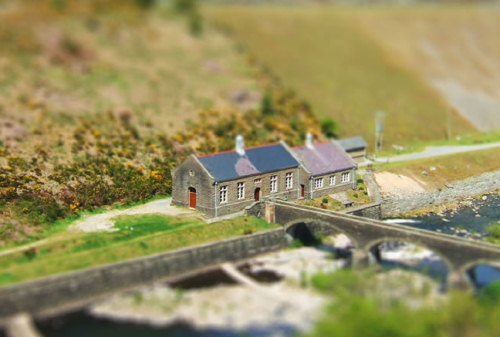
6、在图片中桥的部分不处理,盲泰泪那么我们拉出如图红色部分,等于是桥的部分不在选区内。
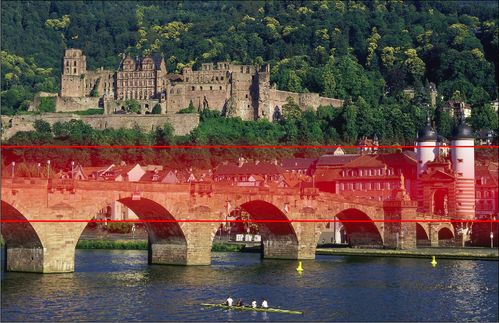
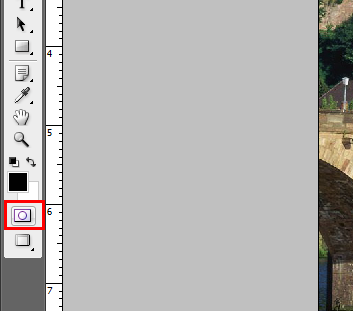
7、再次点击左侧工具栏下面的快速蒙板按键,退出快速蒙板状态。
8、菜扬哨单栏 滤镜-------模糊--------镜头模糊具体设置数值如图(不过不同的图像需要你自己调节)
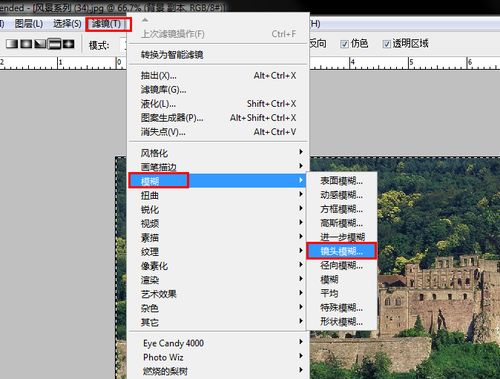
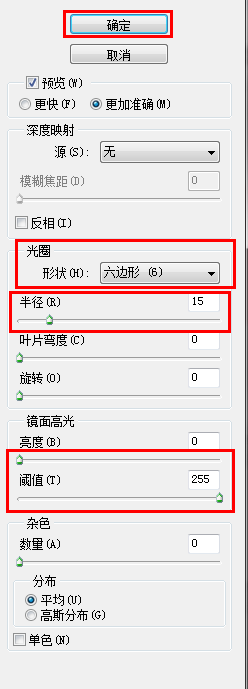
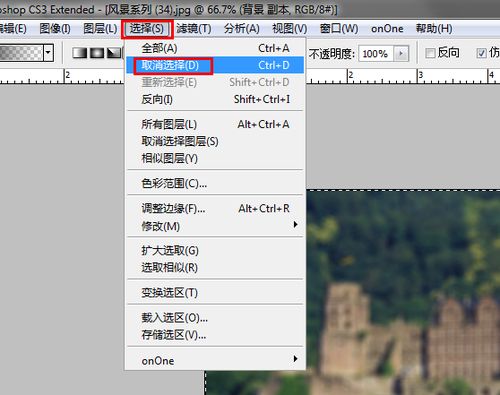
9、菜单栏 选择--------取消选择
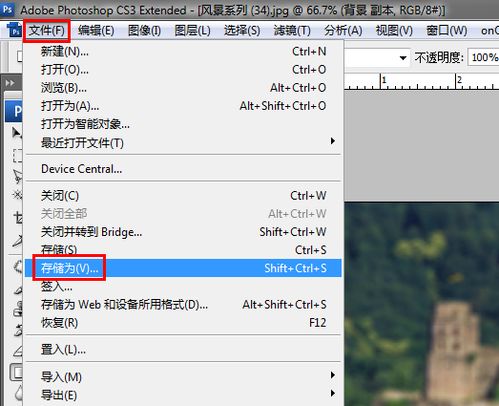
10、文件--------另存为 保存即可。
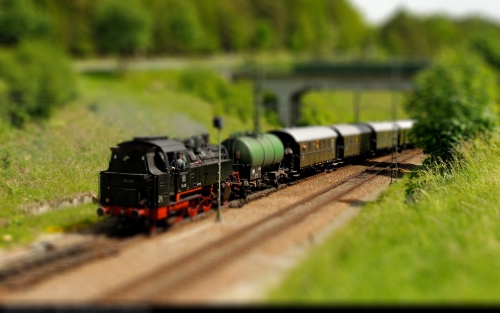
好了用PS做移轴图就是这么简单~~~相信PS不怎么熟练的同学也能够轻松搞定~~
1、

2、

3、

4、
5、

6、
7、

8、
图片比较小一些~~大家将就看看~~~如果是大图感觉会比较明显~~~