1、1.如图所示,我们打开这个文字文档,用来演示我们设置填空题下划线的方法。

2、2.如图所示,我们使用空格空出一段空白的地方,用来制作填空题的下划线。、

3、3.如图所示,我们将这一段空格打出的空白使用鼠标选中。

4、4.如图所示,我们在这一段选中的空白上鼠标右击,在弹出的面板中,我们点击箭头所指的有个“U”字母下划线的按钮。

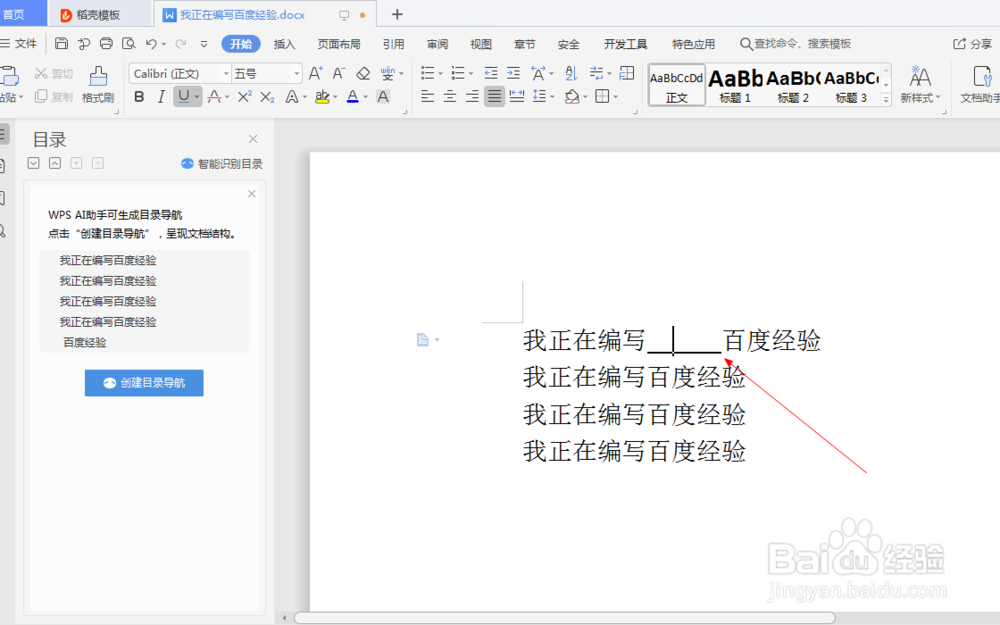
5、5.如图所示,我们按完那个带u字母的按钮之后,我们看到这个下划线就添加上了。
1、1.如图所示,我们打开这个文字文档,用来演示我们设置填空题下划线的方法。
2、2.如图所示,我们使用空格空出一段空白的地方,用来制作填空题的下划线。、
3、3.如图所示,我们将这一段空格打出的空白使用鼠标选中。
4、4.如图所示,我们在这一段选中的空白上鼠标右击,在弹出的面板中,我们点击箭头所指的有个“U”字母下划线的按钮。
5、5.如图所示,我们按完那个带u字母的按钮之后,我们看到这个下划线就添加上了。