office 365 PPT教程:PPT尺寸设置成A4纸页面大小

时间:2026-02-12 22:13:15

1、其实在制作PPT前,最先要了解的就是PPT尺寸,免得后期修改,甚至完全重新制作!

打开PPT软件

见下图
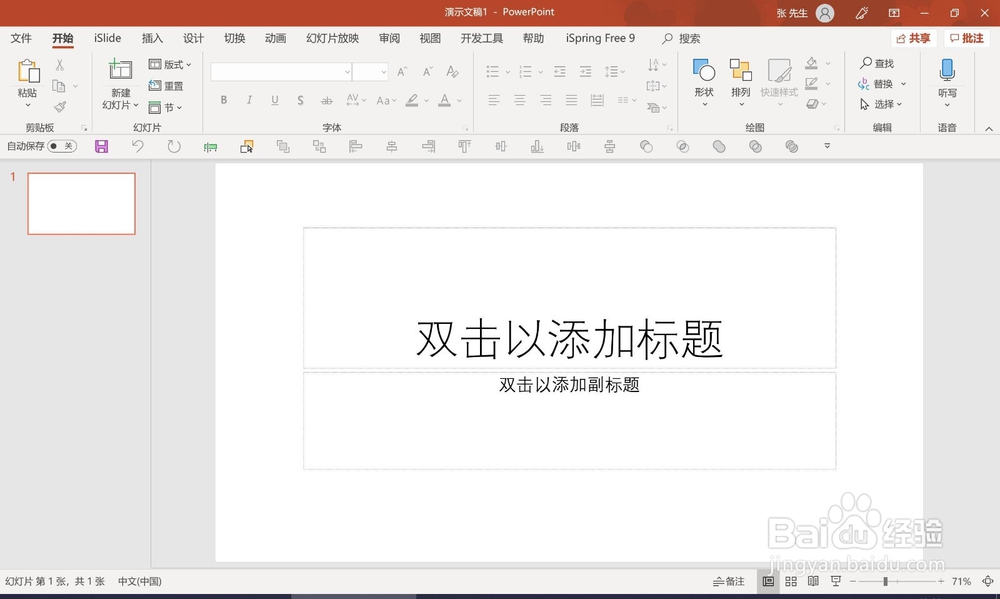
office 365 PPT教程:PPT尺寸设置成A4纸页面大小

2、进入PPT软件界面

默认的是 " 16 : 9 "的宽屏

见下图

office 365 PPT教程:PPT尺寸设置成A4纸页面大小

3、调整PPT尺寸设置成A4页面大小

菜单: " 设计 " - " 幻灯片大小 "   - " 自定义幻灯片大小 " 

见下图

出现选择对话框

office 365 PPT教程:PPT尺寸设置成A4纸页面大小

4、见下图的对话框

office 365 PPT教程:PPT尺寸设置成A4纸页面大小

5、点击 " 幻灯片大小  " 下拉框 

见下图

选择A4纸张

office 365 PPT教程:PPT尺寸设置成A4纸页面大小

6、注意:

右边的 " 横向" 要改成 " 纵向 "

见下图红色箭头处

office 365 PPT教程:PPT尺寸设置成A4纸页面大小

7、设置好后,点确认,见下图

就改好了!

office 365 PPT教程:PPT尺寸设置成A4纸页面大小

© 2026 五度知识库
信息来自网络 所有数据仅供参考
有疑问请联系站长 site.kefu@gmail.com