Excel中在一个单元格中,如何使文字分成两行

时间:2026-02-13 22:47:13

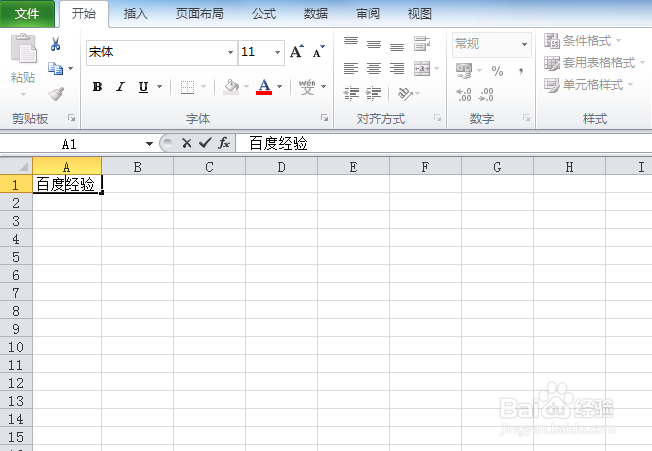
1、自动换行是根据单元格的列宽自动换行,这里小编新建一个Excel,在第一个单元格内输入文字“百度经验百度百科”如图所示:

Excel中在一个单元格中,如何使文字分成两行

2、在单元格上点击右键,打开右键菜单,如图所示:

Excel中在一个单元格中,如何使文字分成两行

3、在单元格右键菜单中选择“设置单元格格式”,打开“设置单元格格式”对话框,如图所示:

Excel中在一个单元格中,如何使文字分成两行

Excel中在一个单元格中,如何使文字分成两行

4、在“设置单元格格式”对话框中,点击“对齐”按钮,打开“对齐”页签,如图所示:

Excel中在一个单元格中,如何使文字分成两行

Excel中在一个单元格中,如何使文字分成两行

5、在“对齐”页签中,将“文本控制”下的“自动换行”前面打勾,然后点击”确定“按钮,如图所示:

Excel中在一个单元格中,如何使文字分成两行

Excel中在一个单元格中,如何使文字分成两行

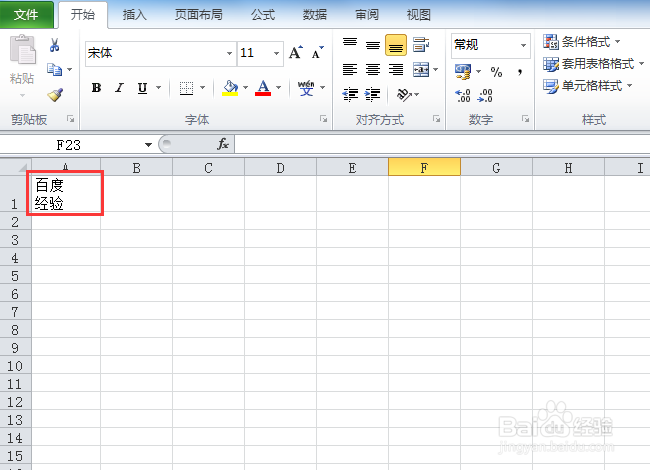
6、最后我们再看一下Excel的实际效果,已经自动换行了,如图所示:

Excel中在一个单元格中,如何使文字分成两行

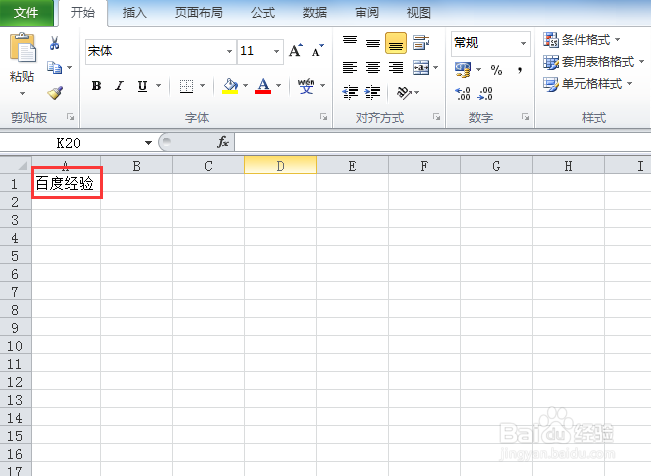
1、强制换行与列宽无关,根据需要进行换行,这里小编新建一个Excel,在第一个单元格内输入文字“百度经验”如图所示:
Excel中在一个单元格中,如何使文字分成两行

2、首先将光标定位在“百度”和“百科”之间,如图所示:

Excel中在一个单元格中,如何使文字分成两行

3、按“alt + enter”键进行强制换行,效果如果所示:

Excel中在一个单元格中,如何使文字分成两行

© 2026 五度知识库
信息来自网络 所有数据仅供参考
有疑问请联系站长 site.kefu@gmail.com