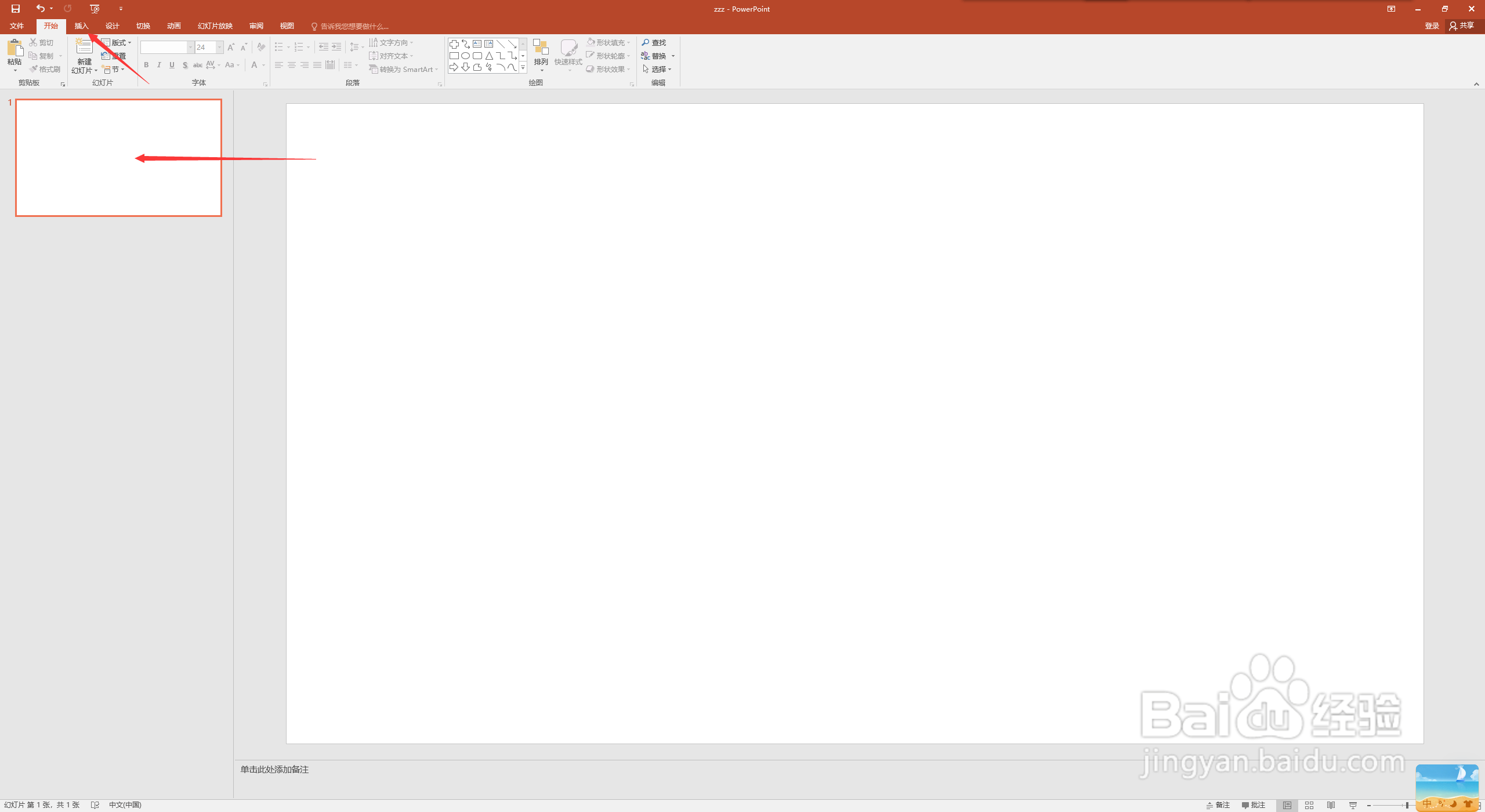
1、一、打开PPT 2016软件,选择一个空白幻灯片,选择“插入”选项卡。
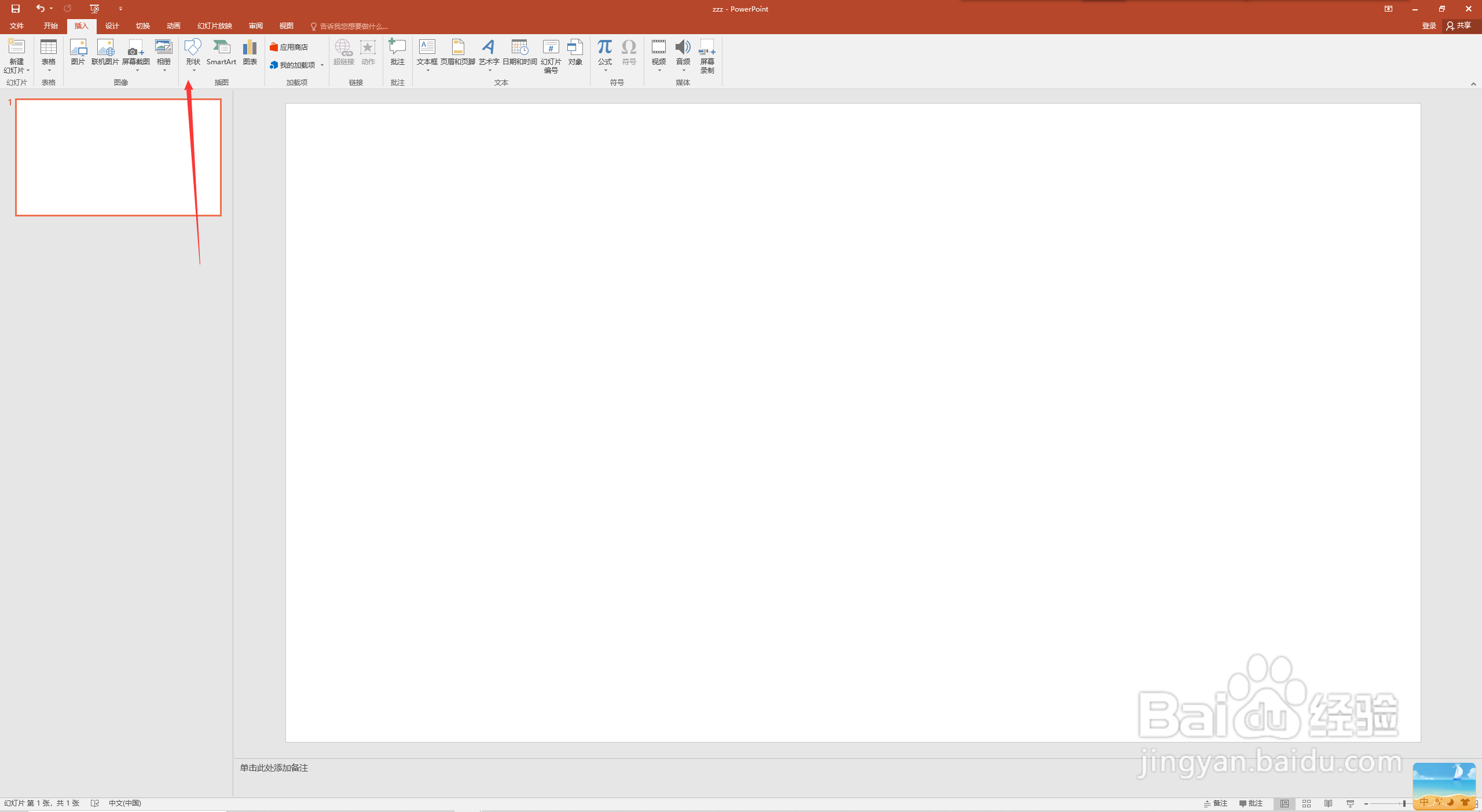
2、二、在“插入”选项卡界面里,点击“形状”。
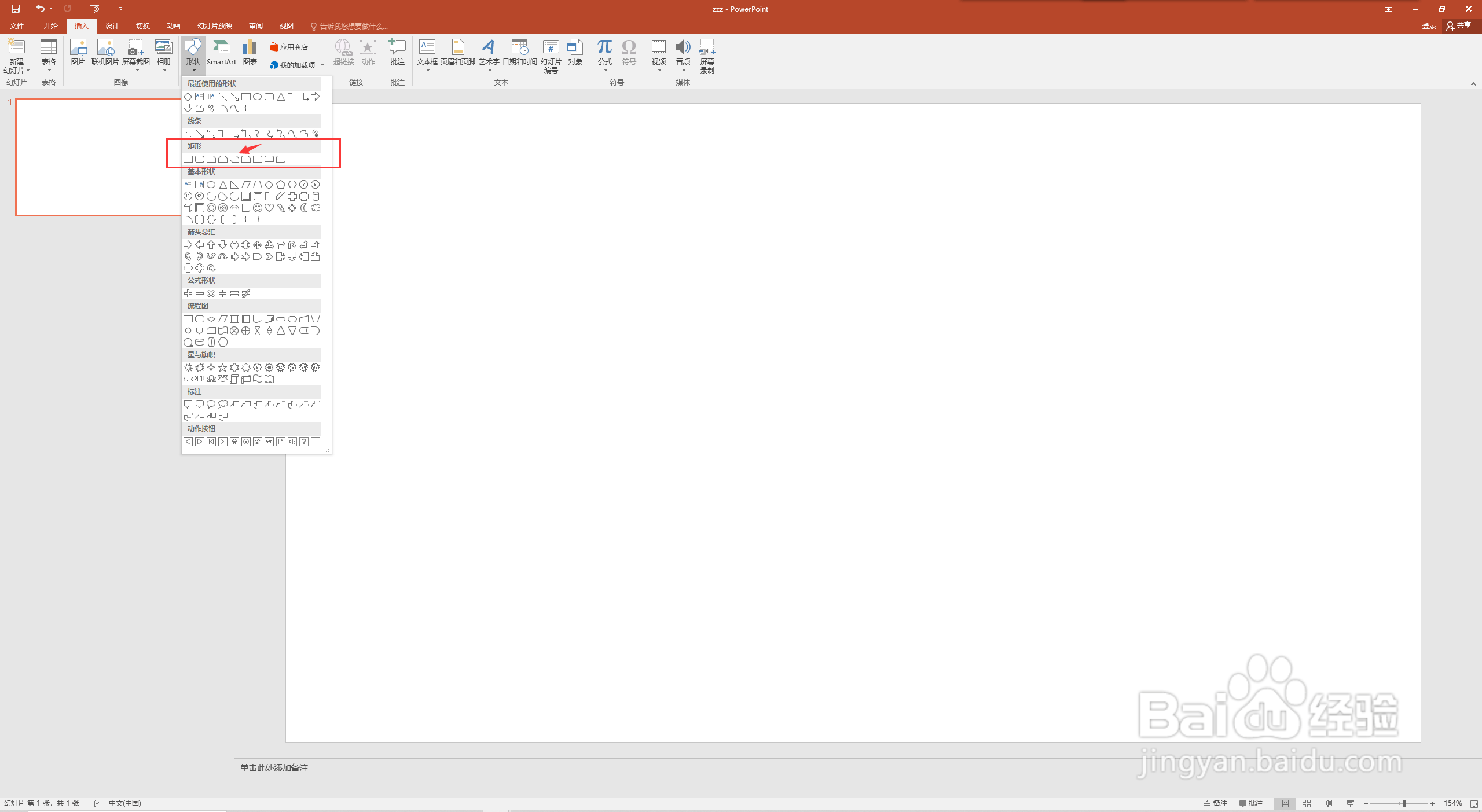
3、三、在“形状”的下拉菜单中,选择“矩形”里的“剪去对角的矩形”。
4、四、在幻灯片合适位置,画一个合适大小的剪去对角的矩形形状。
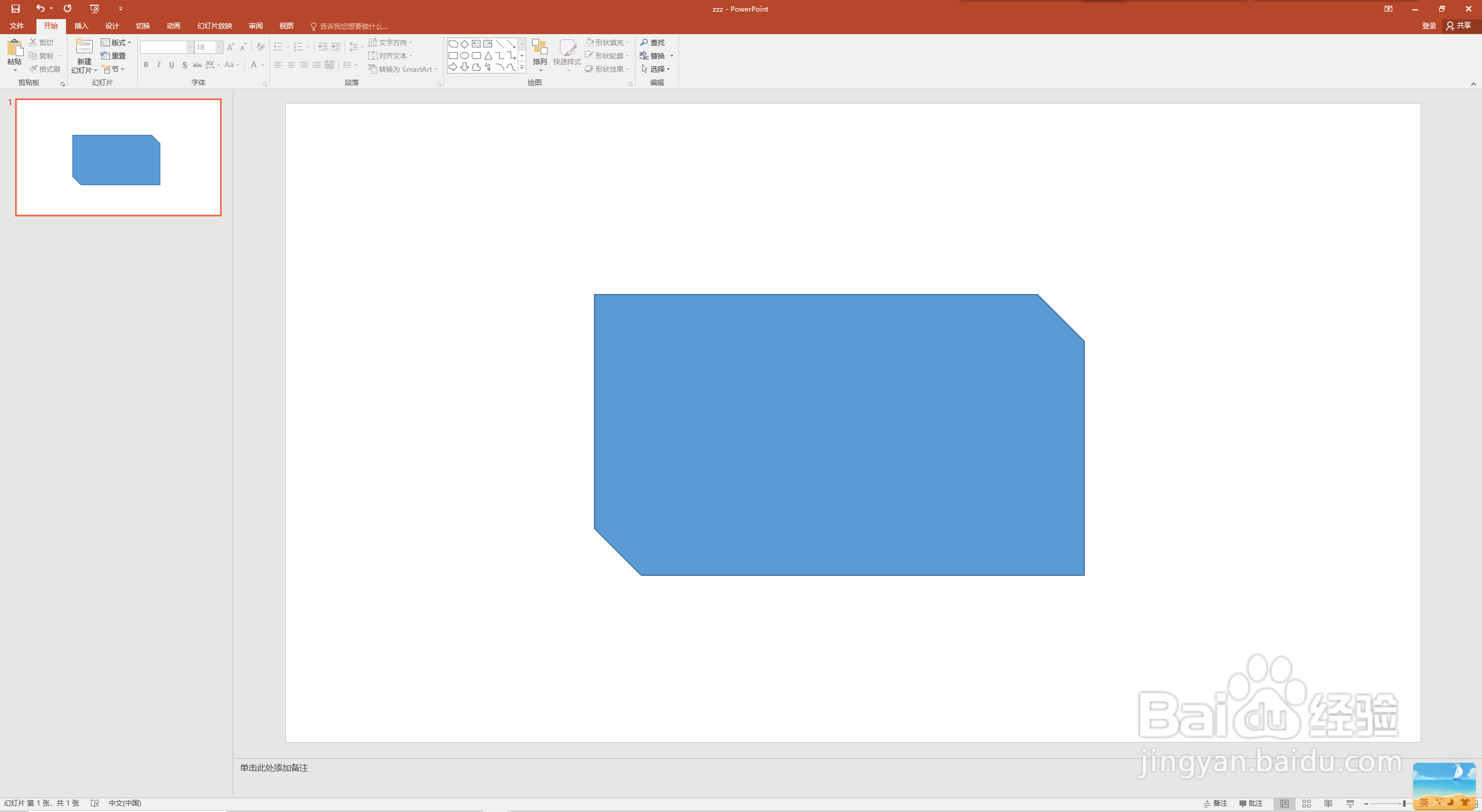
5、五、选中图片,拖动黄点修改样式,拖动旋转符号可以旋转图片。
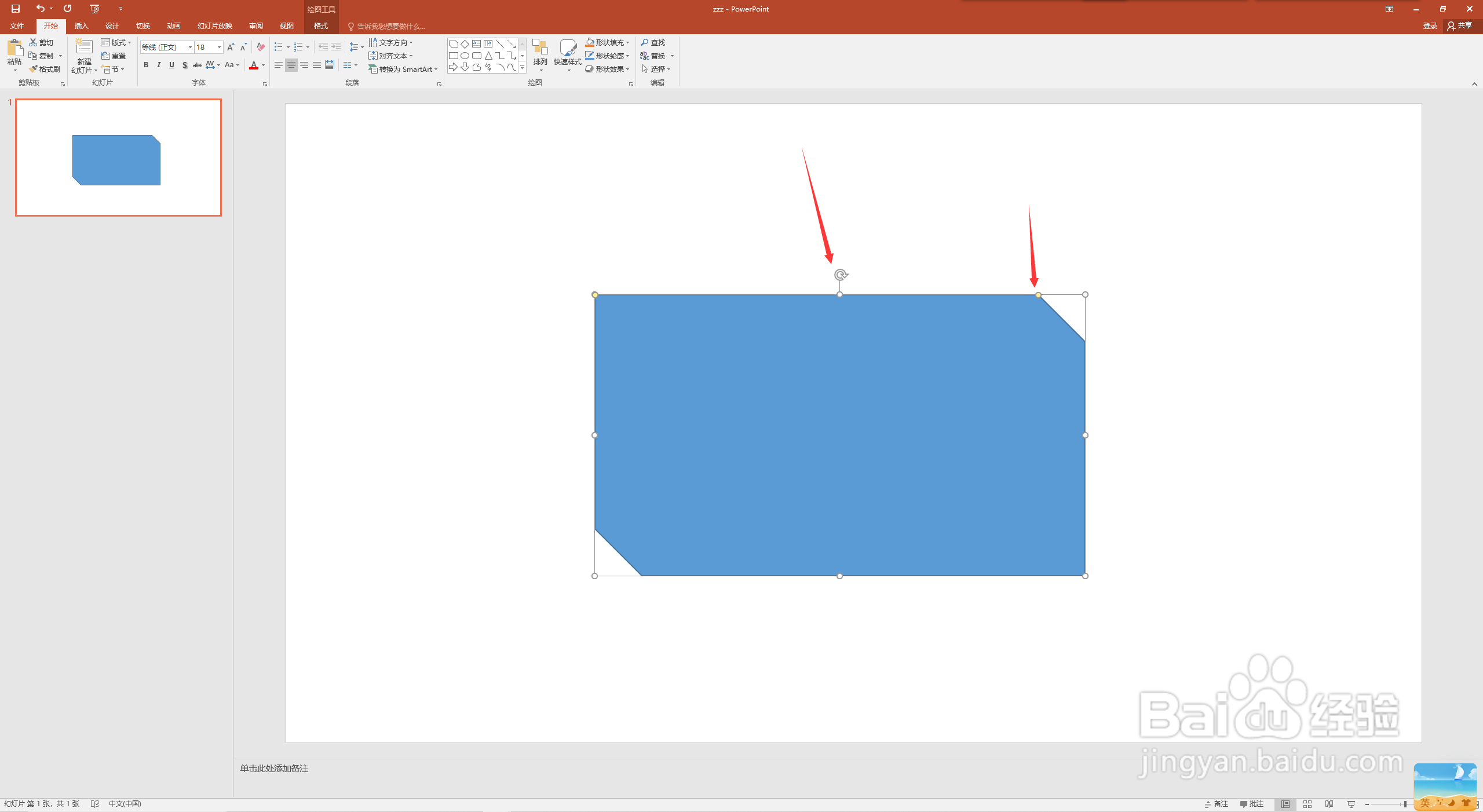
6、六、这样,PPT 2016就快速画好一个剪去对角的矩形图案了,效果如图所示。
1、一、打开PPT 2016软件,选择一个空白幻灯片,选择“插入”选项卡。
二、在“插入”选项卡界面里,点击“形状”。
三、在“形状”的下拉菜单中,选择“矩形”里的“剪去对角的矩形”。
四、在幻灯片合适位置,画一个合适大小的剪去对角的矩形形状。
五、选中图片,拖动黄点修改样式,拖动旋转符号可以旋转图片。
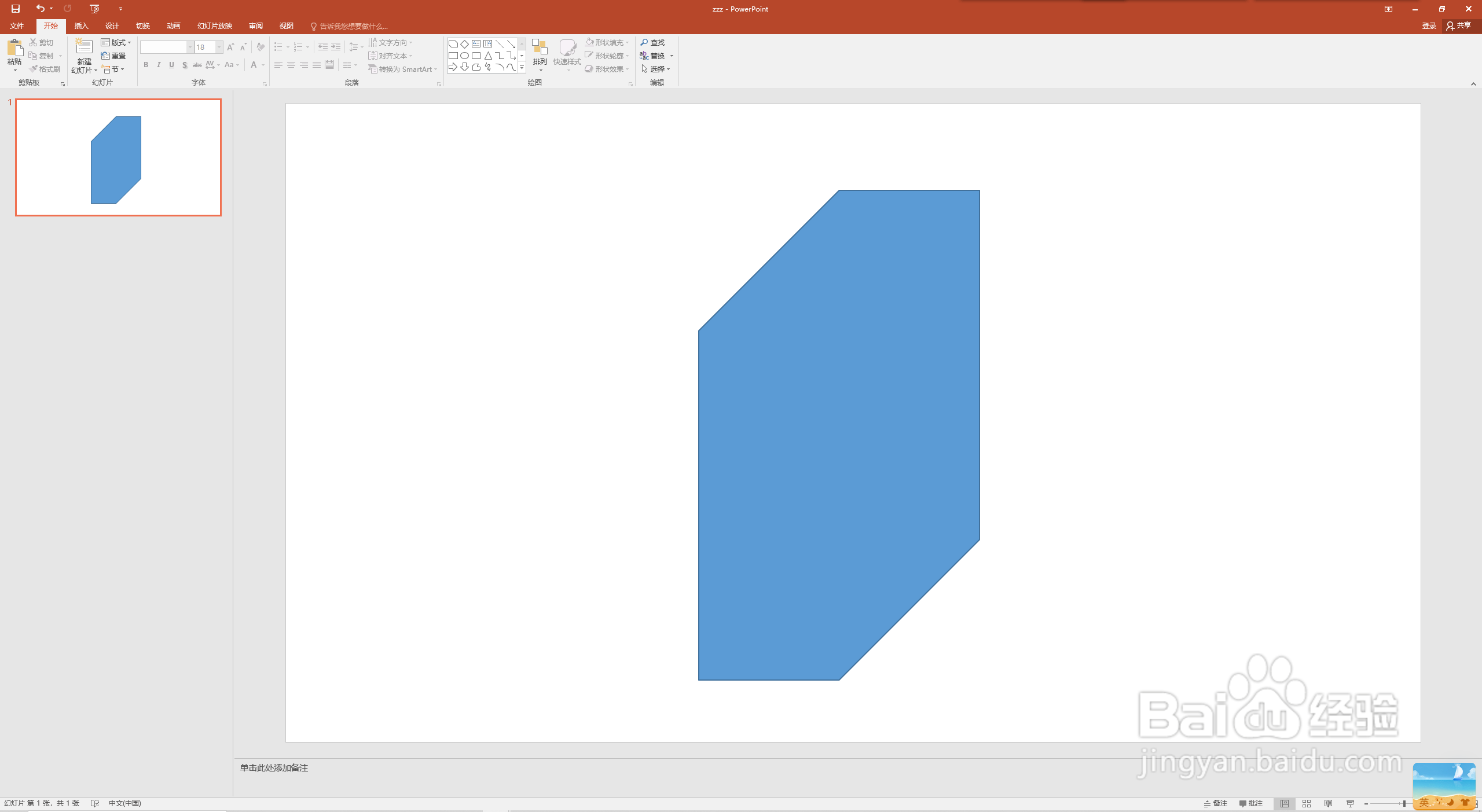
六、这样,PPT 2016就快速画好一个剪去对角的矩形图案了,效果如图所示。