1、先将表格调整,增加调整销量一行。
选择调整销量,创建柱形图。这里注意多预留一个空白出来,后期需要使用。

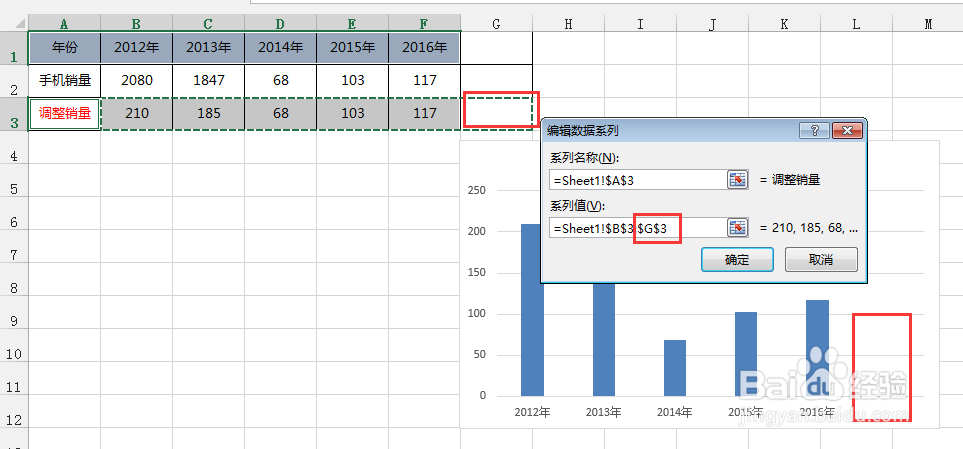
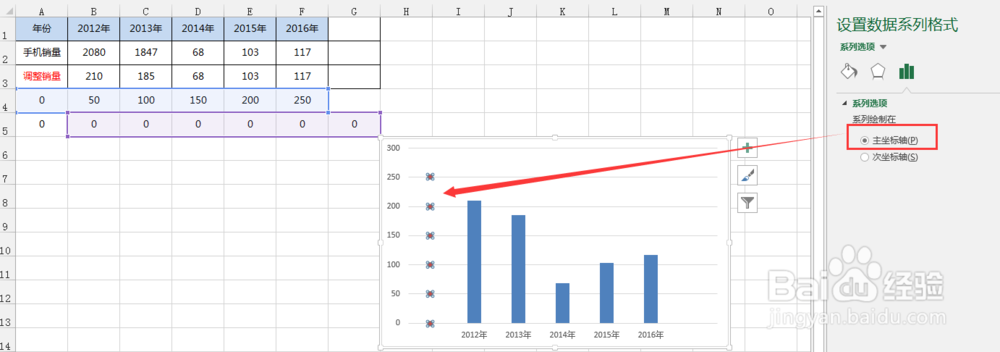
2、把纵坐标的值写下来,写在第4行中。然后复制这行数据,粘贴到图表中。

3、更改图表,将第2步复制的数据系列2设置为散点图。
然后选择数据,将系列2的X轴坐标轴设置为0。然后将系列2数据设置为主坐标轴


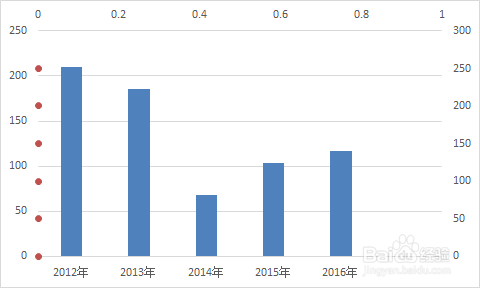
4、将图表中的X轴坐标轴(年)设置为刻度线上。
删除Y轴坐标轴数据。
然后选中系列2添加数据标签,靠左位置。然后将系列2的数据标签替换为第6行预设的数据。
将散点图设置为无填充。


5、插入形状,将形状设置为白色填充,无边框等。将图表组合下。然后选中系列2,设置为无填充即可。

