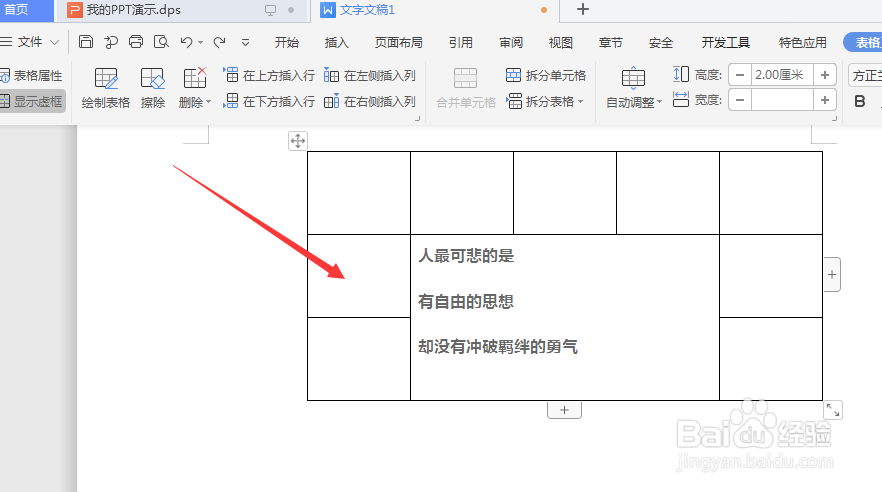
1、如图在WPS文档中建立表格,然后在表格内输入文字
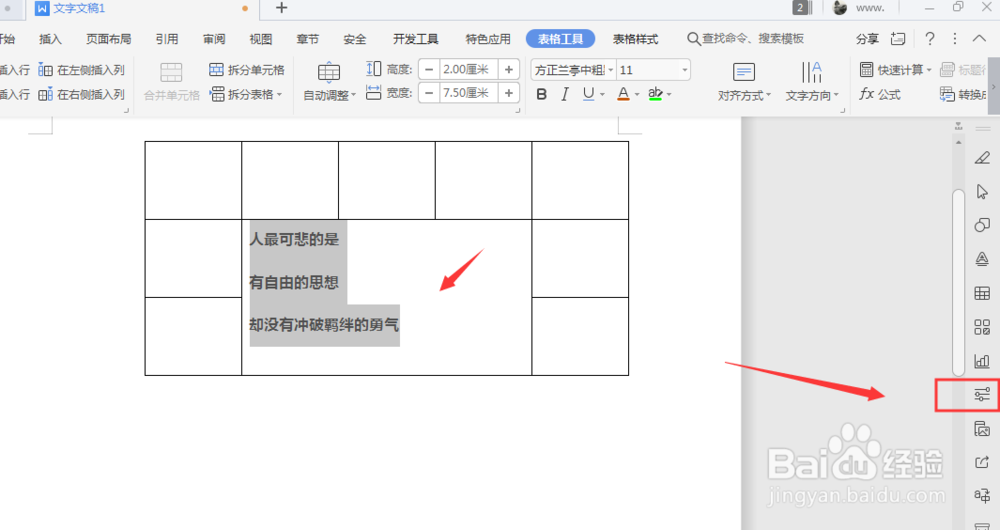
2、选中表格内的文字,然后打开右侧栏中的属性对象栏
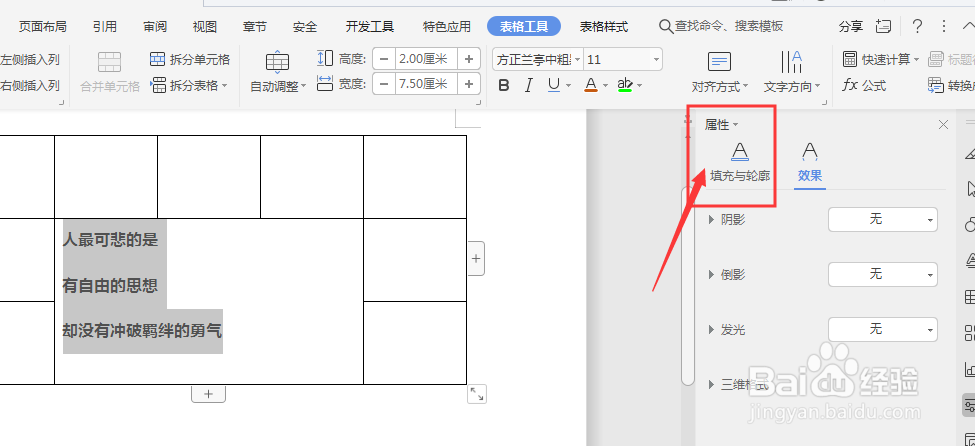
3、选择属性中的【填充与线条】选项
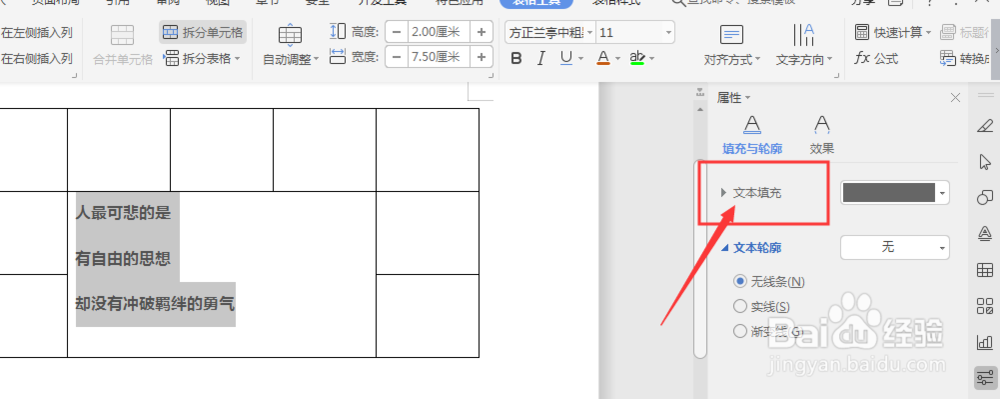
4、选择打开文本填充选项栏
5、然后选择其中的【渐变填充】属性
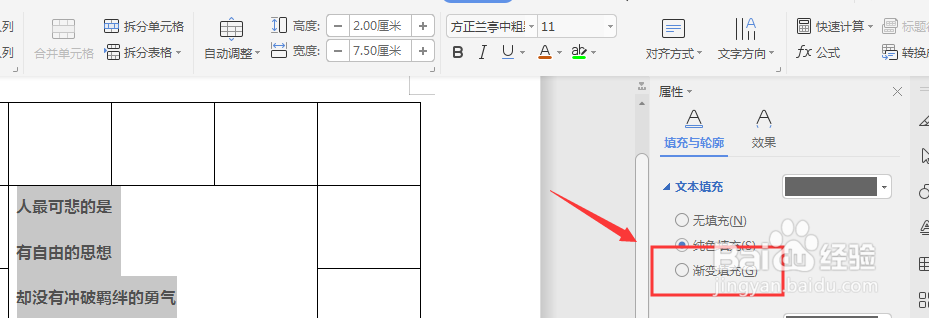
6、进入到渐变面板栏中后,单击选择更改渐变颜色以及渐变样式等属性
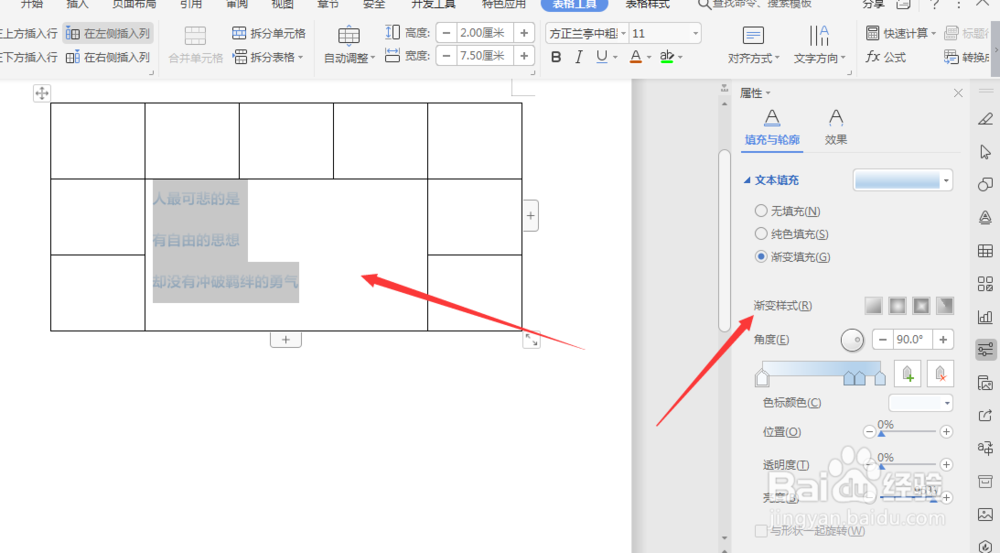
7、最后得到如图的渐变文字效果

8、总结:
1.在WPS文档中建立表格,然后再表格内输入文字
2.选中表格内的文字,然后打开右侧栏中的属性对象栏
3.选择属性中的【填充与线条】选项
4.选择打开文本填充选项栏
5.选择其中的【渐变填充】属性
6.进入到渐变面板栏中后,单击选择更改渐变颜色以及渐变样式等属性