Illustrator如何绘制一个扁平杯子的教程

时间:2026-02-15 21:44:54

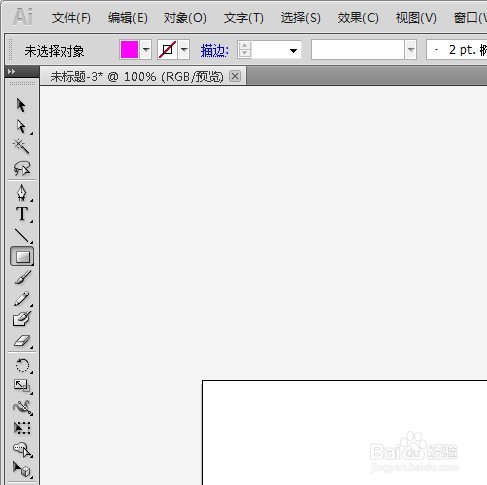
1、首先打开软件

Illustrator如何绘制一个扁平杯子的教程

1、新建空白文档

Illustrator如何绘制一个扁平杯子的教程

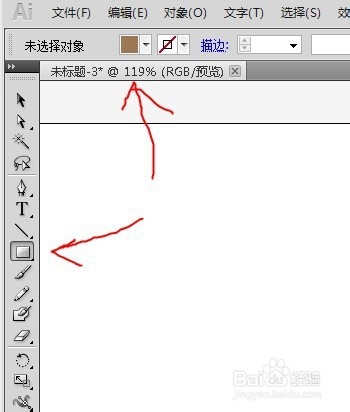
1、首先我们选择矩形工具

Illustrator如何绘制一个扁平杯子的教程

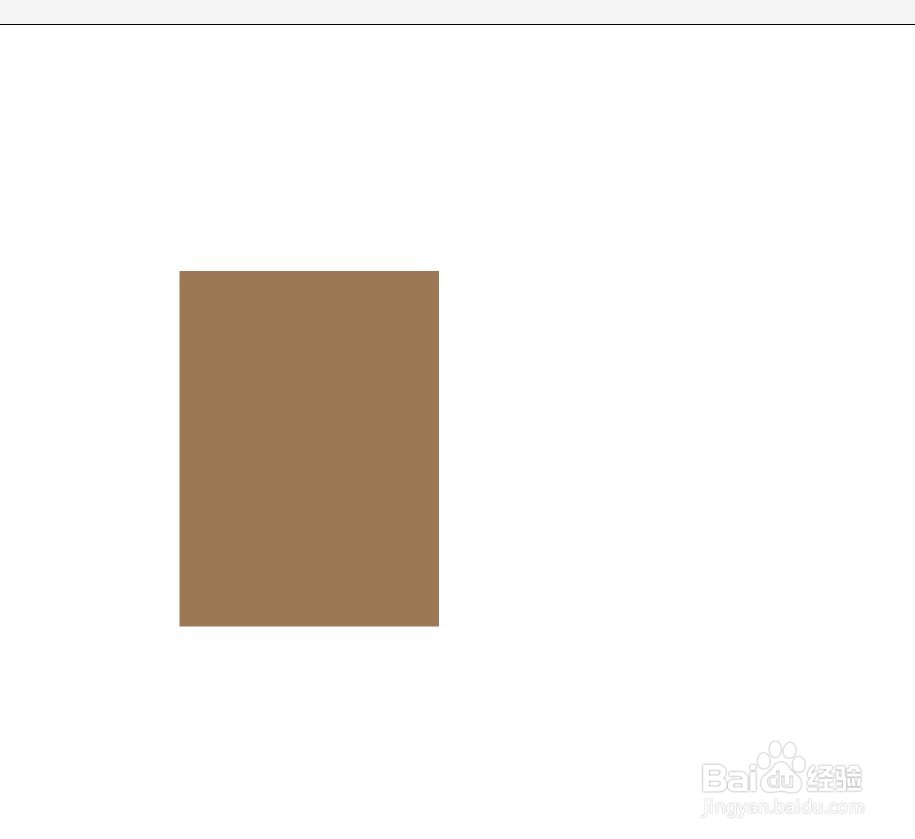
1、在舞台中绘制一个矩形工具

Illustrator如何绘制一个扁平杯子的教程

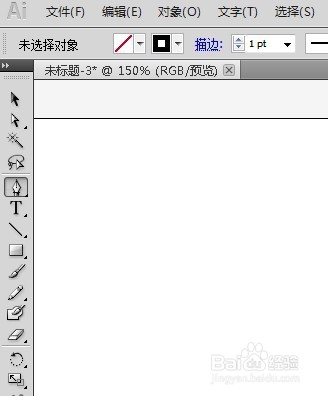
1、然后选择钢笔工具

Illustrator如何绘制一个扁平杯子的教程

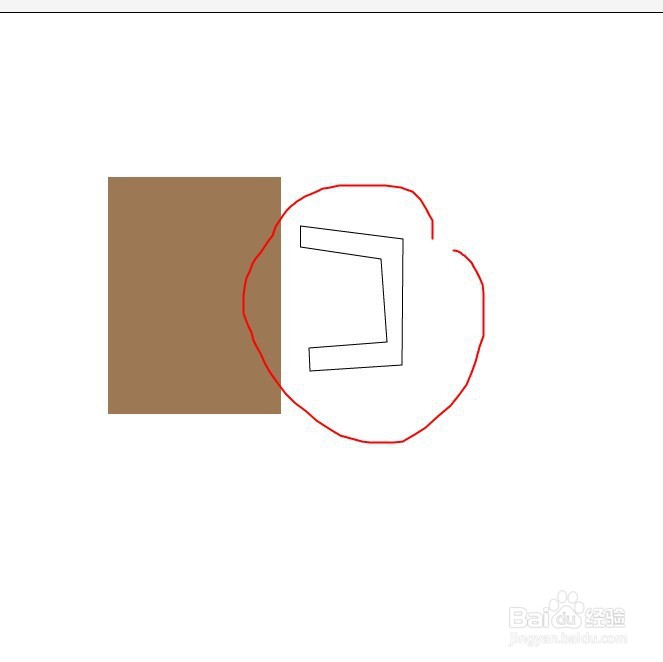
1、用钢笔工具绘制这样的形状

Illustrator如何绘制一个扁平杯子的教程

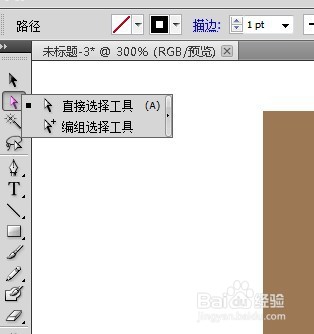
1、然后点击直接选择工具

Illustrator如何绘制一个扁平杯子的教程

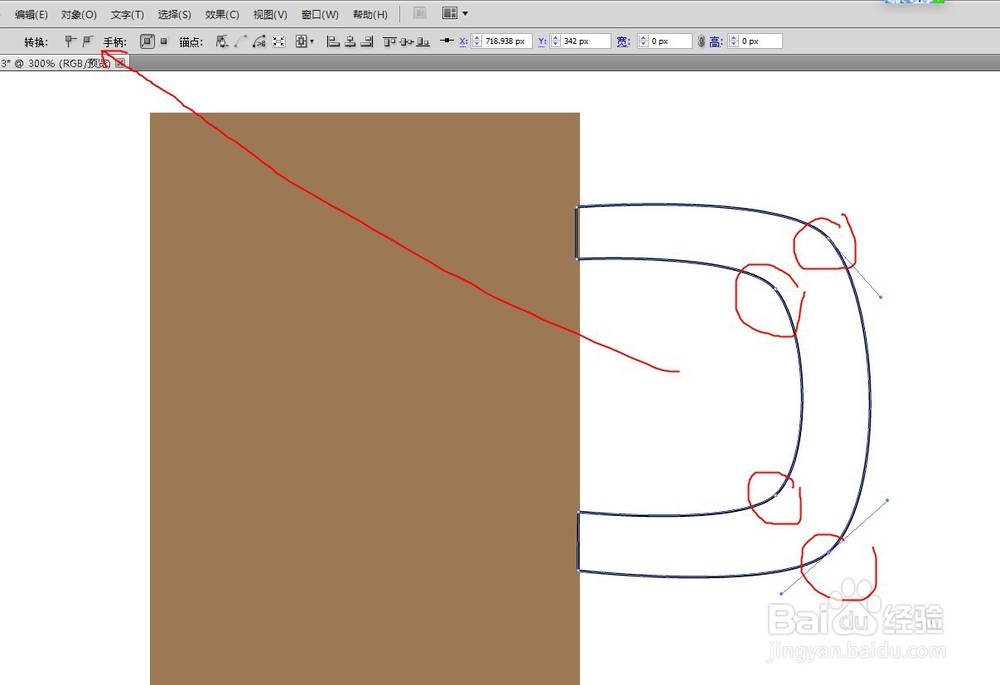
1、然后调整成如下,可以点击通过将所选描点转换为平滑

Illustrator如何绘制一个扁平杯子的教程

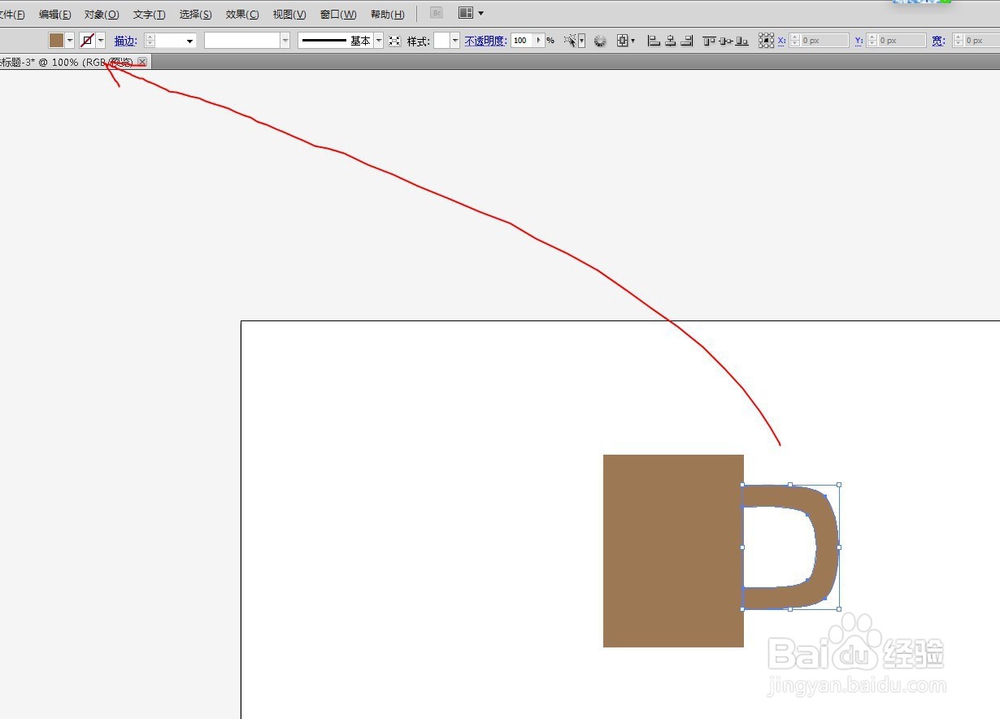
1、然后添加上颜色

Illustrator如何绘制一个扁平杯子的教程

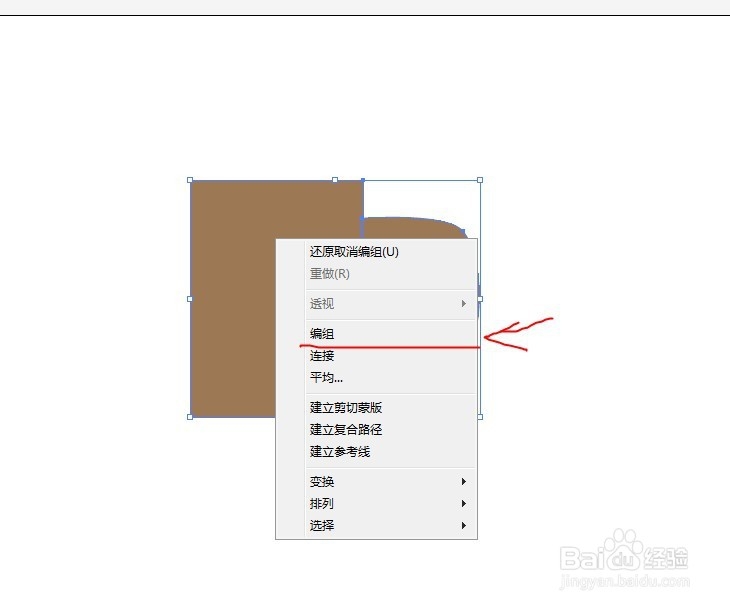
1、然后把两个图形选中,右击编组,把两个合成一起

Illustrator如何绘制一个扁平杯子的教程

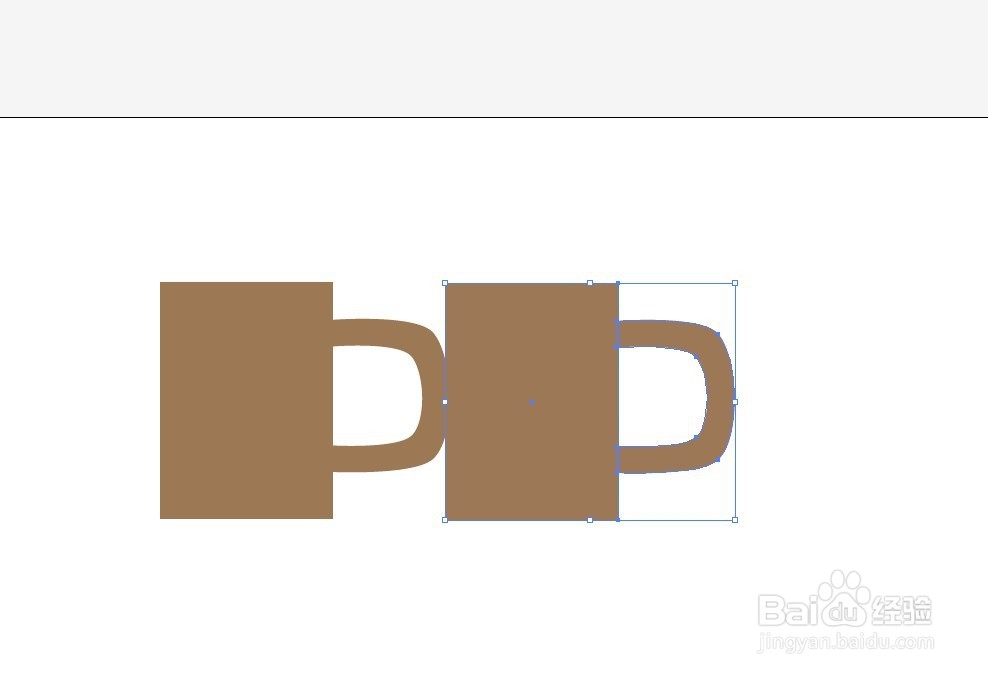
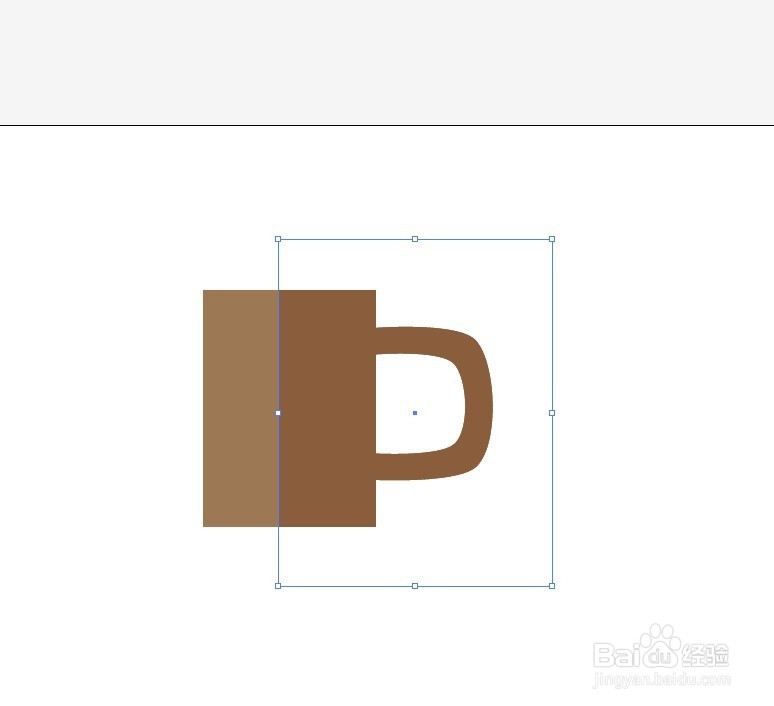
1、然后复制,黏贴,把这个复制成两个图形

Illustrator如何绘制一个扁平杯子的教程

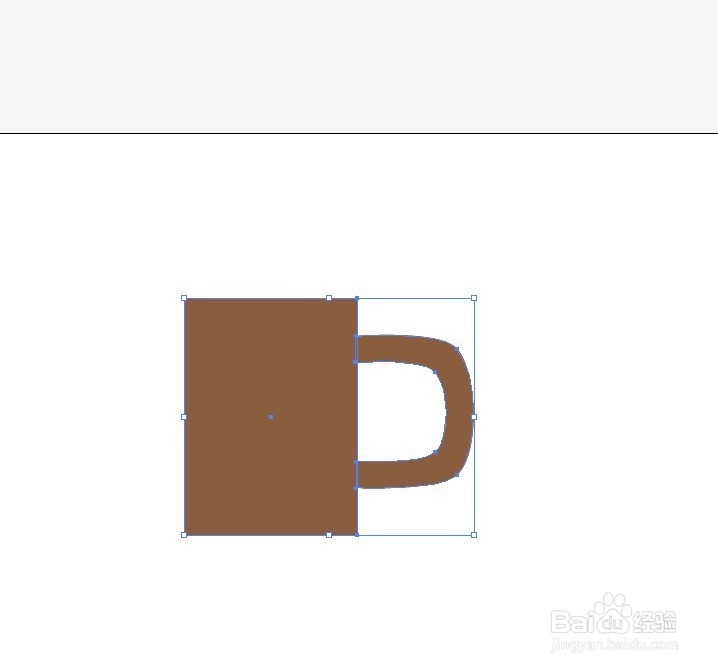
1、把两个黏贴在一起重合,然后把上面的颜色加深

Illustrator如何绘制一个扁平杯子的教程

1、然后再次选择矩形工具

Illustrator如何绘制一个扁平杯子的教程

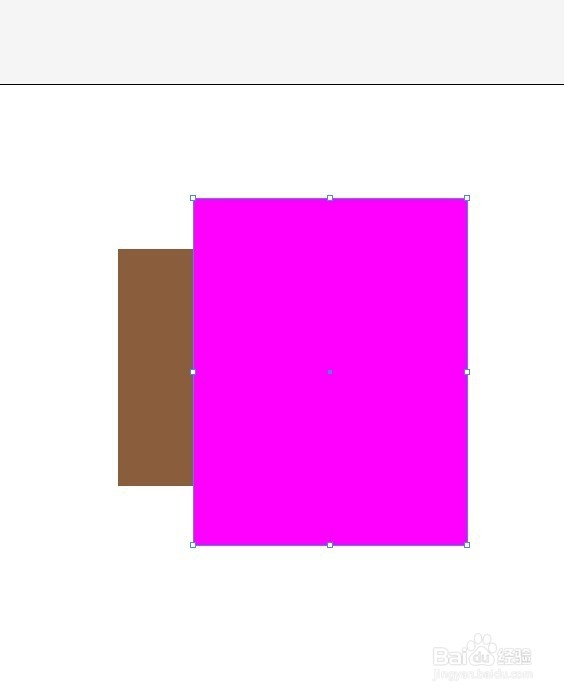
1、在舞台中绘制矩形覆盖在深色的顶上

Illustrator如何绘制一个扁平杯子的教程

1、最后选中深色杯子和矩形,右击建立剪切蒙板,扁平杯子就绘制完成了

Illustrator如何绘制一个扁平杯子的教程

© 2026 五度知识库
信息来自网络 所有数据仅供参考
有疑问请联系站长 site.kefu@gmail.com