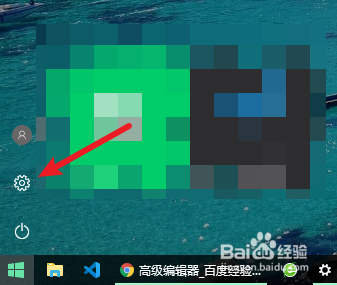
1、首先,右键点击WIN10桌面左下角的【窗口图标】,选择【设置】
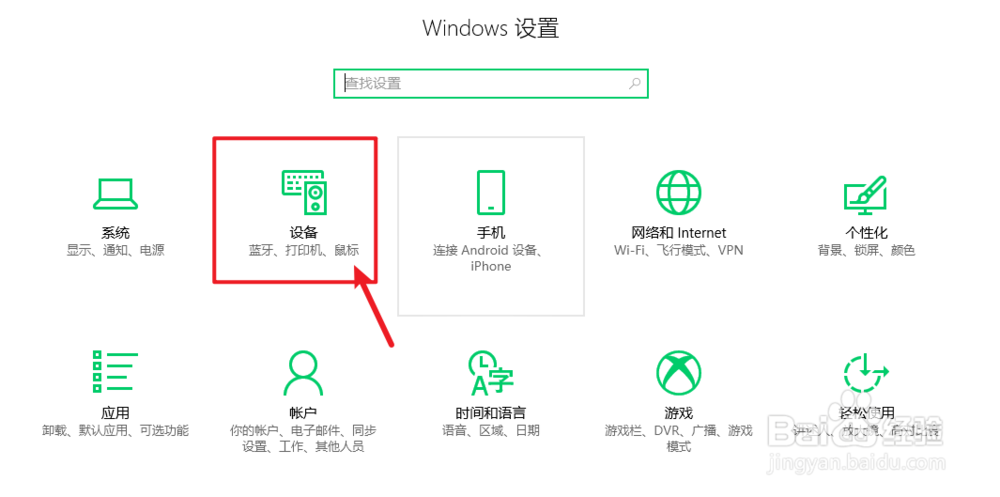
2、然后,在Windows设备主页上选择【设备(鼠标)】
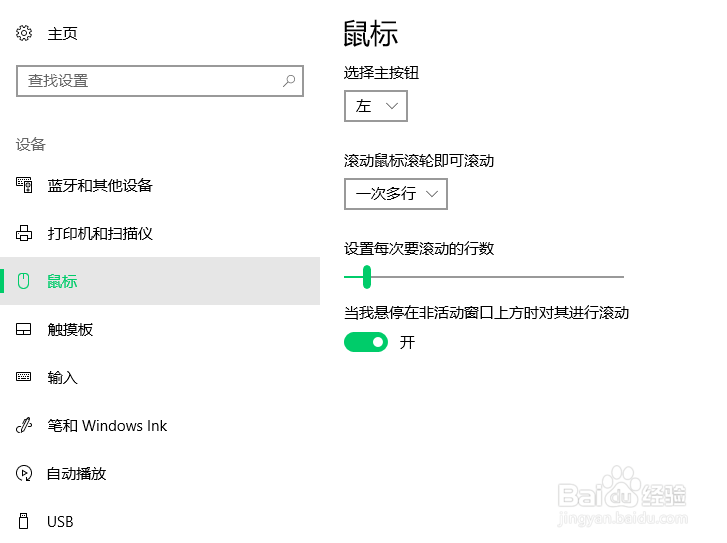
3、接着,选择【鼠标】项目
4、再选择【其他鼠标选项】

5、下一步,选择【指针选项】,拖动游标选择【指针移动速度】
下一步,点击【应用】,确认使用感受,点击【确定】,完毕

1、首先,右键点击WIN10桌面左下角的【窗口图标】,选择【设置】
然后,在Windows设备主页上选择【设备(鼠标)】
接着,选择【鼠标】项目,再选择【其他鼠标选项】
下一步,选择【指针选项】,拖动游标选择【指针移动速度】
下一步,点击【应用】,确认使用感受,点击【确定】,完毕