Win11 22H2完美解决无法连接共享打印机709报错

时间:2026-02-14 04:11:58

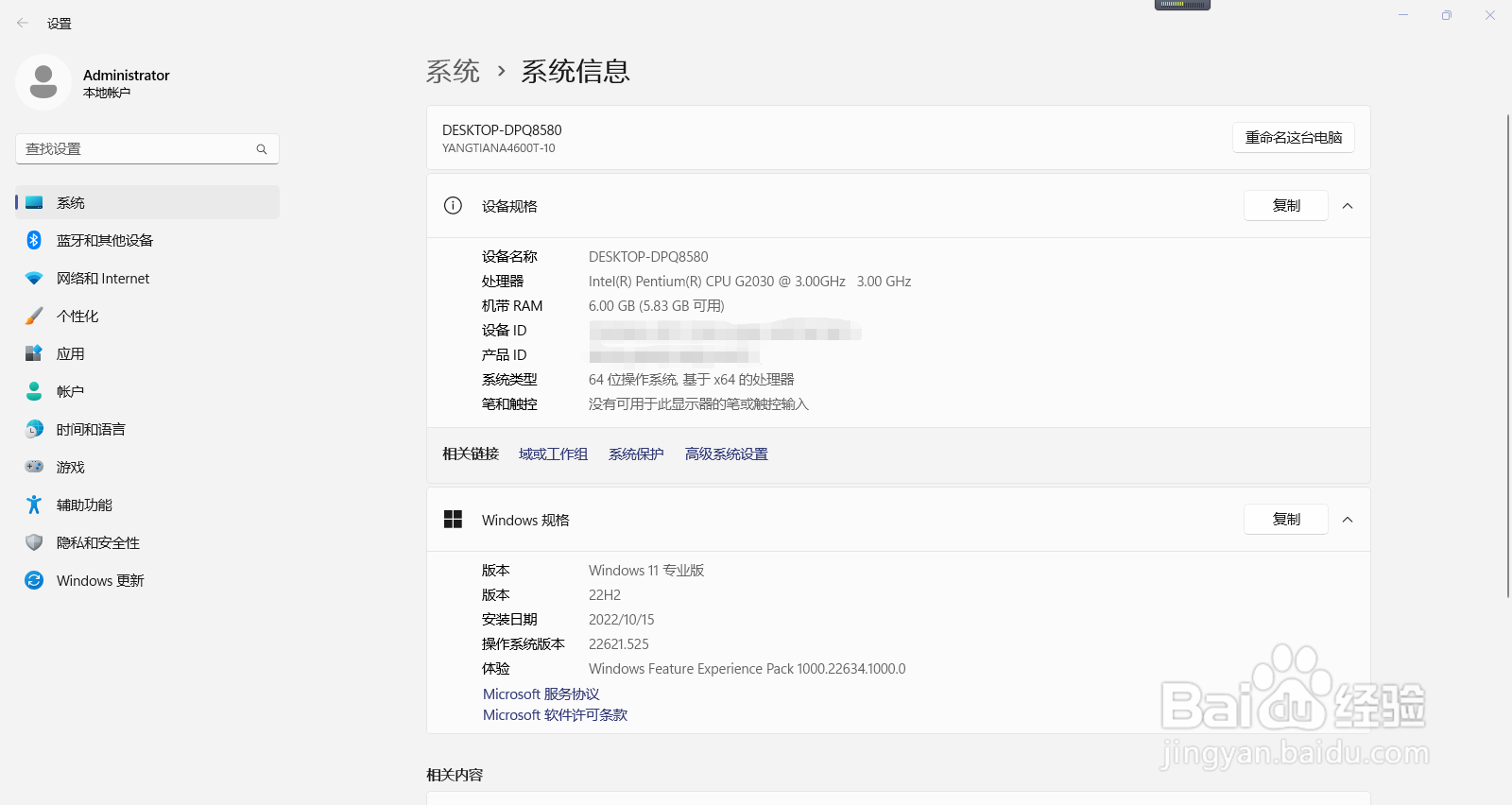
1、首先看一下电脑的具体信息

PS:电脑官方下载的镜像全新安装
Win11 22H2完美解决无法连接共享打印机709报错

2、确保电脑中Guest用户已启用

Win11 22H2完美解决无法连接共享打印机709报错

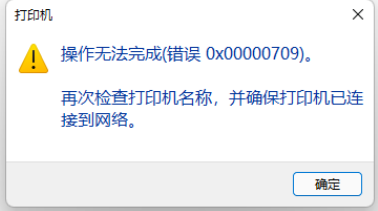
3、首次添加共享打印机的时候会报错0x00000709,(此方法是在网络中,打开有共享打印机的电脑,直接连接共享打印机)
Win11 22H2完美解决无法连接共享打印机709报错

4、1.打开控制面板,将“查看形式”改为大图标,然后点击“凭据管理器”

Win11 22H2完美解决无法连接共享打印机709报错

Win11 22H2完美解决无法连接共享打印机709报错

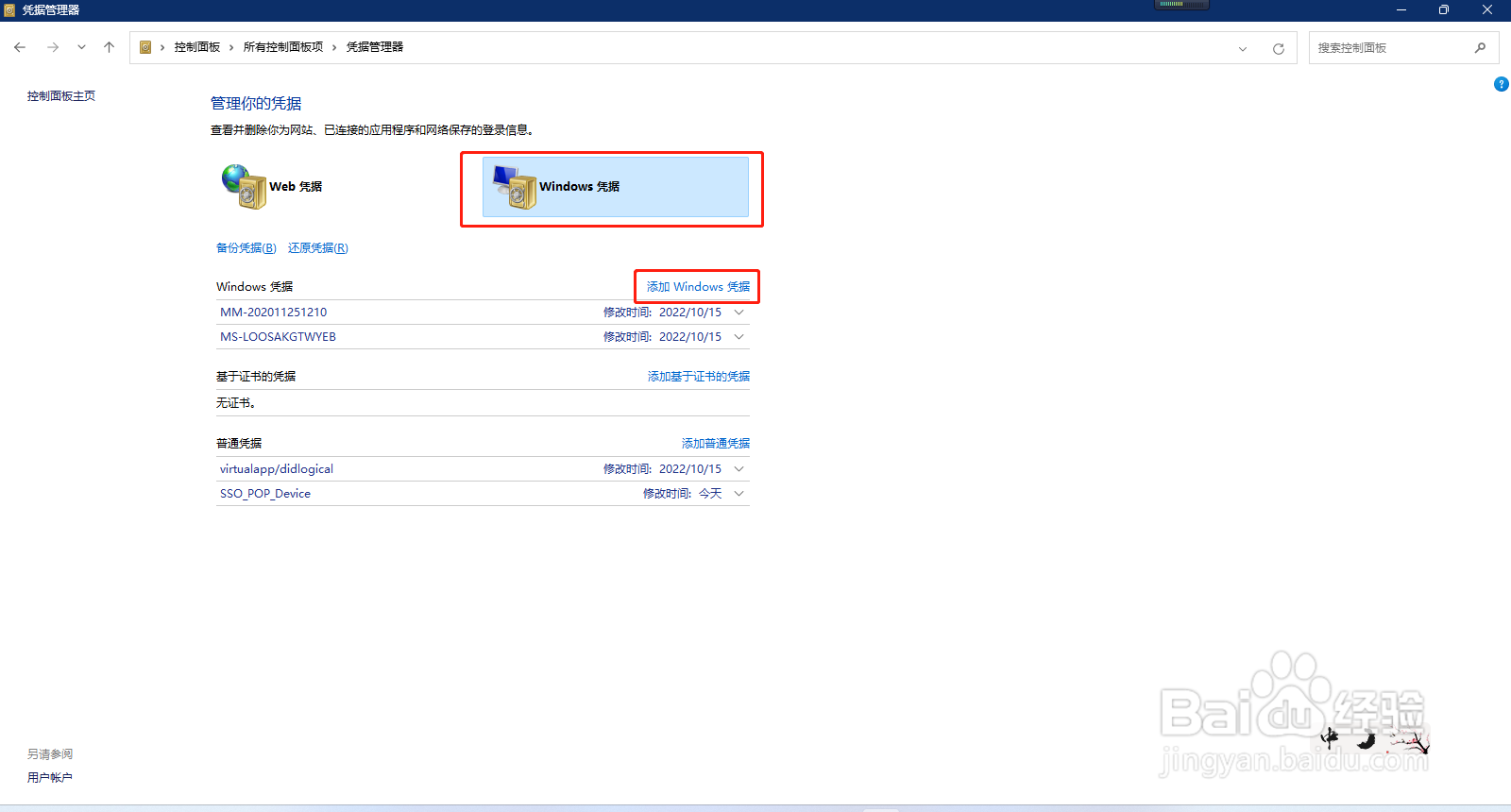
5、2.点击“Windows凭据”,然后点击“添加Windows凭据”

Win11 22H2完美解决无法连接共享打印机709报错

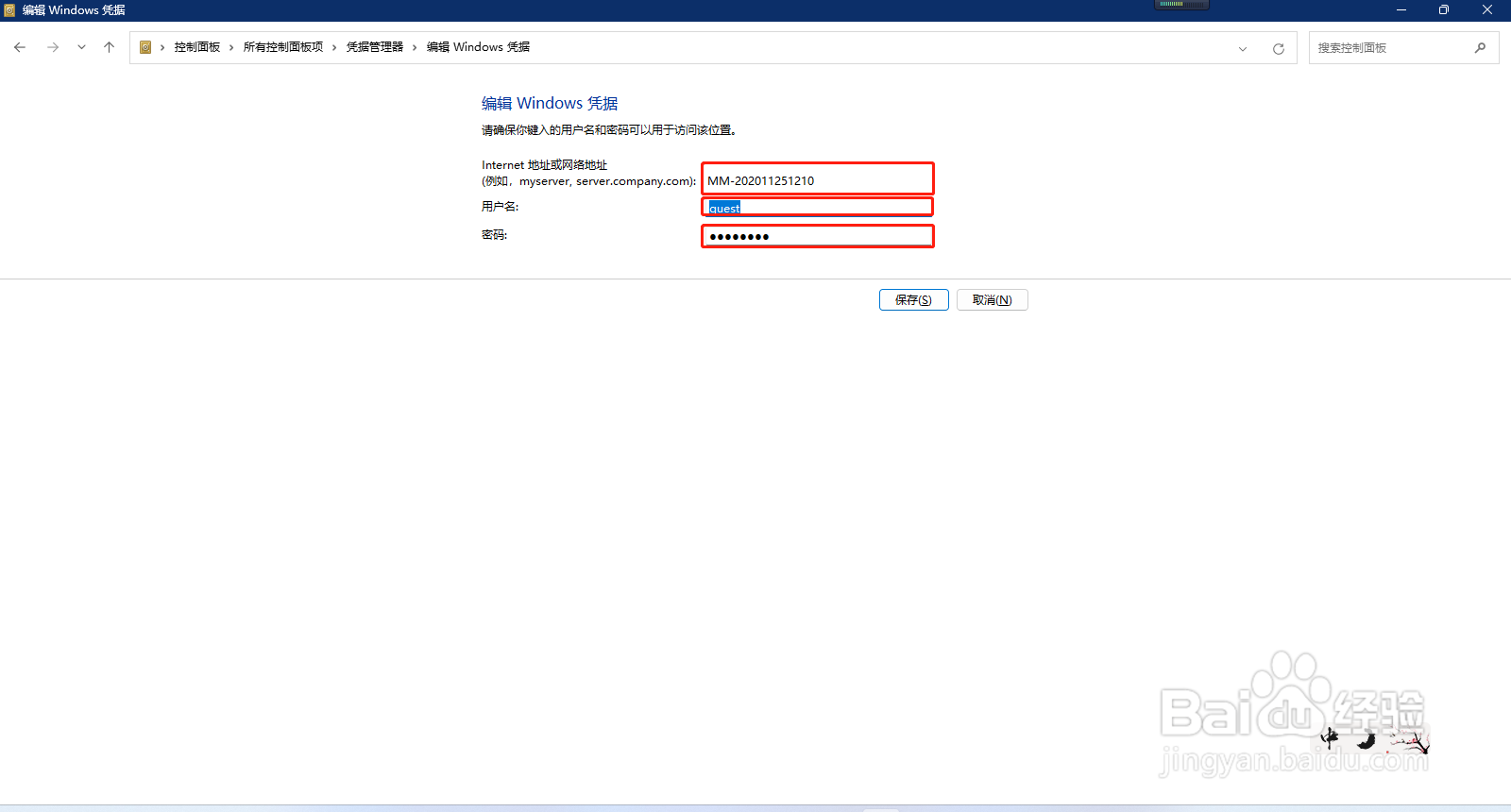
6、3.第一栏输入:"\\+共享打印机的电脑名称"

  第二栏输入:guest

  第三栏输入:guest用户密码,我的没设密码就空着

  内容输入完毕后点击“确定”
Win11 22H2完美解决无法连接共享打印机709报错

7、4.在网络中找到共享打印机的电脑,双击需连接的共享打印机即可完成安装。

Win11 22H2完美解决无法连接共享打印机709报错

© 2026 五度知识库
信息来自网络 所有数据仅供参考
有疑问请联系站长 site.kefu@gmail.com