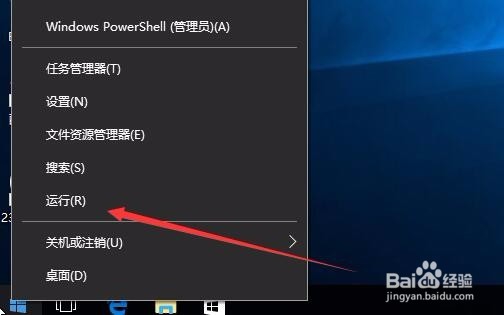
1、在Windows10桌面,右键点击开始按钮,在弹出菜单中选择“运行”菜单项
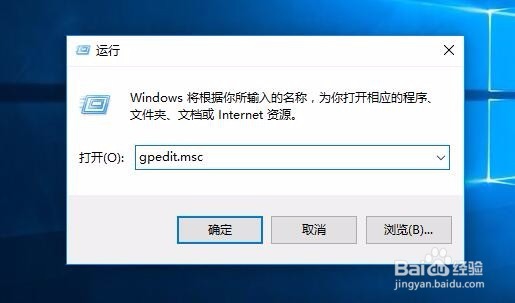
2、在打开的运行窗口中,输入命令regedit,然后点击确定按钮,打开本地组策略编辑器
3、在本地组策略编辑器窗口中,依次点击“计算机配置/管理模板/Windows 组件/同步你的设置”菜单项
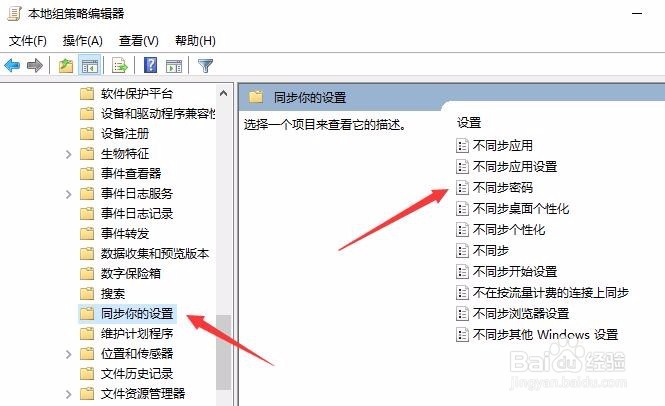
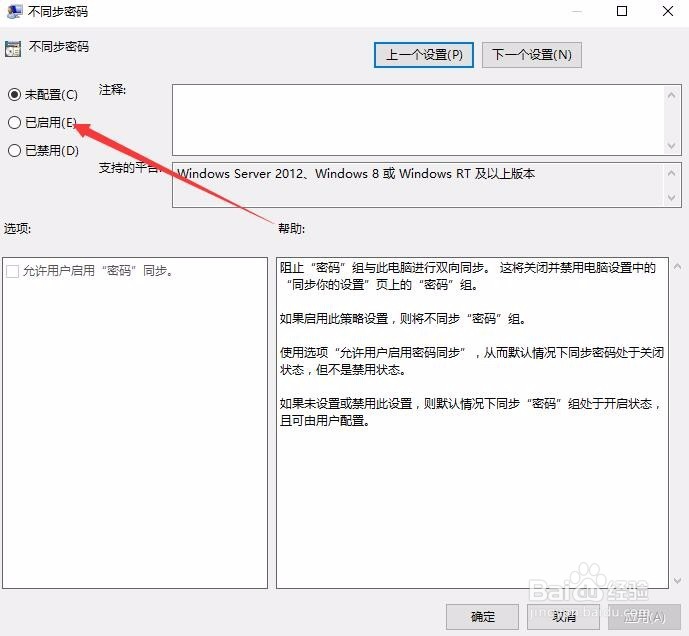
4、在右侧窗口中找到不想同步的项目,如不想同步密码,直接双击不同步密码这一项,在打开的属性窗口中选择“已启用”项就可以了。同理可以设置其它的项目是否同步。
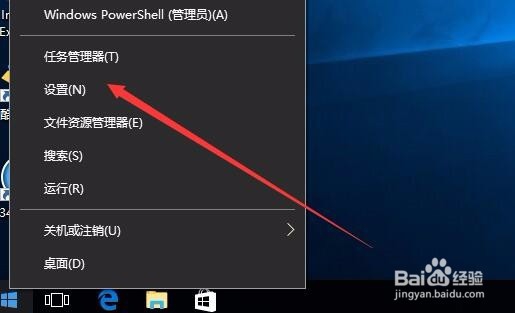
1、我们也可以右键点击开始按钮,在弹出菜单中选择“设置”菜单项
2、然后在打开的设置窗口中,点击“账户”图标,打开账户设置窗口

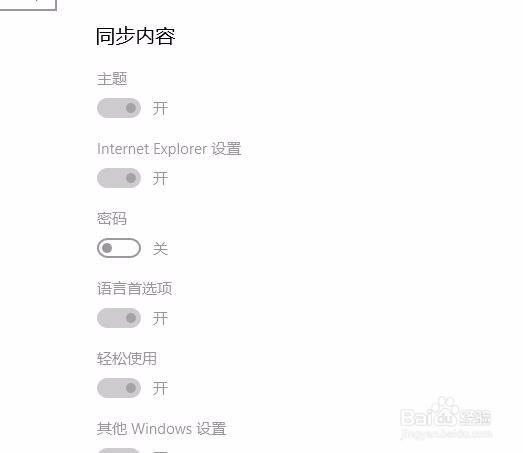
3、在打开的账户设置窗口中,点击左侧边栏最下面的“同步你的设置”菜单项

4、在右侧窗口中就可以通过开关来打开或是关闭同步的项目。笔者使用的是本地账户登录,所以这些项目都是灰色的无法设置,同步的时候要用微软账户登录才可以的哦。