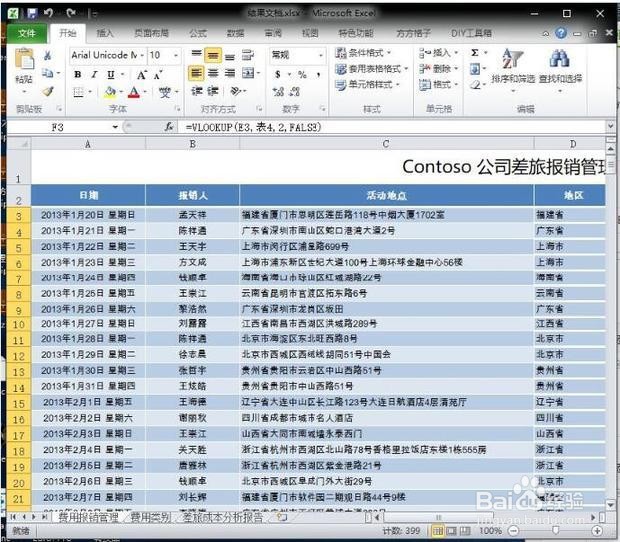
1、打开需要处理的Excel文档。
2、在任意工作表上单击右键。

3、单击“查看代码”。

4、进入VB工程页面。

5、单击“插入”。

6、单击“模块”。

7、输入以下代码:
Private Sub 分拆工作表()
Dim sht As Worksheet
Dim MyBook As Workbook
Set MyBook = ActiveWorkbook
For Each sht In MyBook.Sheets
sht.Copy
ActiveWorkbook.SaveAs Filename:=MyBook.Path & "\" & sht.Name, FileFormat:=xlNormal '将工作簿另存为EXCEL默认格式
ActiveWorkbook.Close
Next
MsgBox "文件已经被分拆完毕!"
End Sub
8、点击“运行”。

9、点击“运行子过程/用户窗体”。

10、文件拆分完毕。
