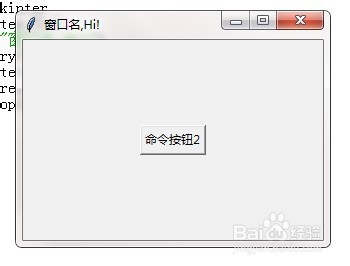
1、首先,引用tkinter模块,这个模块时Python自带的模块,是实现Python最快捷的方法。
import tkinter
t = tkinter.Tk() #创建对话框窗口
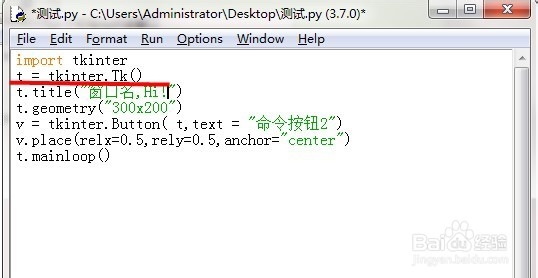
2、然后,设置该窗口的大小。
t.geometry("300x200")
"300x200"注意中间的符号是小写的x。
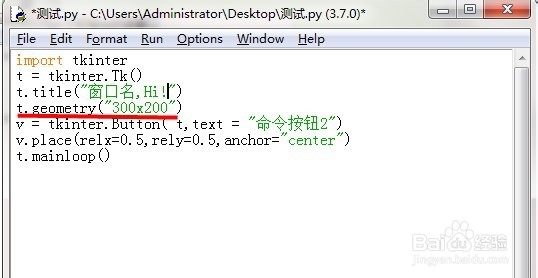
3、然后,设置命令按钮,作为程序的可视化交互界面
v = tkinter.Button( t,text = "命令按钮2")
如果要激活某函数可以这么写:
def hs():
print("Hi!")
v = tkinter.Button( t,text = "命令按钮2",command = hs())
这样就点击按钮2,执行函数hs了。

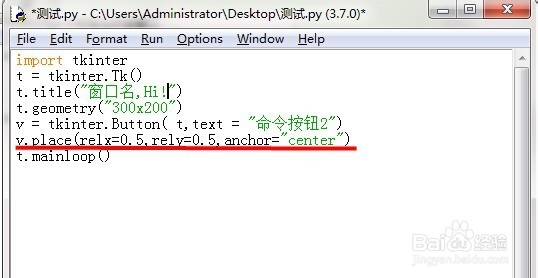
4、然后,定义按钮的位置
v.place(relx=0.5,rely=0.5,anchor="center")
以按钮几何中心为点 到top和left的距离0.5等于整长的一半。
这里还可以用pack(),grid(),个人习惯常用palce来定义位置。
5、然后,run module执行该段代码。
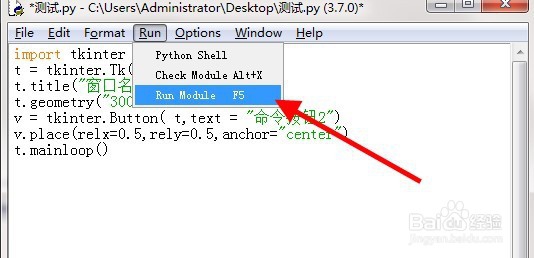
6、最后,就能看到窗口出现了,命令按钮显示在中间,如果:
加上
def hs():
print("Hi!")
v = tkinter.Button( t,text = "命令按钮2",command = hs())
点击命令按钮就会执行 print("Hi!")。
不知道说清楚了没有,谢谢阅读。