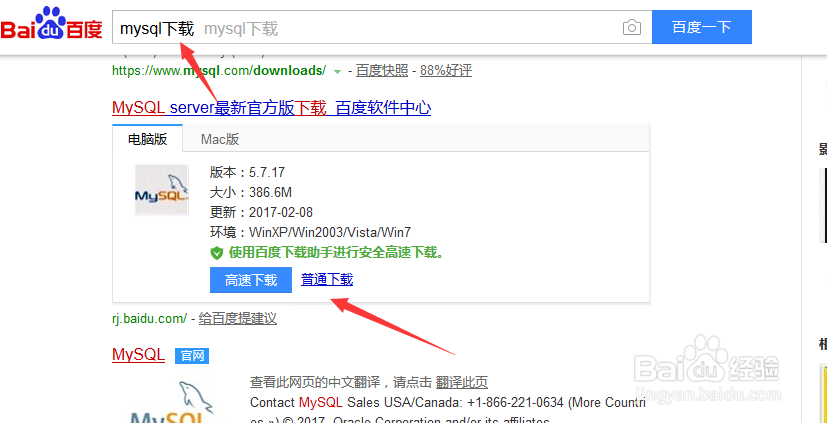
1、百度搜索mysql下载,百度就提供下载
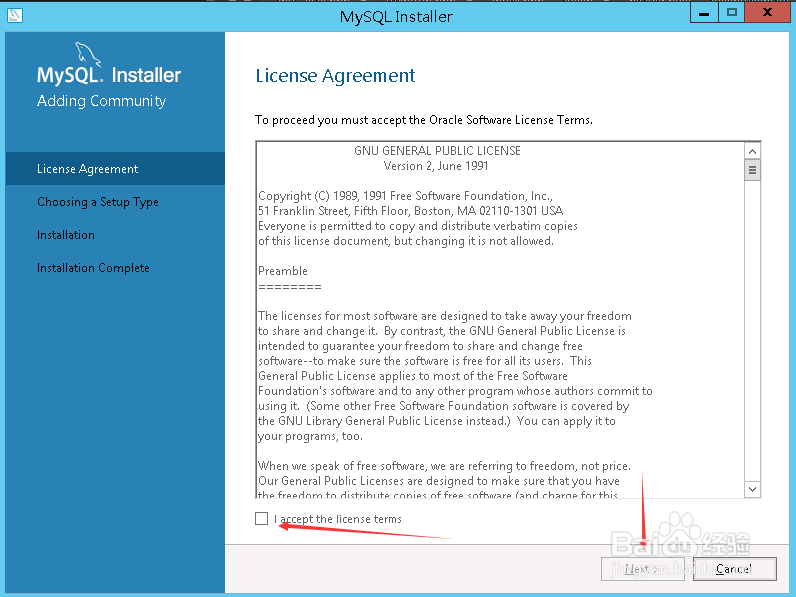
1、勾选同意协议,点击继续
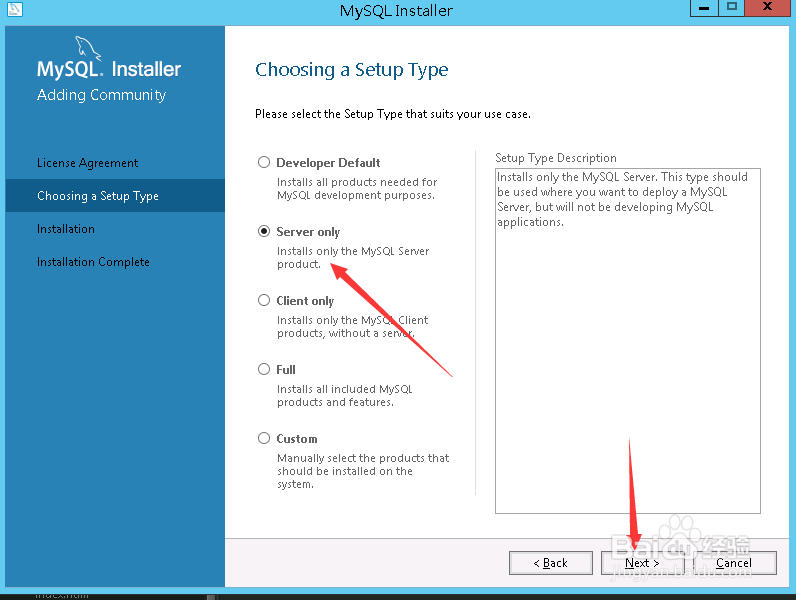
2、接下来选择Server only,如下图:(这一步选择非常重要)
点击next继续
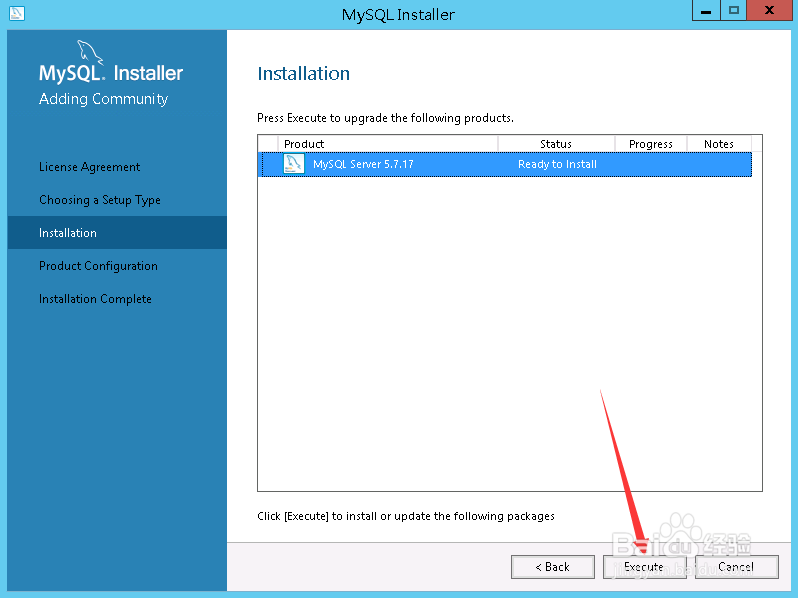
3、点击execute继续
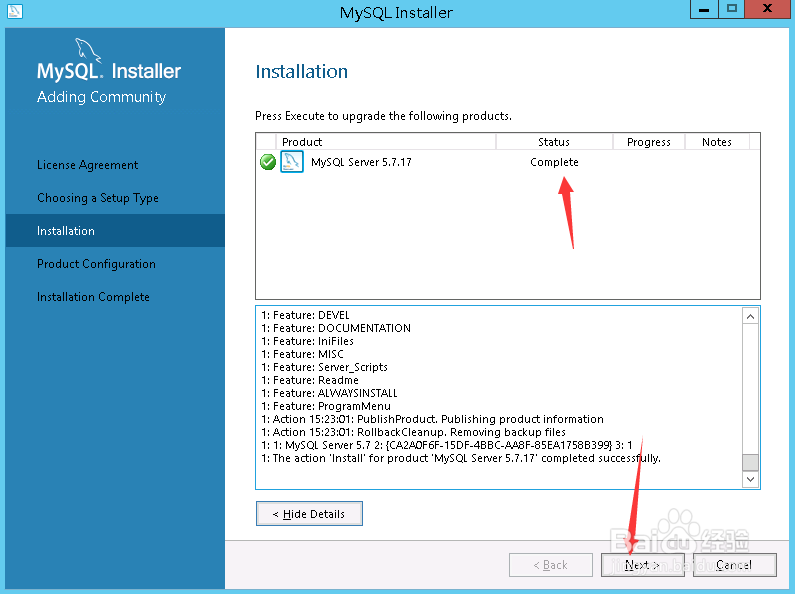
4、当出现complete时点击next继续
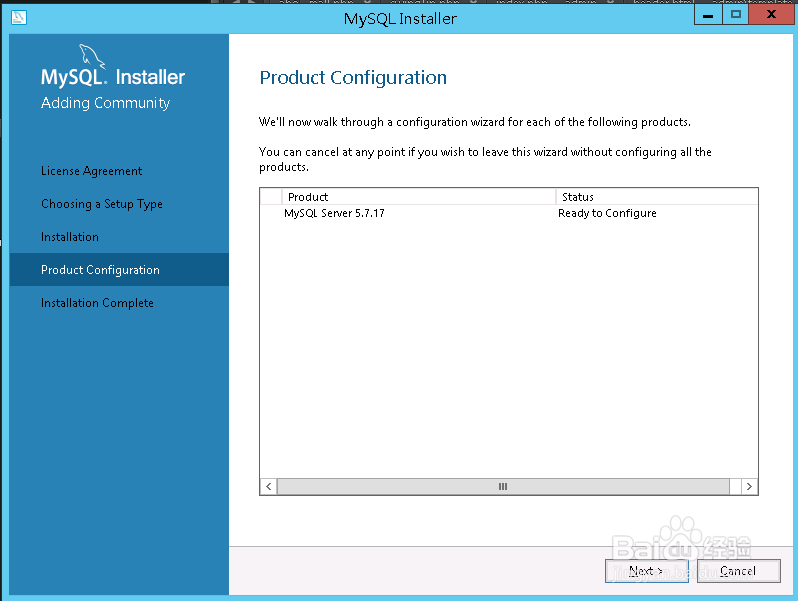
5、直接点击next
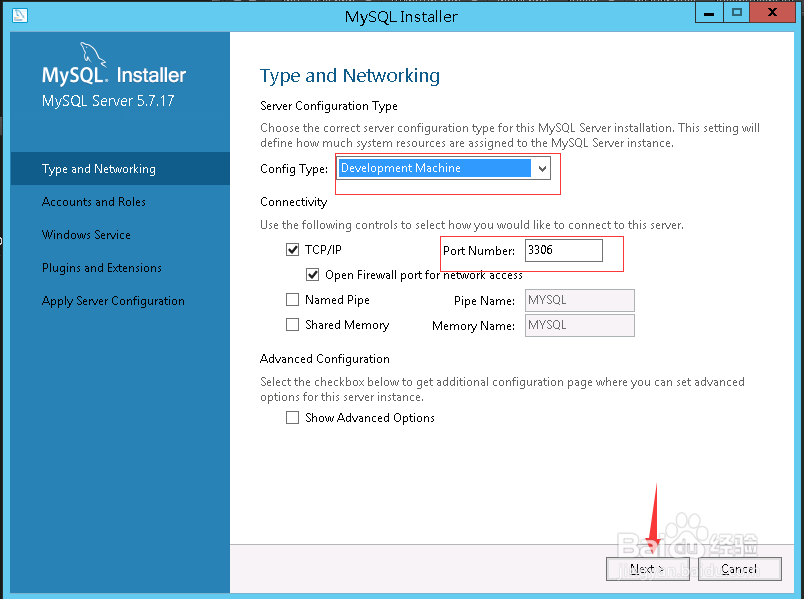
1、配置服务器类型和端口号,这步一般默认就好
2、输入用户名和密码,这步是你自己设置的,设置完之后要记住

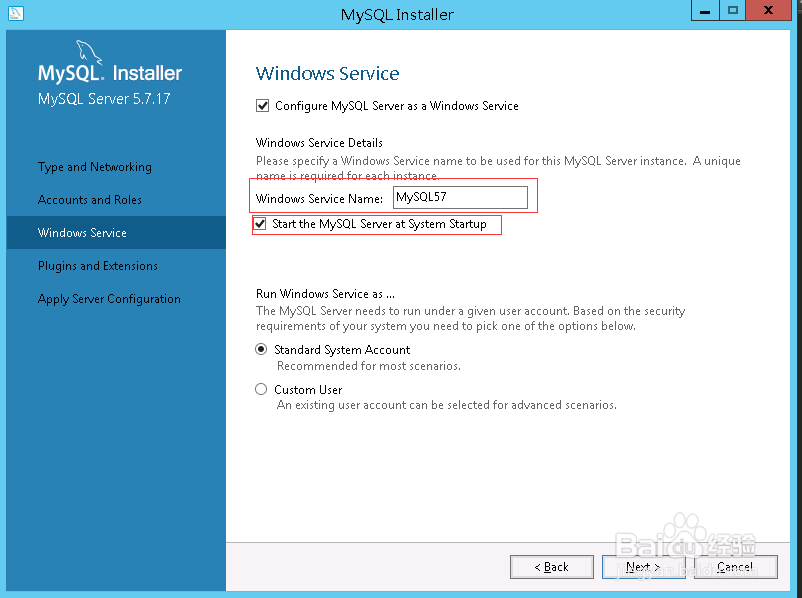
3、设置服务器名称和开机启动,这里我用默认
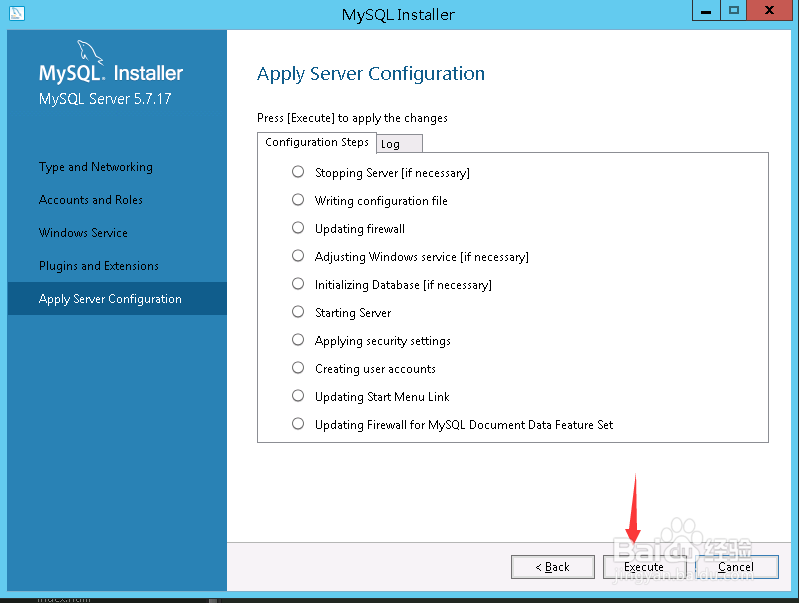
4、直接execute
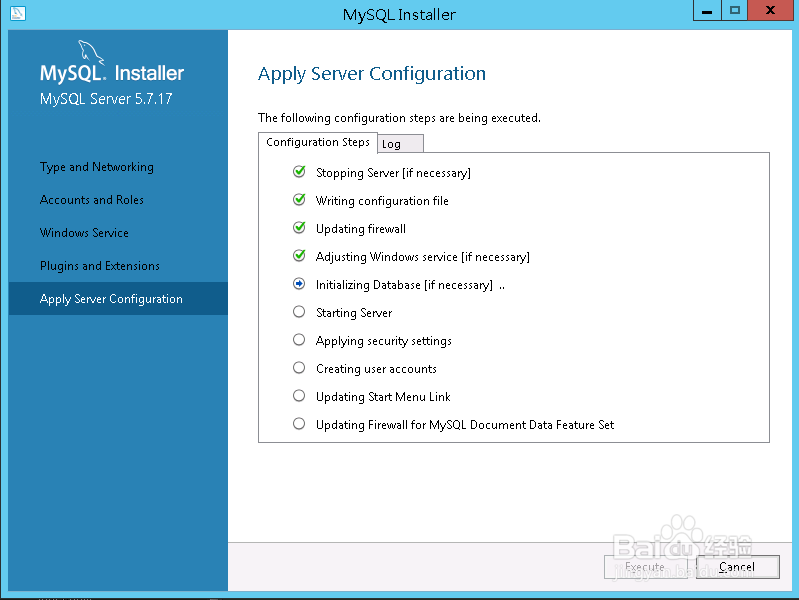
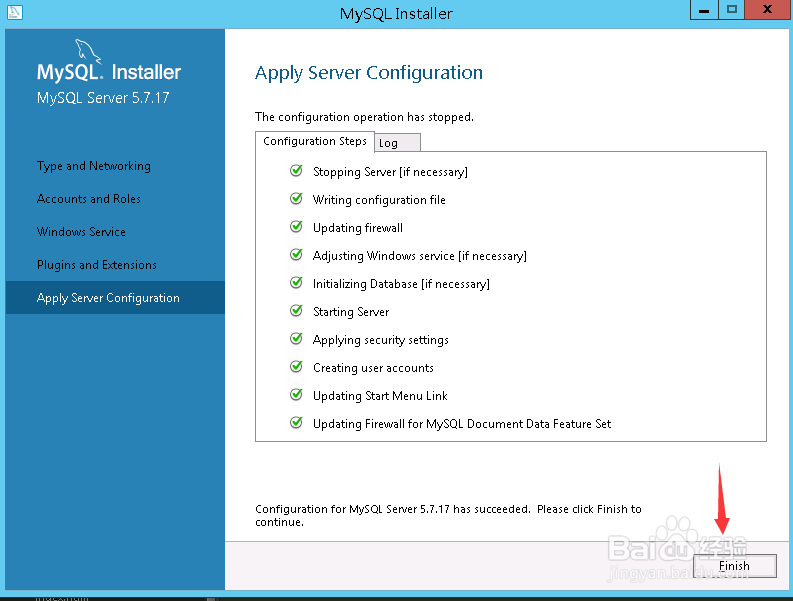
5、出现finish就代表完成,点击结束
1、我的C盘已经多了一个mysql的文件夹
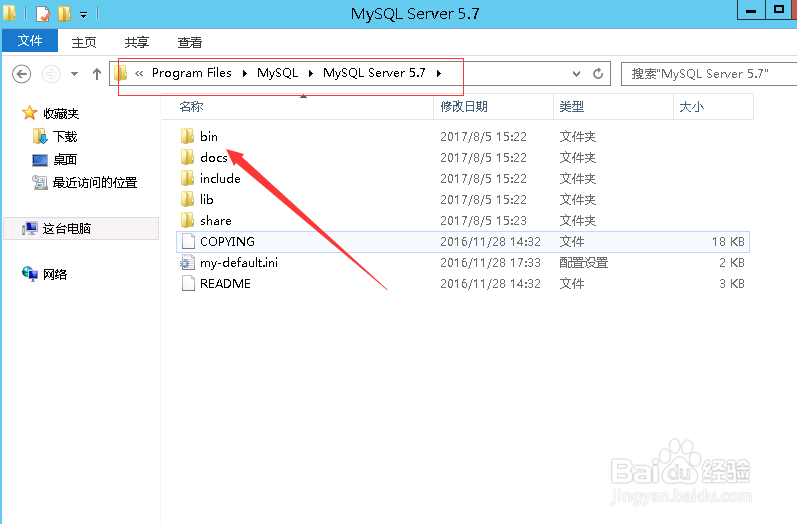
2、打开cmd进入mysql目录记住要进入bin目录
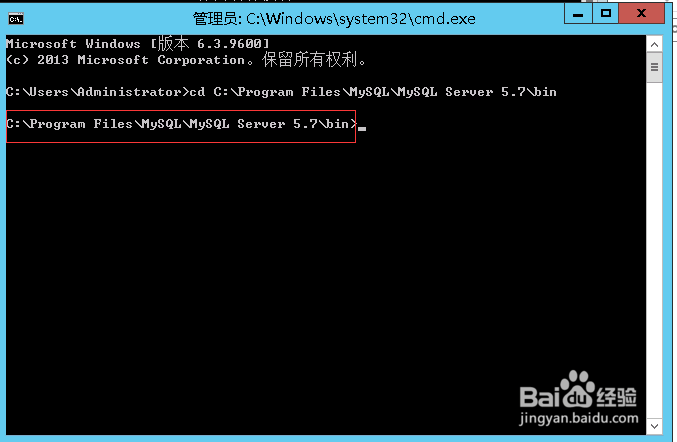
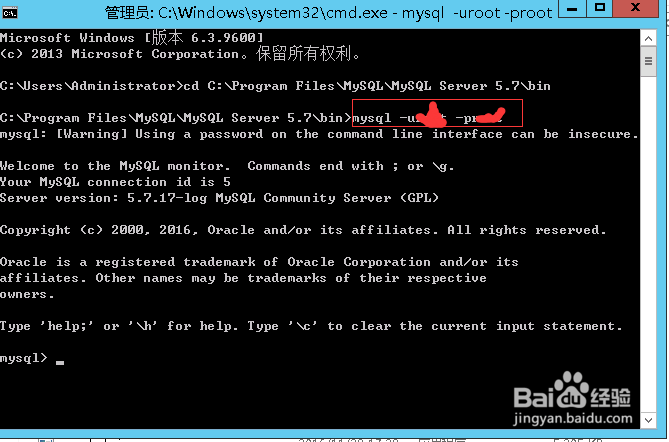
3、输入mysql -u(用户名) -p(密码)
出现如下界面安装成功