Illustrator CS6文字段落行距和字距的调整方法

时间:2026-02-14 12:12:17

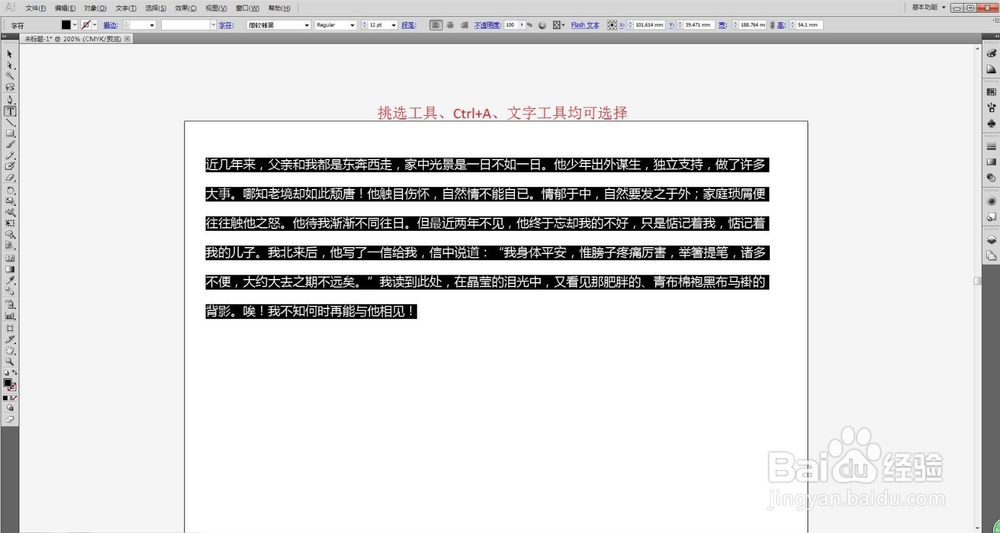
1、选择需要调整的文字段落或某些字(挑选工具、Ctrl+A、文字工具均可选择);
Illustrator CS6文字段落行距和字距的调整方法

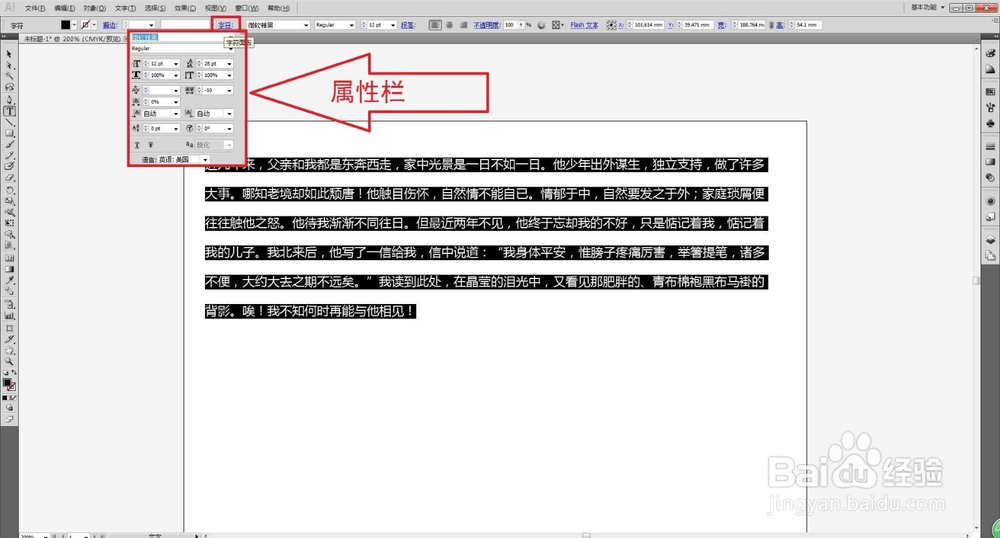
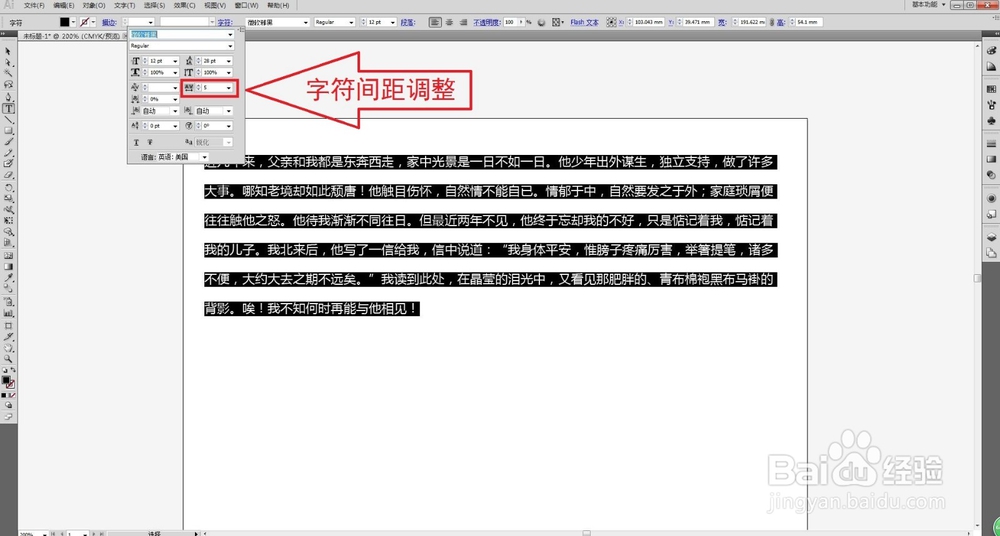
2、点击菜单栏下面字符栏中的字符,会出现字符属性;

Illustrator CS6文字段落行距和字距的调整方法

3、行间距调整:这个图标是行间距图标(红圈圈住的,改变数值可进行行间距调整;

Illustrator CS6文字段落行距和字距的调整方法

4、字符距调整:这个图标是字符间距图标(红圈圈住的),改变数值可进行字符距调整。
Illustrator CS6文字段落行距和字距的调整方法

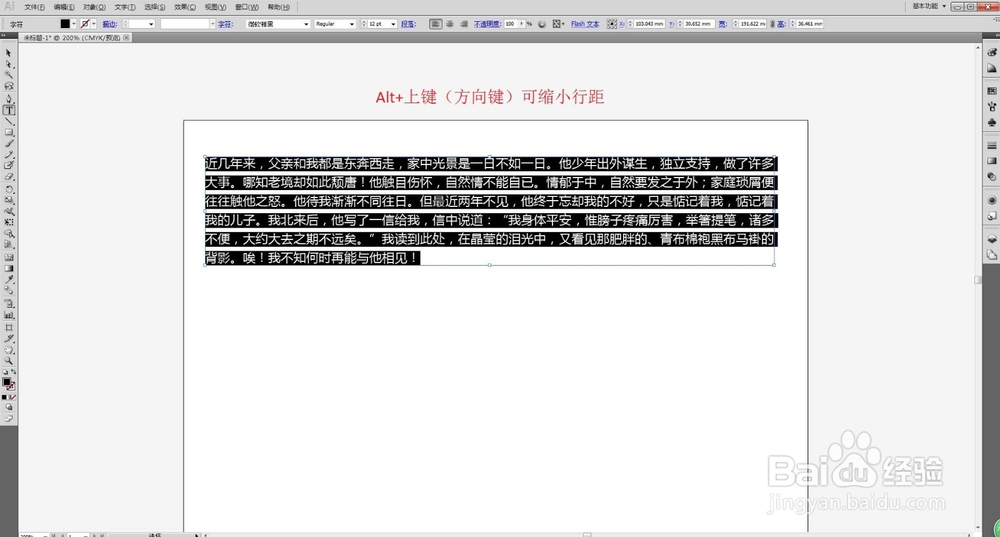
1、选择需要调整的文字段落或某些字(挑选工具、Ctrl+A、文字工具均可选择);

Alt+上键(方向键)可缩小行距;
Illustrator CS6文字段落行距和字距的调整方法

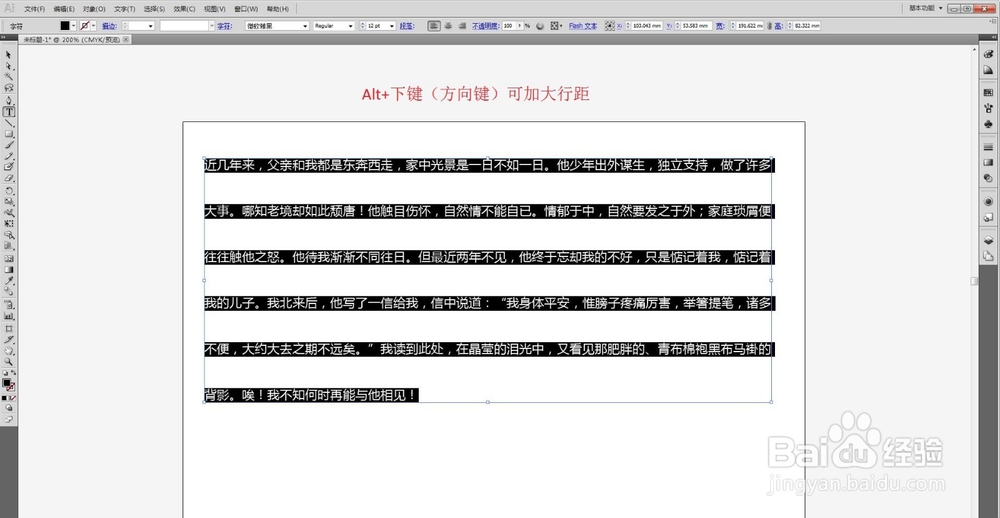
2、Alt+下键(方向键)可加大行距;

Illustrator CS6文字段落行距和字距的调整方法

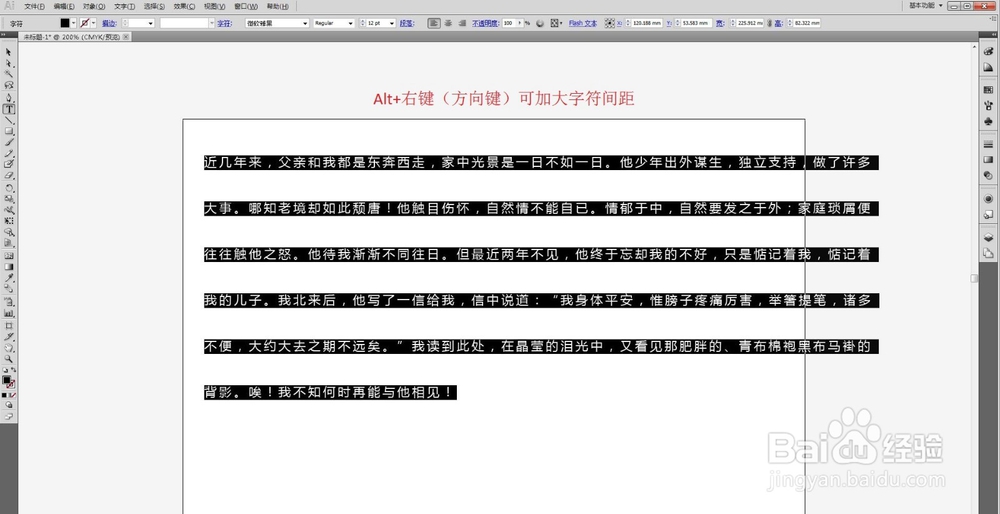
3、Alt+右键(方向键)可加大字符间距;

Illustrator CS6文字段落行距和字距的调整方法

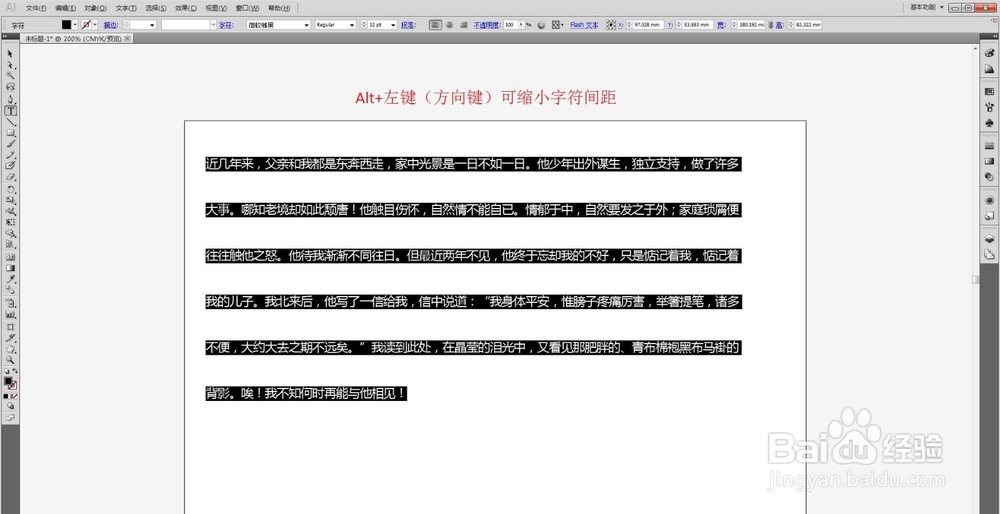
4、Alt+左键(方向键)可缩小字符间距。

Illustrator CS6文字段落行距和字距的调整方法

© 2026 五度知识库
信息来自网络 所有数据仅供参考
有疑问请联系站长 site.kefu@gmail.com