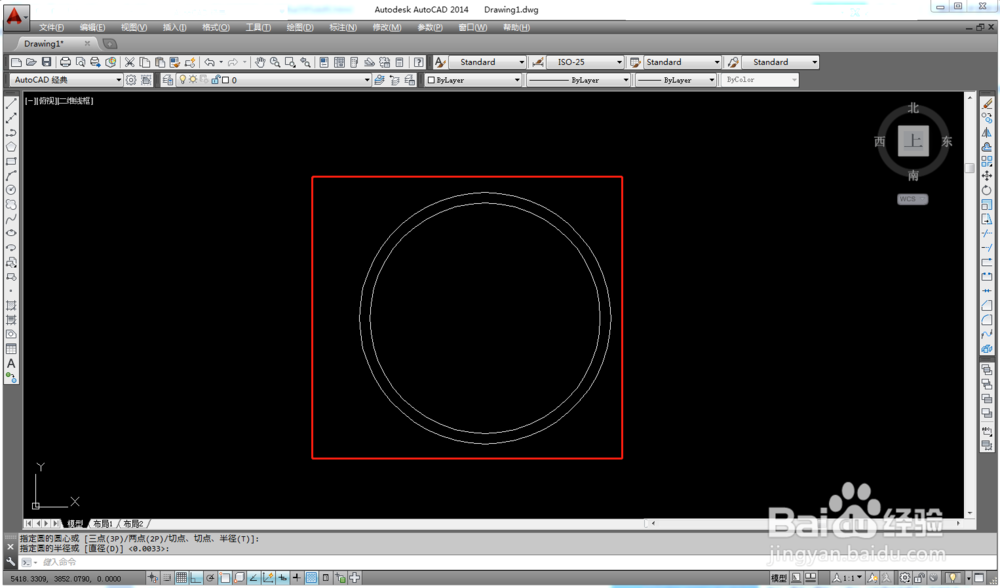
1、打开CAD软件,用圆工具画出一个同心圆
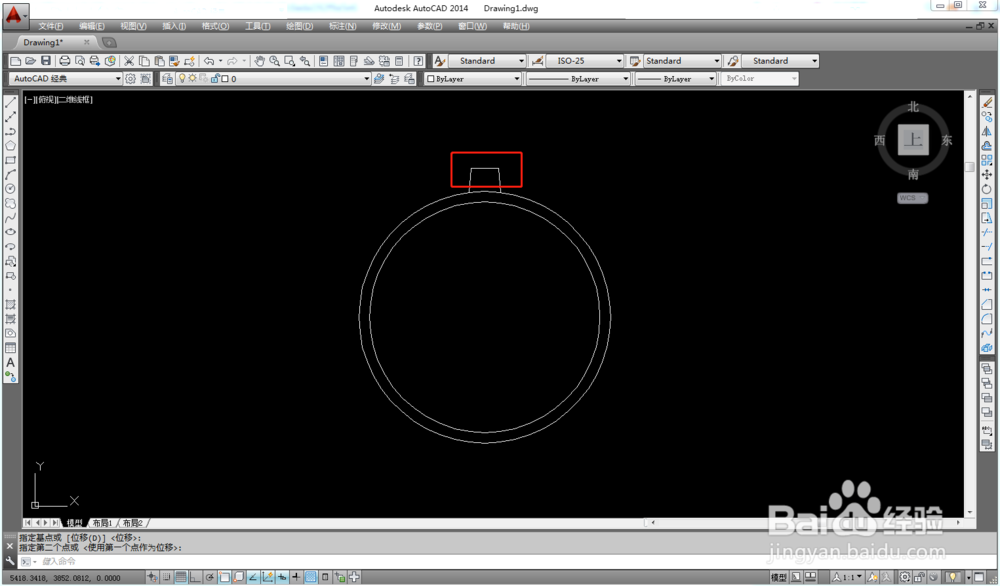
2、再用直线工具在外圆上画出一个齿轮
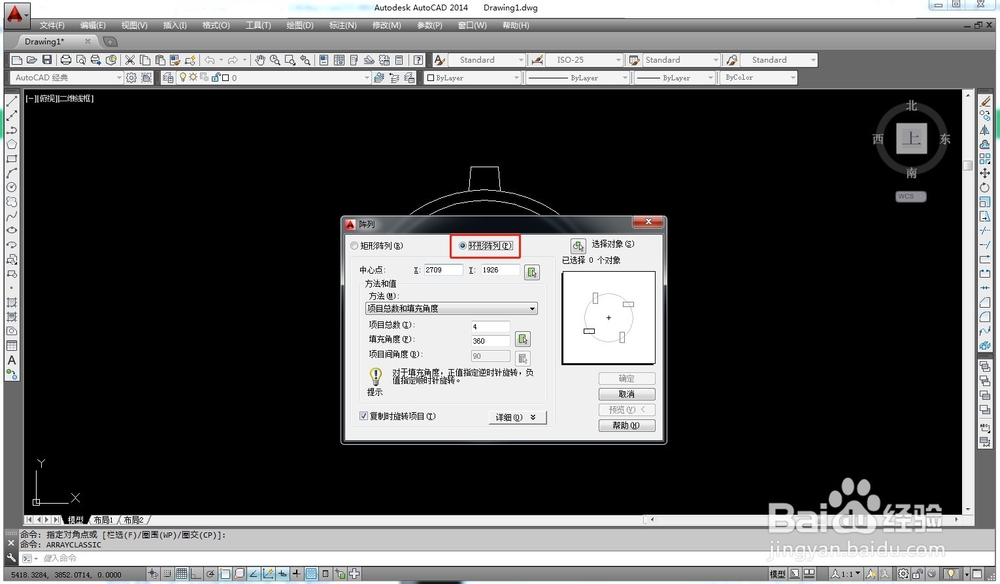
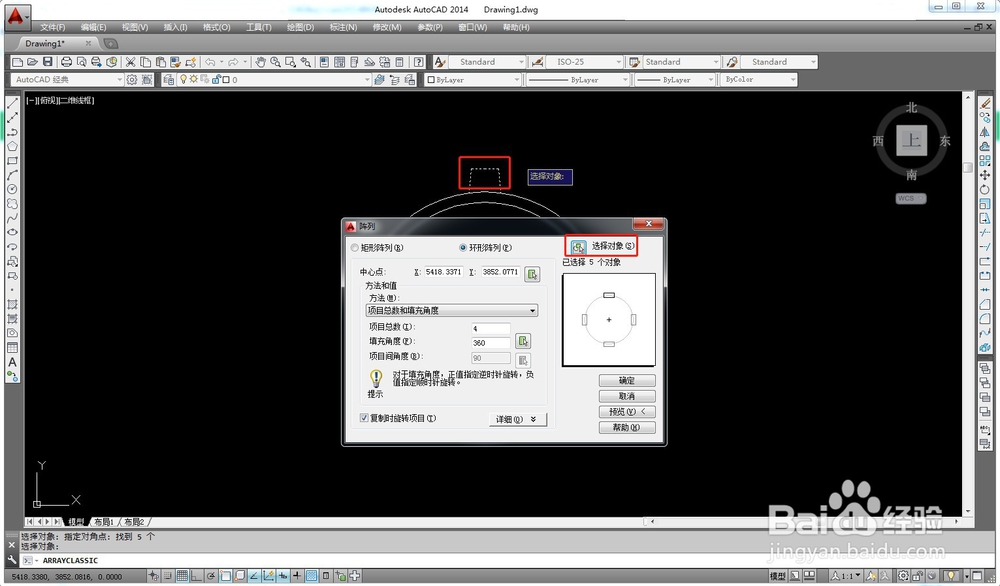
3、进入阵列在里面选择环形阵列
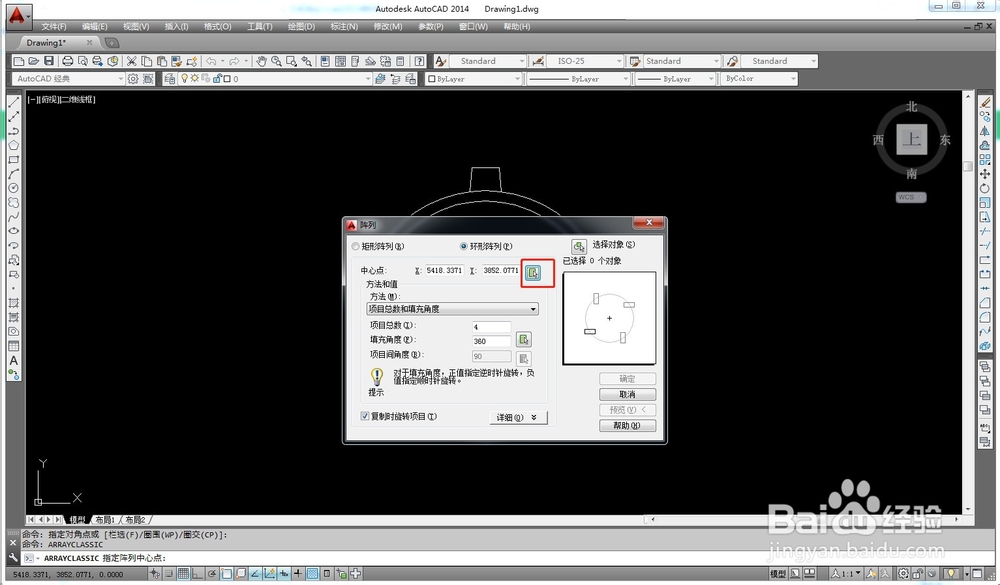
4、设置阵列的中心点为同心圆的圆心
5、选择对象为刚才画的齿轮
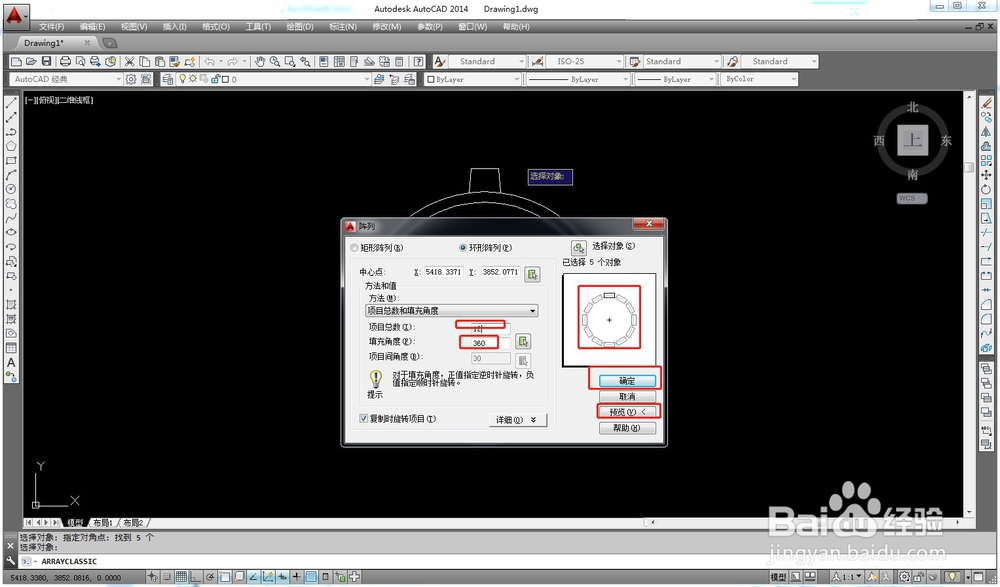
6、设置阵列数量为12个,角度为360度,先预览一下效果,确认无误后点击确定
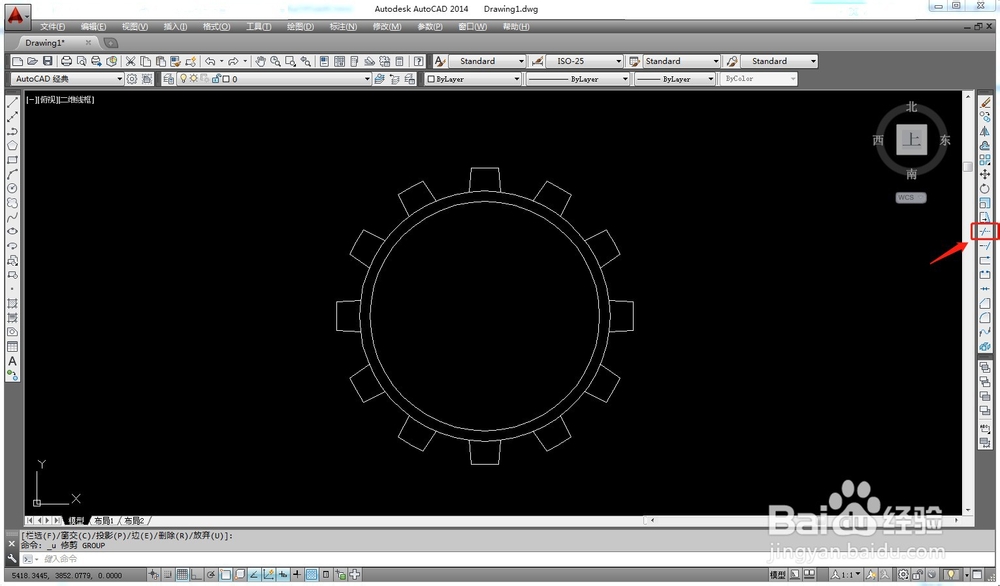
7、然后用修剪工具,将齿轮多余的线条修剪掉
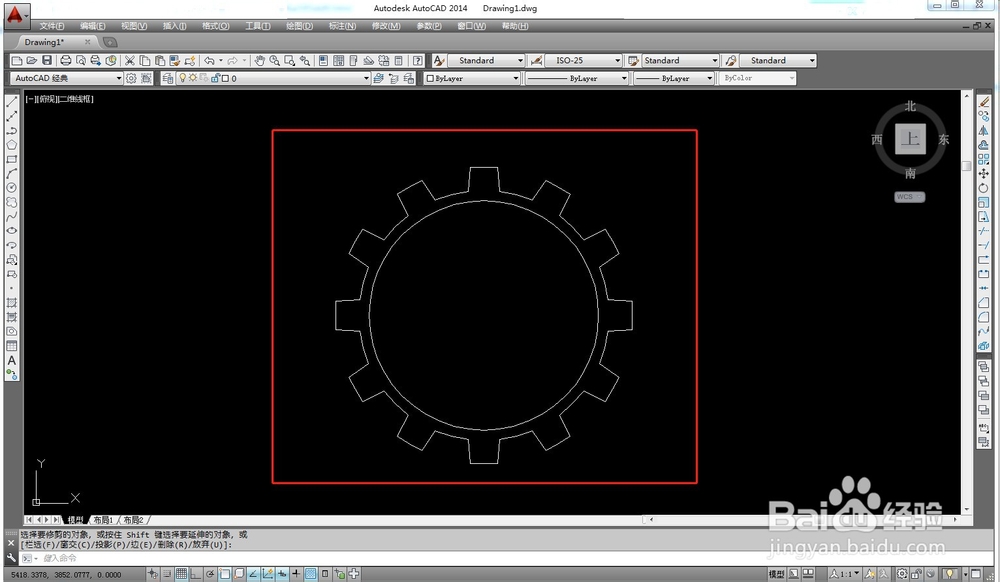
8、齿轮就画好了
1、1.启动CAD软件,画出同心圆在外圆
2.用直线画出一个齿轮
3.找到环形阵列,将中心点设置成同心圆的圆心
4.选择齿轮为对象
5.设置阵列数量和角度,预览无误后点击确定
6.修剪掉多余的线,完成