1、,进入三图标
进入上三图标。

2、,进入设置图标
进入用户中心窗口,进入界面上设置图标。

3、,进入基本设置
进入设置窗口,进入界面上基本设置。

4、,进入切换语言
进入基本设置窗口,进入界面上切换语言。

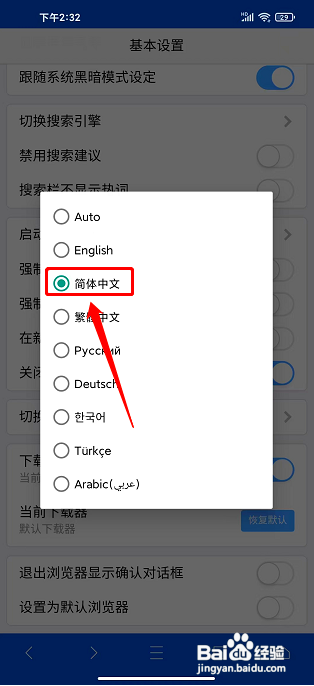
5、,勾选简体中文
进入设置语言窗口后,勾选界面上简体中文,保存设置即可。
1、,进入三图标
进入上三图标。
2、,进入设置图标
进入用户中心窗口,进入界面上设置图标。
3、,进入基本设置
进入设置窗口,进入界面上基本设置。
4、,进入切换语言
进入基本设置窗口,进入界面上切换语言。
5、,勾选简体中文
进入设置语言窗口后,勾选界面上简体中文,保存设置即可。