1、点击电脑左下角“开始”菜单。

2、在弹窗下拉菜单中找到并展开“Windows 附件”。

3、在“Windows 附件”中找到“截图工具”。

4、右键点击“截图工具”选择“更多”。
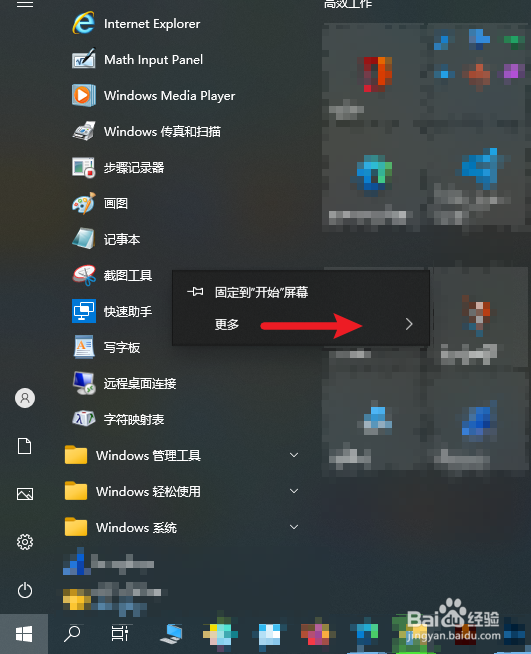
5、在“更多”菜单中选择“打开文件位置”。
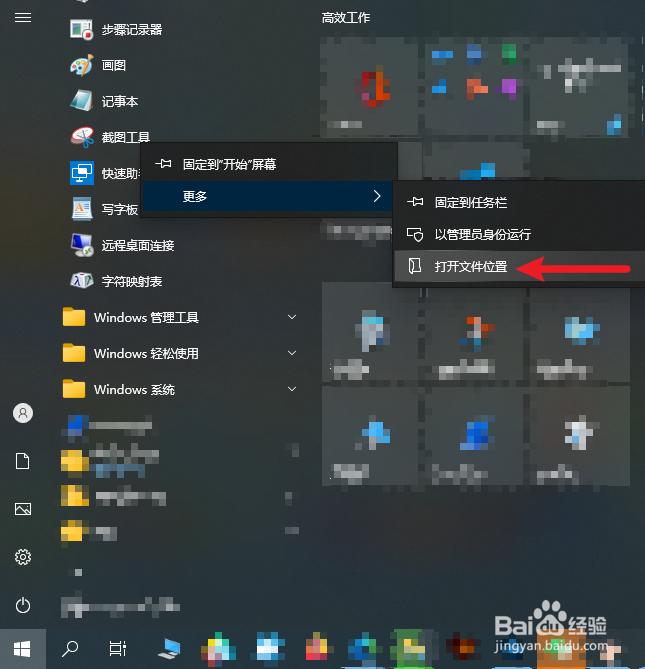
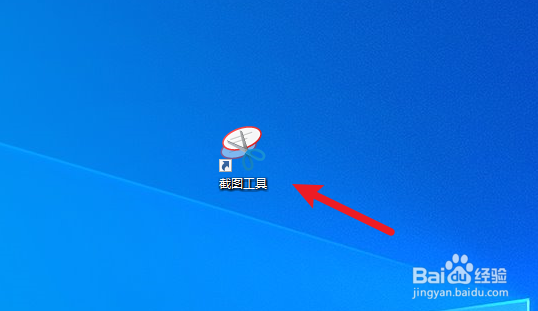
6、在弹出的文件夹中右键选择“截图工具”。在弹窗中选择“发送到”->“桌面快捷方式”。即可把截图功能放到电脑桌面。

1、点击电脑左下角“开始”菜单。
2、在弹窗下拉菜单中找到并展开“Windows 附件”。
3、在“Windows 附件”中找到“截图工具”。
4、右键点击“截图工具”选择“更多”。
5、在“更多”菜单中选择“打开文件位置”。
6、在弹出的文件夹中右键选择“截图工具”。在弹窗中选择“发送到”->“桌面快捷方式”。即可把截图功能放到电脑桌面。