Word把图片设置为背景的三种方法

时间:2026-02-13 14:30:49

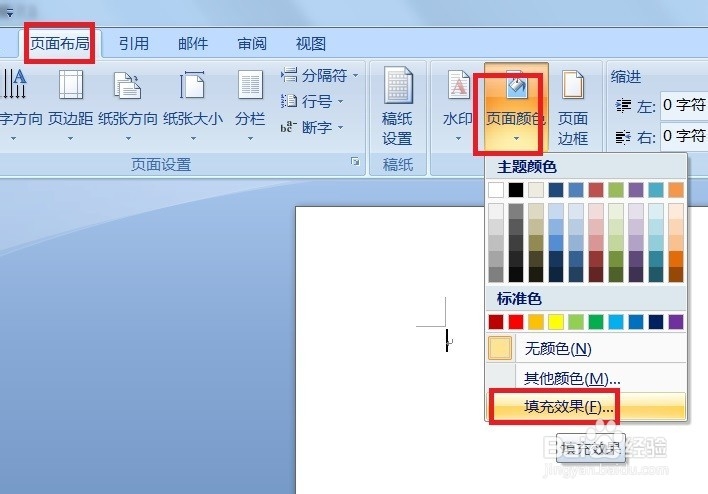
1、       打开Word软件,单击菜单栏“页面布局”——页面颜色——填充效果,如图所示。
Word把图片设置为背景的三种方法

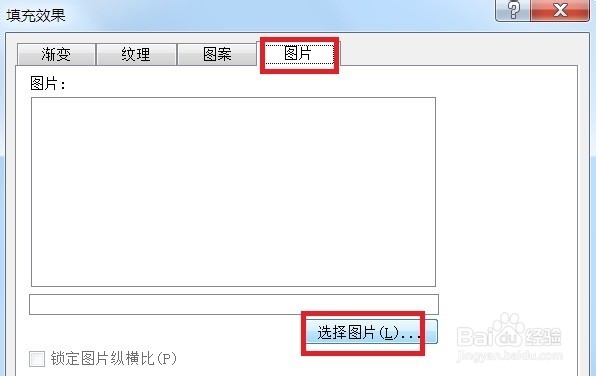
2、        在打开的“填充效果”对话框中单击“图片”——选择图片,如图所示。

Word把图片设置为背景的三种方法

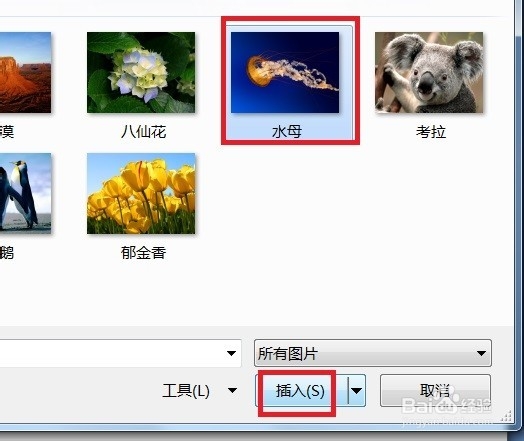
3、       然后在选择“图片”对话框中选择好图片并单击“插入”。

Word把图片设置为背景的三种方法

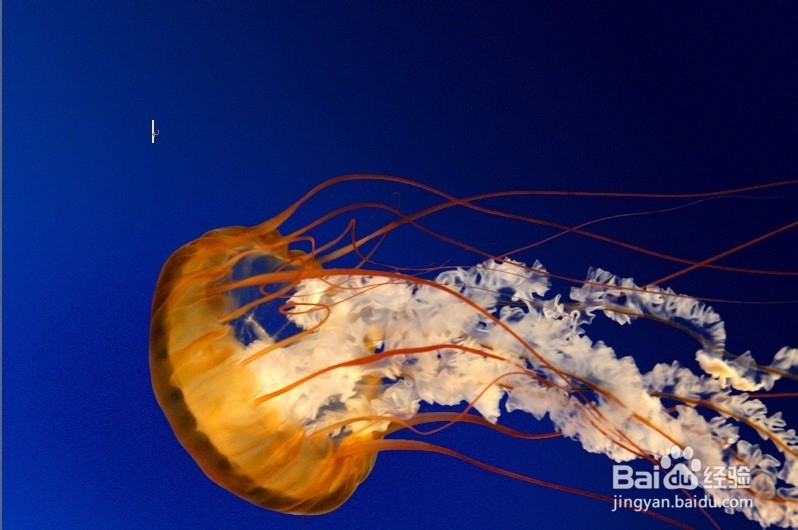
4、       这是插入后的效果,如图所示。

Word把图片设置为背景的三种方法

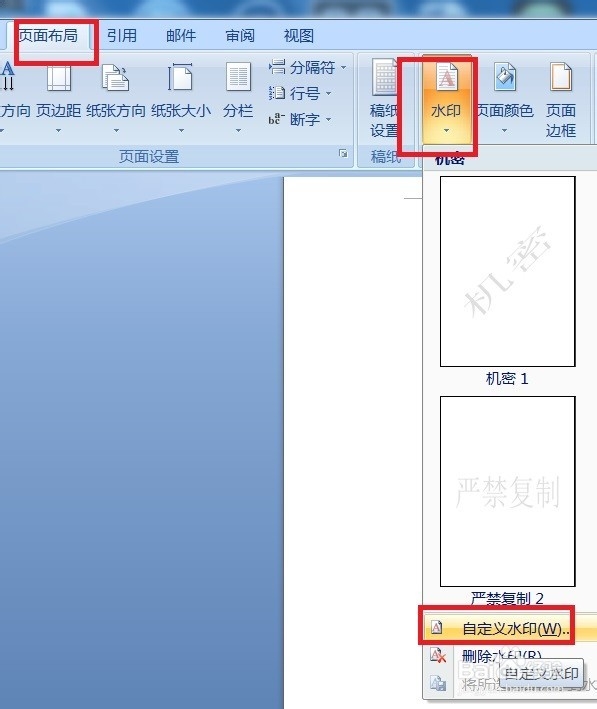
1、       单击菜单栏“页面布局”——水印——自定义水印,如图所示。

Word把图片设置为背景的三种方法

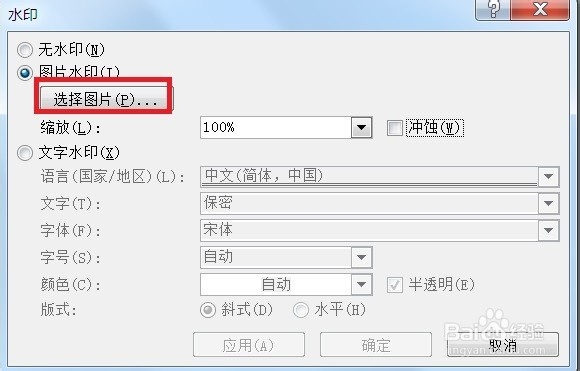
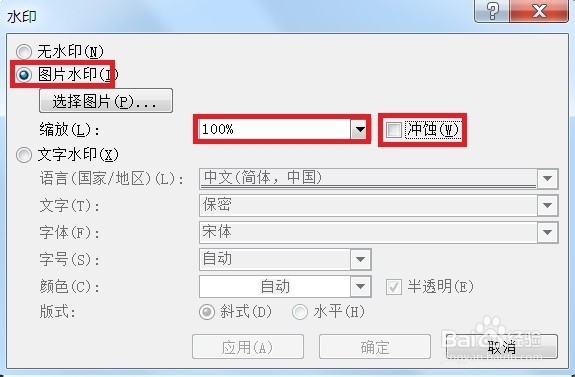
2、       现在在打开的“水印”对话框中选择“图片水印”,缩放选择“100%”,去掉“冲蚀”前面的钩。
Word把图片设置为背景的三种方法

3、       现在单击“选择图片”按钮,如图所示,插入图片。

Word把图片设置为背景的三种方法

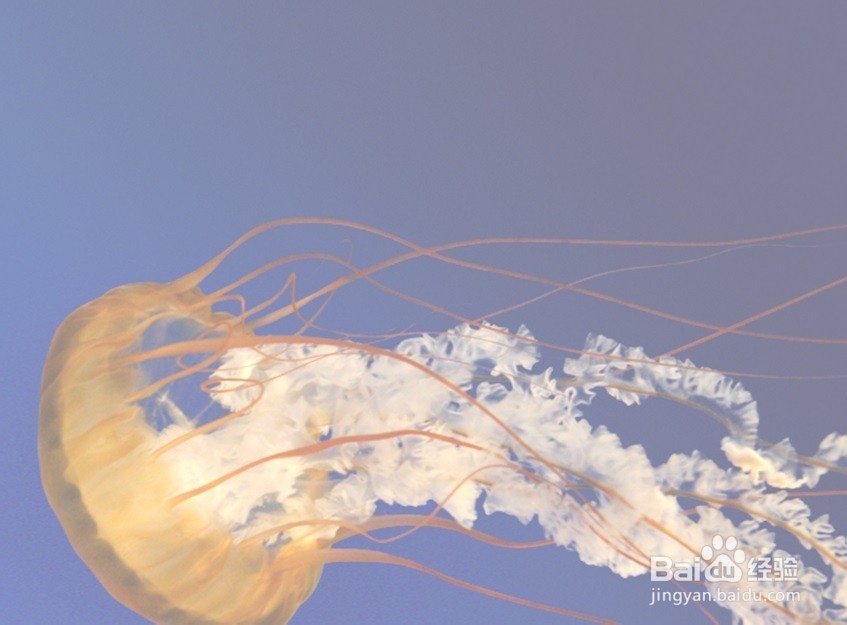
4、       此时就会出现水印了,如图所示。

Word把图片设置为背景的三种方法

1、       单击菜单栏“插入”——图片,如图所示。

Word把图片设置为背景的三种方法

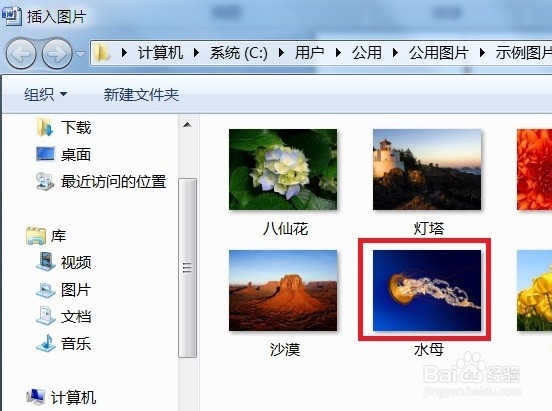
2、       在弹出的对话框选择好图片并单击“插入”,如图所示。

Word把图片设置为背景的三种方法

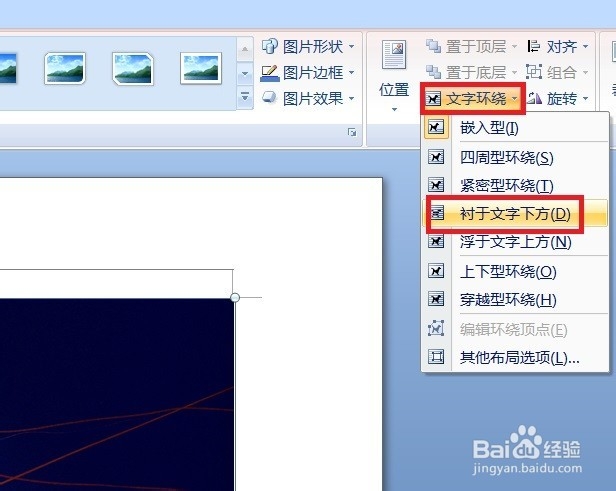
3、       单击“文字环绕”——衬与文字下方,如图所示。

Word把图片设置为背景的三种方法

4、       现在我们就可以看到效果了,如图所示。

Word把图片设置为背景的三种方法

© 2026 五度知识库
信息来自网络 所有数据仅供参考
有疑问请联系站长 site.kefu@gmail.com