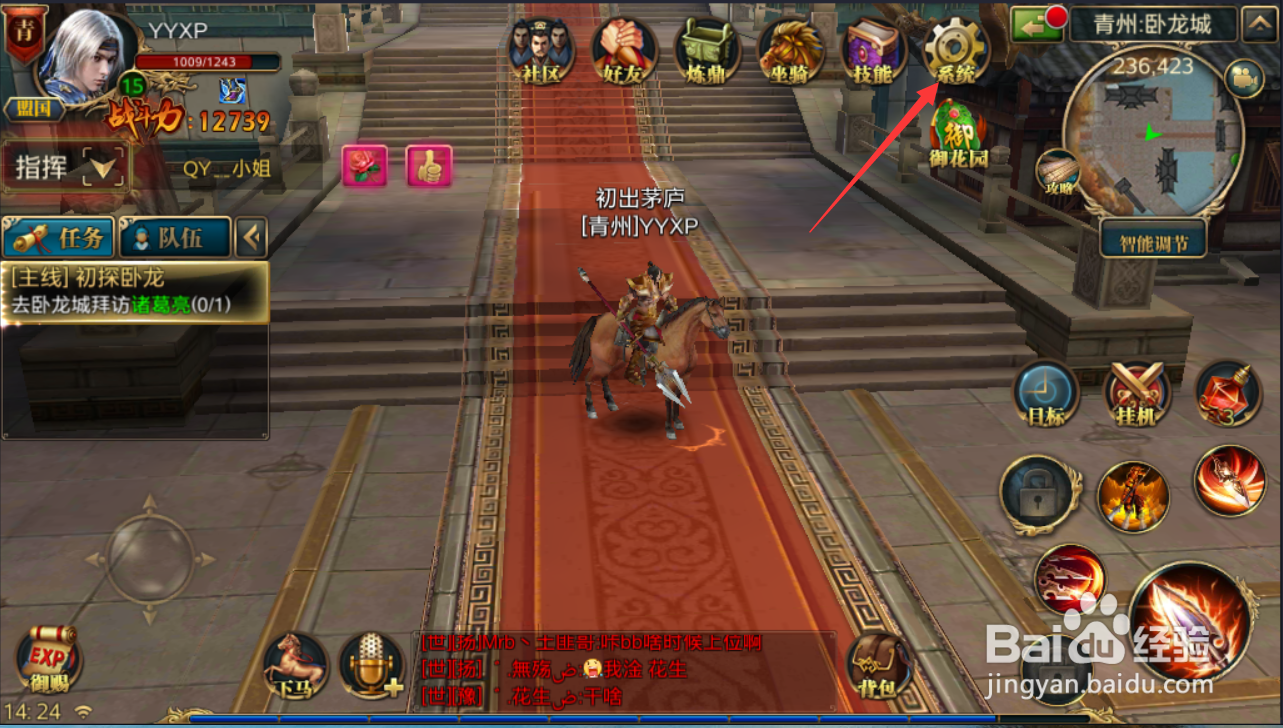
1、进入御龙在天手游界面后,点击“系统”。
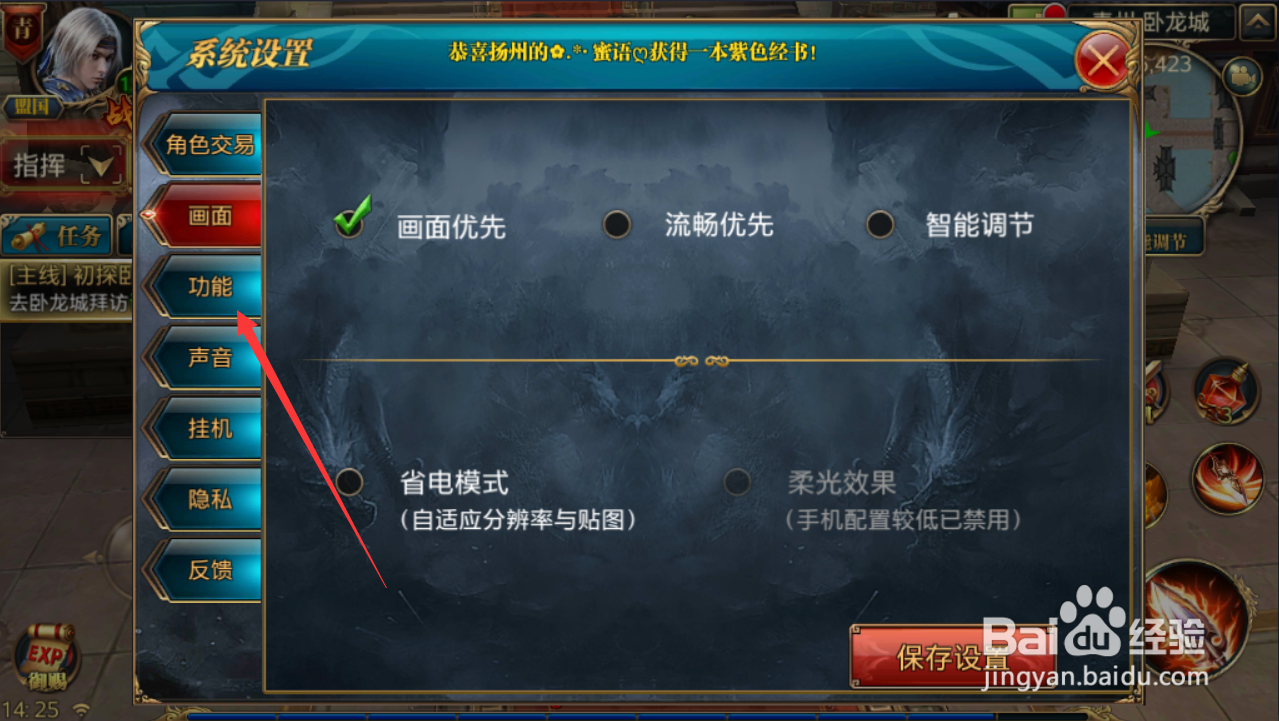
2、进入系统设置界面后,点击“功能”。
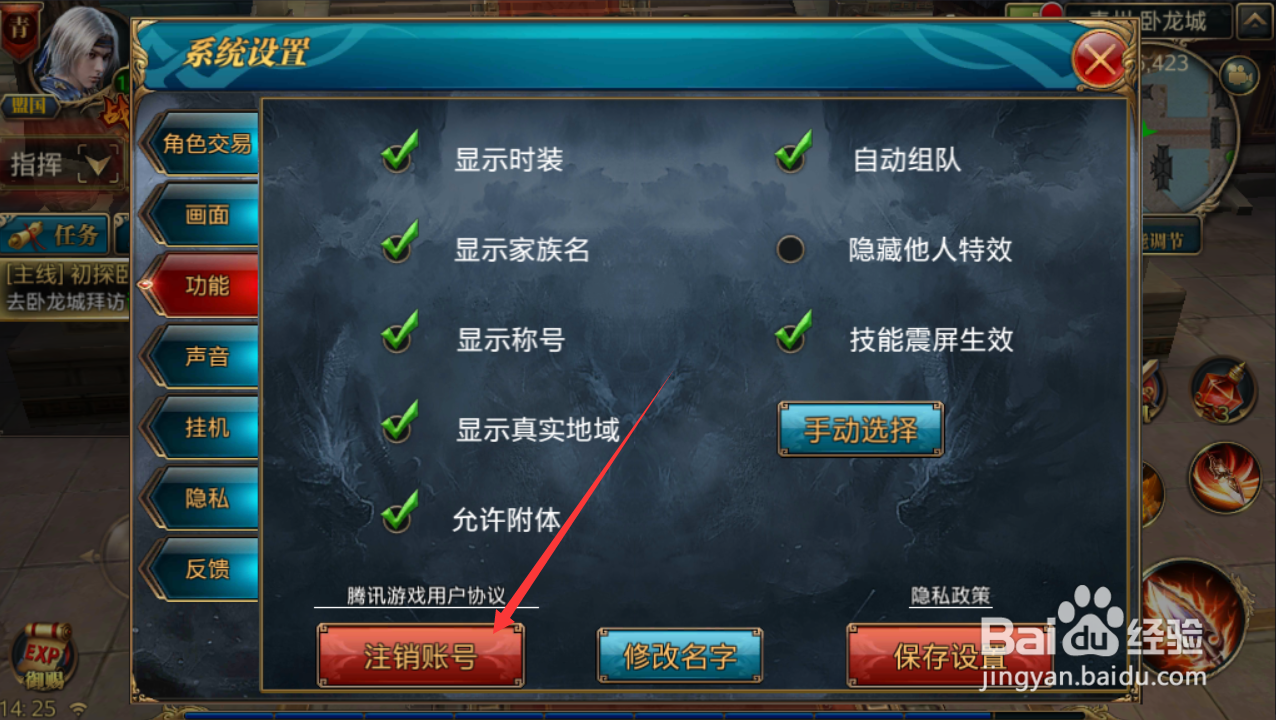
3、进入功能界面后,点击“注销账号”。
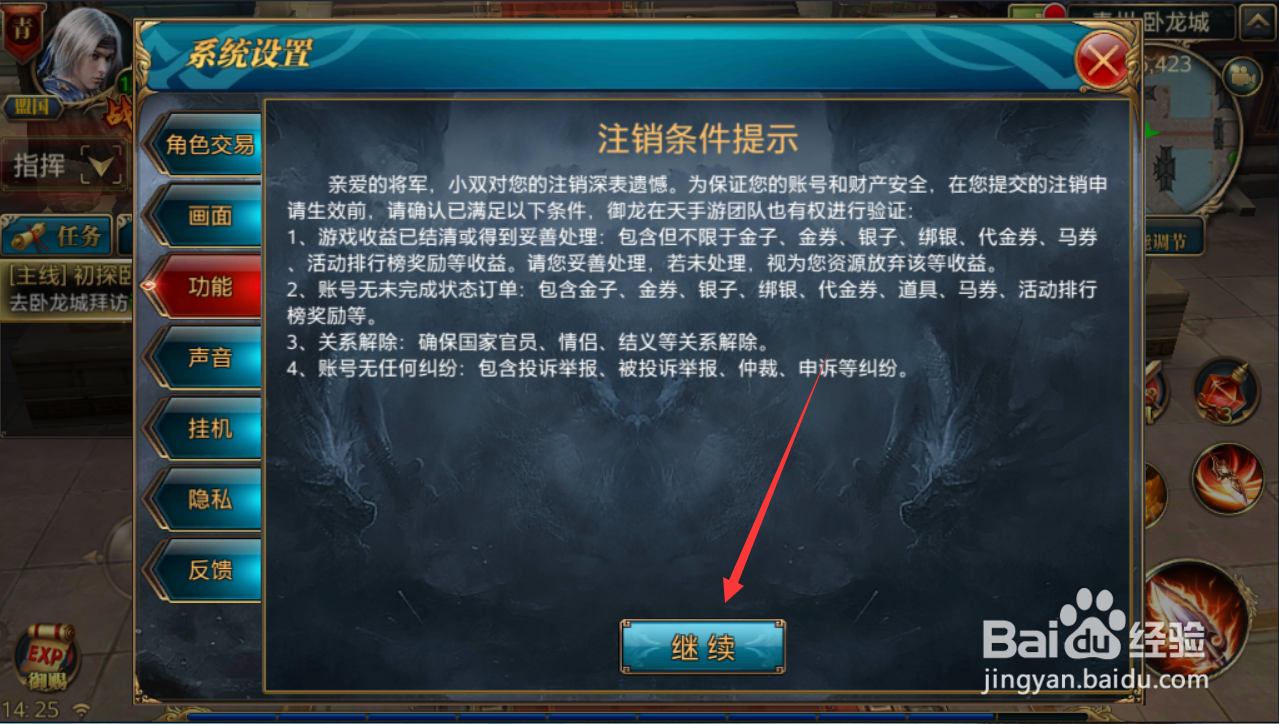
4、进入注销提示界面后,点击“继续”。
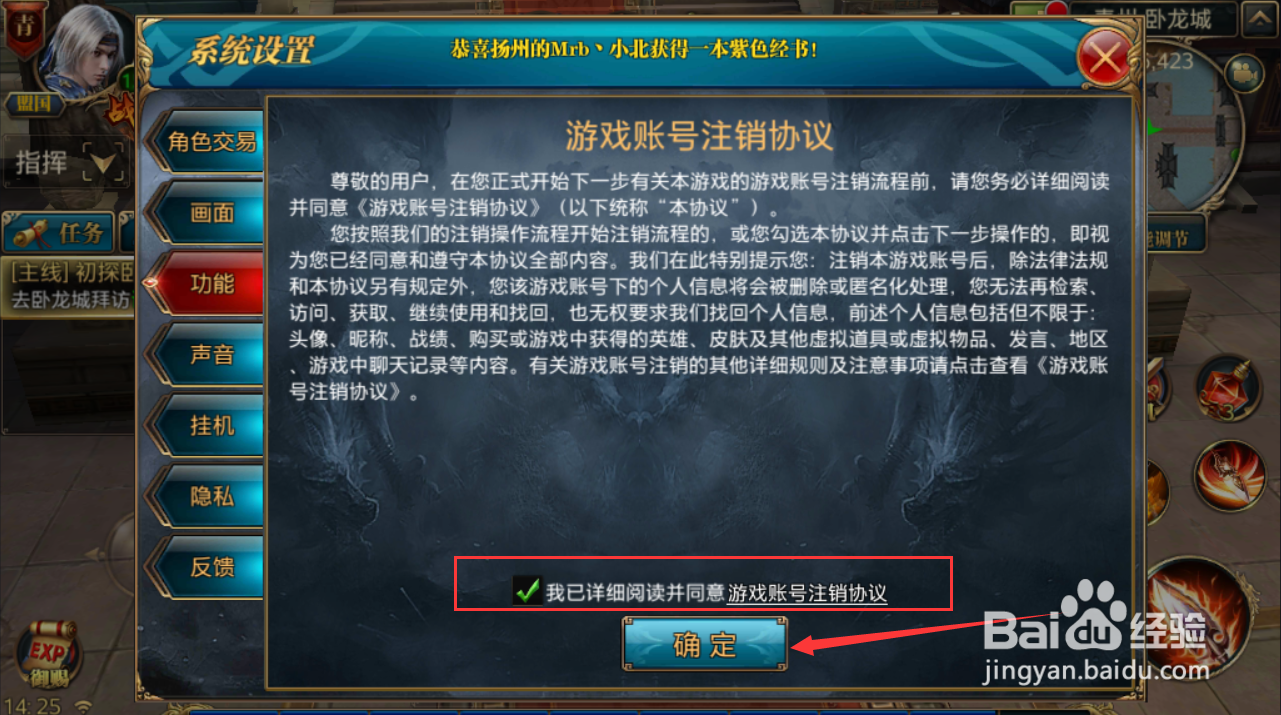
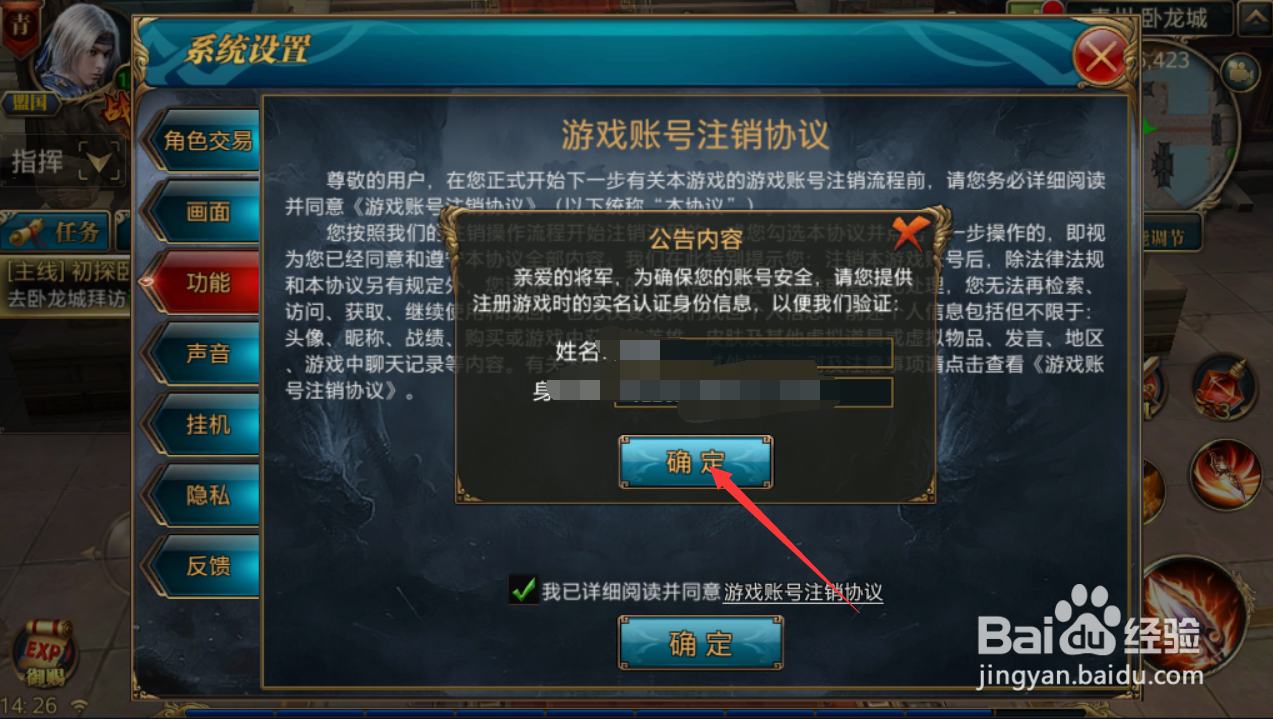
5、勾选注销协议并输入身份信息,然后点击“确定”。
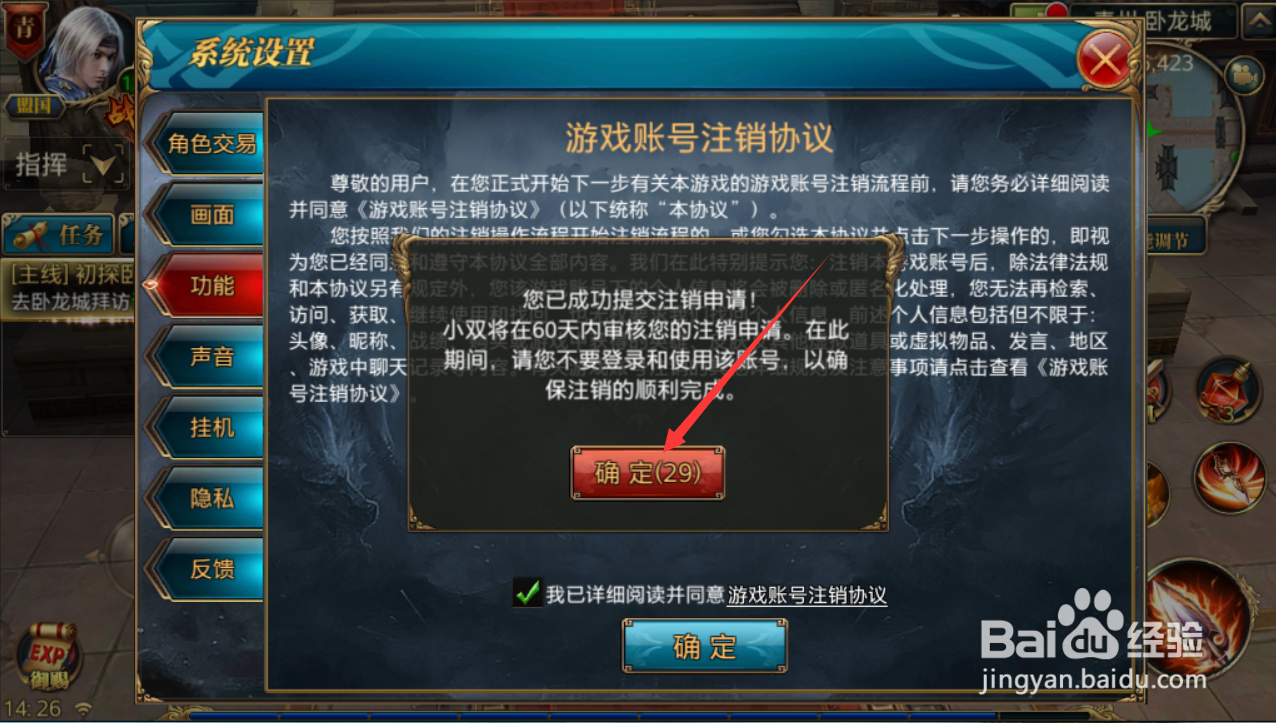
6、注销申请成功后,点击“确定”返回登录界面即可。
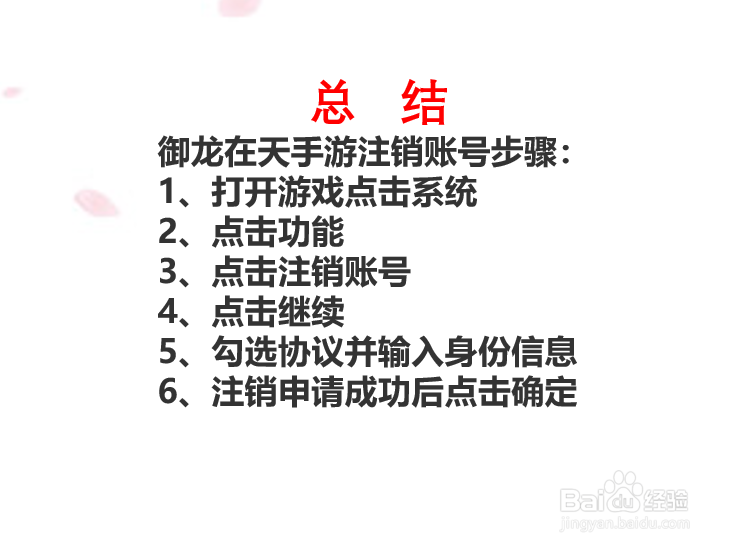
1、御龙在天手游注销账号步骤:
1、打开游戏点击系统
2、点击功能
3、点击注销账号
4、点击继续
5、勾选协议并输入身份信息
6、注销申请成功后点击确定
1、进入御龙在天手游界面后,点击“系统”。
2、进入系统设置界面后,点击“功能”。
3、进入功能界面后,点击“注销账号”。
4、进入注销提示界面后,点击“继续”。
5、勾选注销协议并输入身份信息,然后点击“确定”。
6、注销申请成功后,点击“确定”返回登录界面即可。
1、御龙在天手游注销账号步骤:
1、打开游戏点击系统
2、点击功能
3、点击注销账号
4、点击继续
5、勾选协议并输入身份信息
6、注销申请成功后点击确定