1、进入“动画”第1关,选择左侧工具栏的“动画”->“线”。

2、按图中所示,设置好线的起始点及终点的x和y坐标。
起始坐标(50,50),终止坐标(80,70)

3、设置线的宽度为5

4、选择左侧工具栏的“颜色”,选择“设置画笔颜色为”工具。
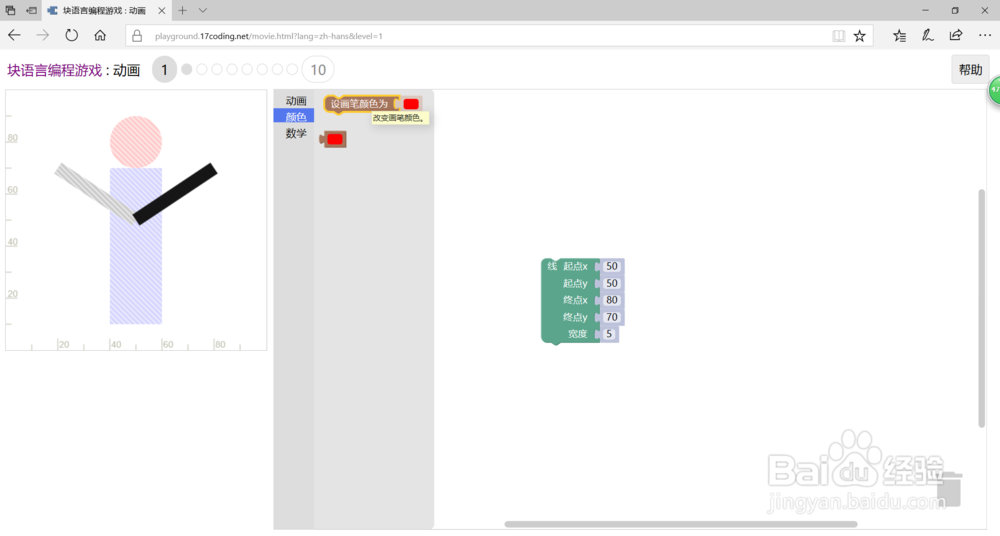
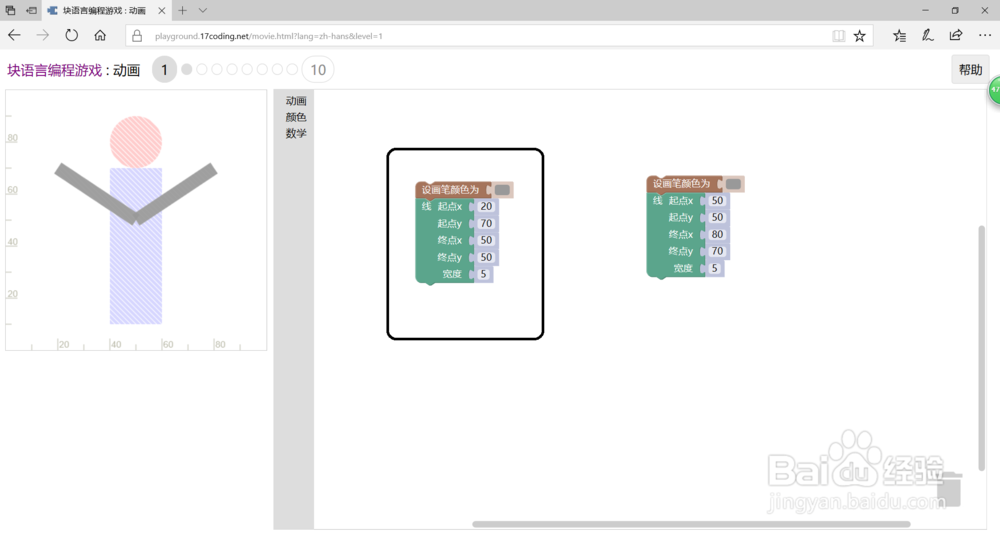
5、将“设置画笔颜色为”流程块与之前放置的“线”流程块结合,注意必须放到“线”流程块的上面,否则修饰不了线的颜色。

6、点击“设置画笔颜色为”流程块的颜色,选择“绿色”。

7、右侧线条绘制完毕。

8、参照第1~7步,绘制左侧线条。
1、选择左侧工具栏的“矩形”。

2、设置矩形的x=50,y=40,宽度=20,高度=60,这里的矩形的x,y坐标指的是矩形中心的坐标。

3、选择左侧工具栏的“颜色”工具,将其放到“矩形”流程块的上方,与之结合,将颜色修改为“蓝色”。

1、选择左侧工具栏的“圆”流程块工具。

2、设置圆中心坐标为(x,y) = (50,80),半径设置为10.

3、图形绘制完毕,第1关通过。
