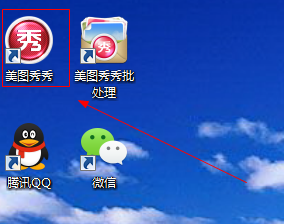
1、如图我们点击箭头所指的美图秀秀图标,打开美图秀秀软件。
2、如图我们点击箭头所指的“美化”这一项。

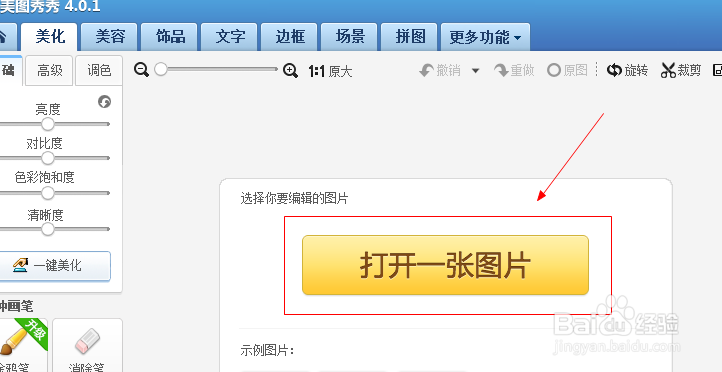
3、如图我们点击箭头所指的“打开一张图片”按钮。
4、如图在弹出的文件对话框中,我们选择有苹果的这一张图片,之后我们点击箭头所指的“打开”按钮。

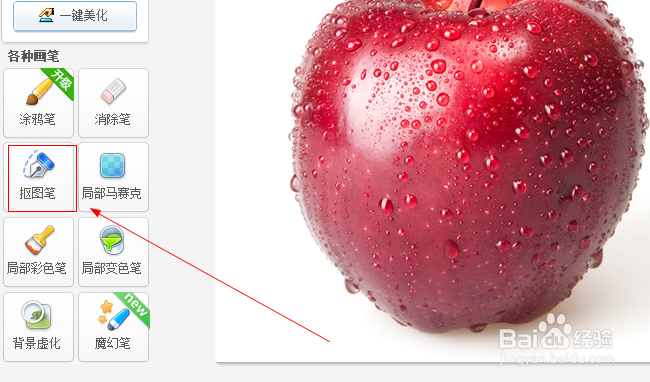
5、在将图片放在美图秀秀之后,如图我们点击箭头所指的“抠图笔”这一项。
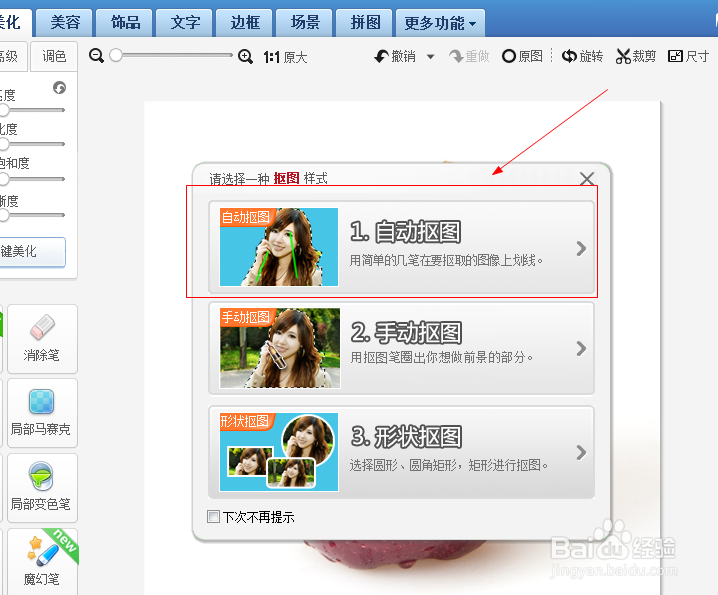
6、如图我们点击箭头所指的“1.自动抠图”这一项。
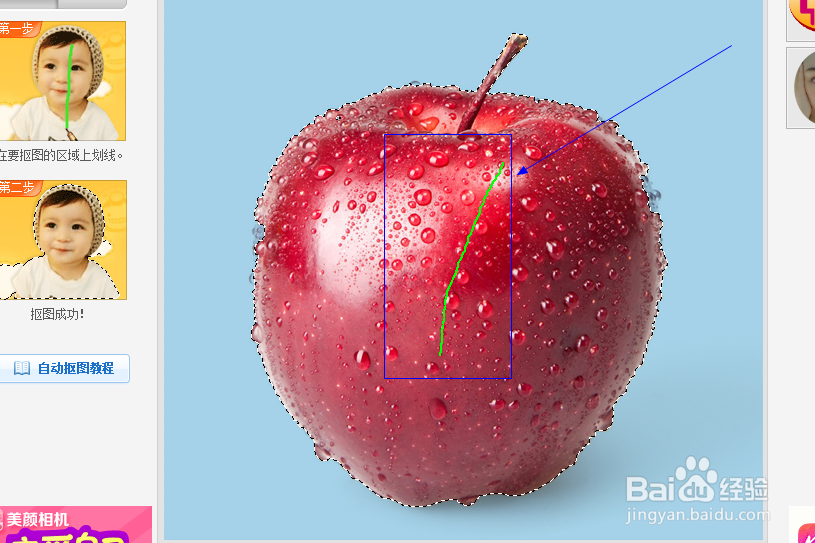
7、如图我们在苹果上抠图笔划了一条线,就表明我们需要这一区域,我们看到流动的蚂蚁线为我们选出了苹果。
8、如图我们点击箭头所指的“完成抠图”按钮。
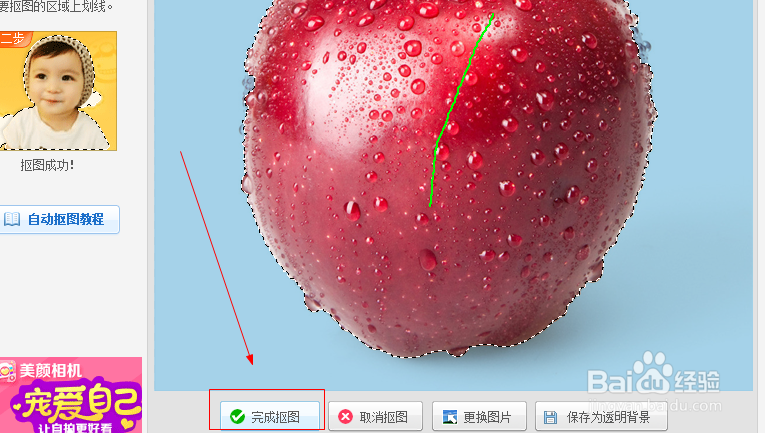
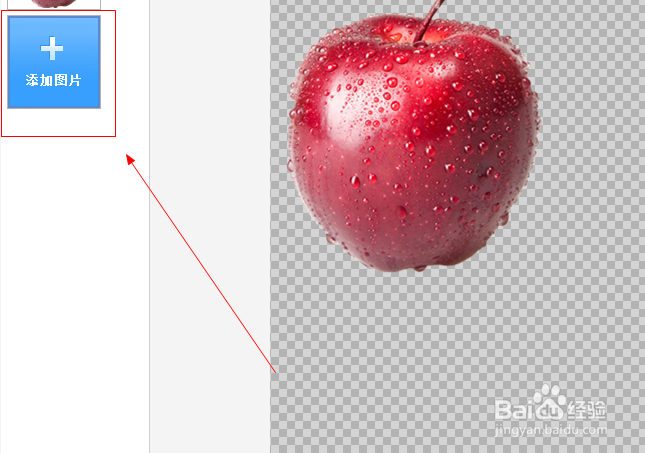
9、如图我们已经将苹果比较完全的扣了出来,接下来我们就可以点击“添加图片”按钮,进行图片的添加,与我们抠出的苹果就可以进行合成了。