强制格式化U盘方法

时间:2026-02-15 05:21:59

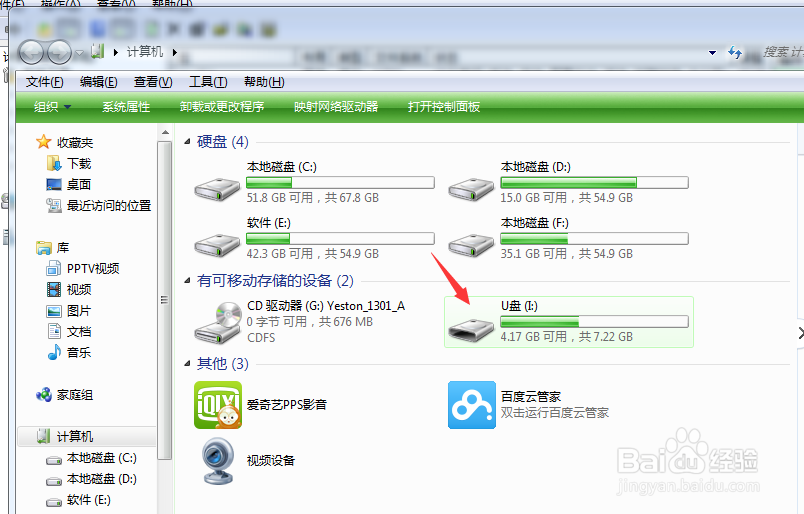
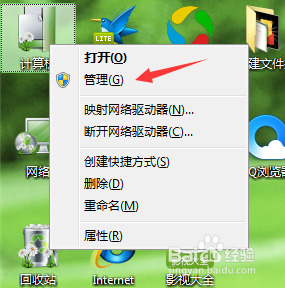
1、我们首先插入u盘到电脑主机的USB接口处,然后鼠标点击右键“我的电脑” 在鼠标右键点击选择管理并打开。
强制格式化U盘方法

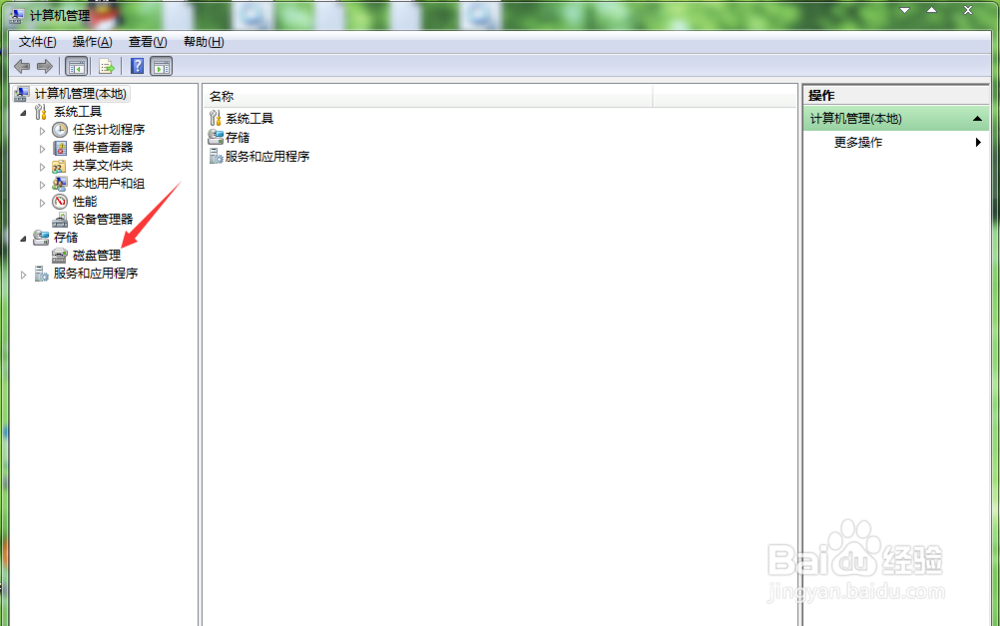
2、打开管理窗口后打开存储 - 磁盘管理,然后找到你的u盘盘符。

强制格式化U盘方法

强制格式化U盘方法

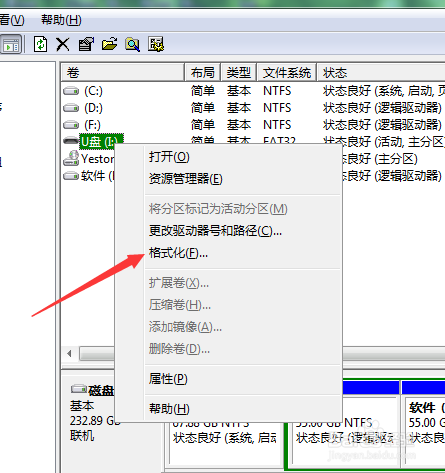
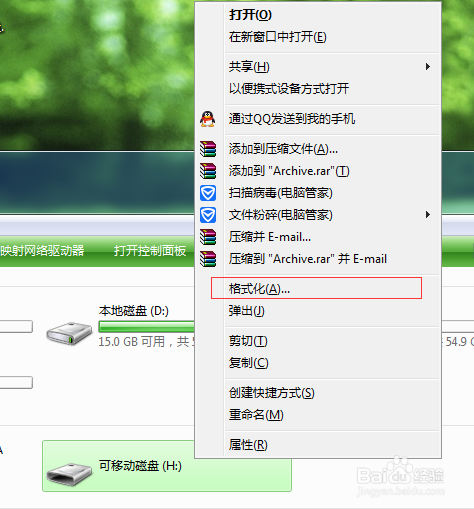
3、软化我们右键点击选中的U盘并且格式化

强制格式化U盘方法

强制格式化U盘方法

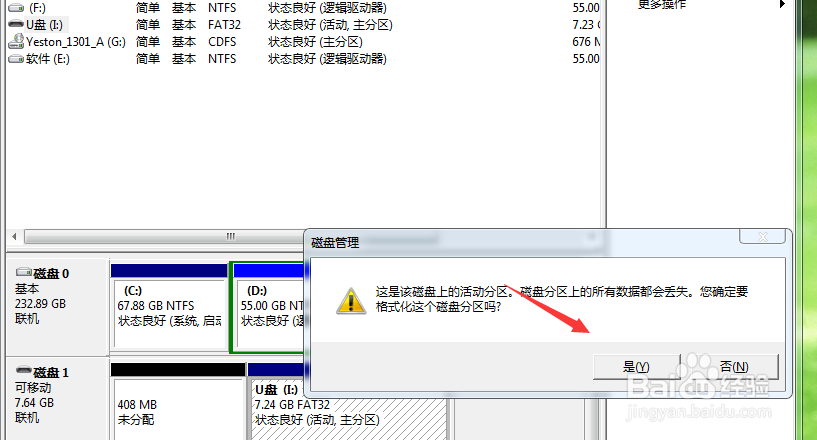
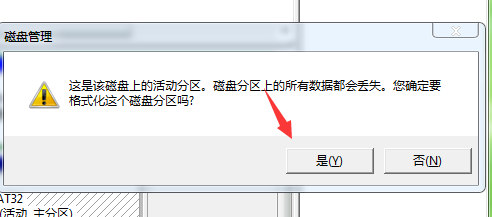
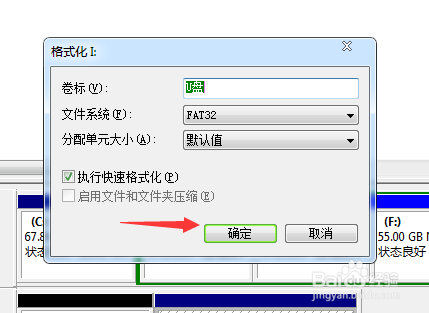
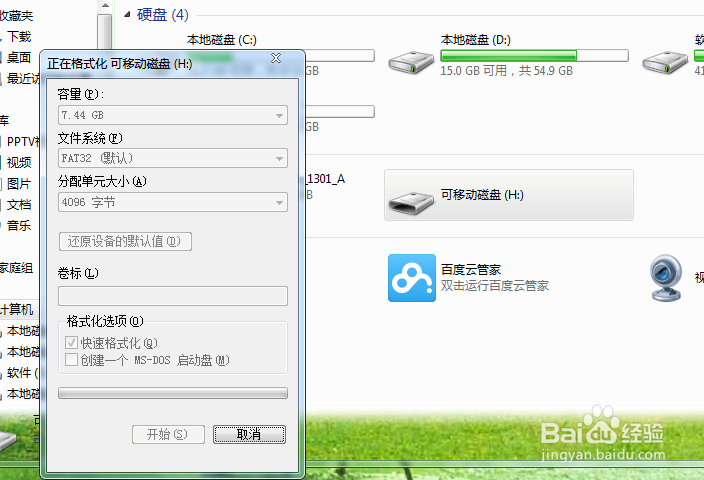
4、我们一直默认点击确定,不需要去动。

强制格式化U盘方法

强制格式化U盘方法

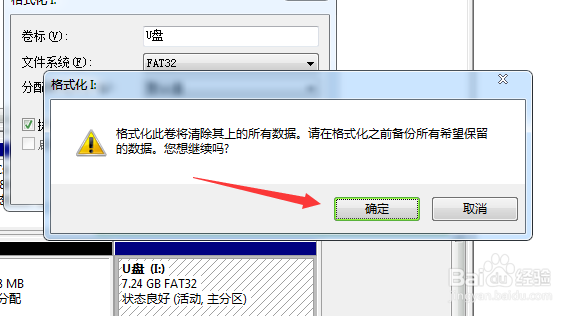
5、到了最后一步,一定要把有用的数据复制下来。

强制格式化U盘方法

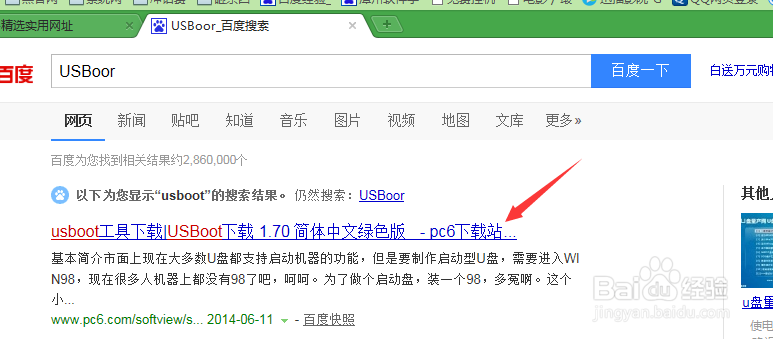
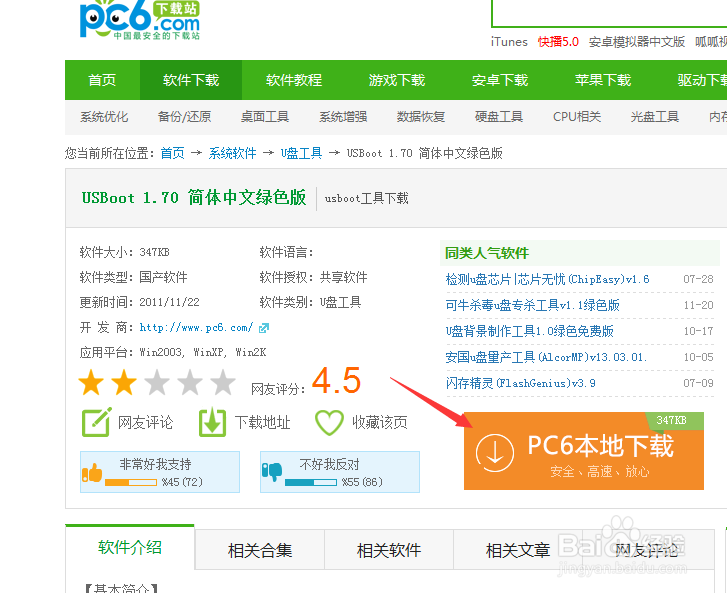
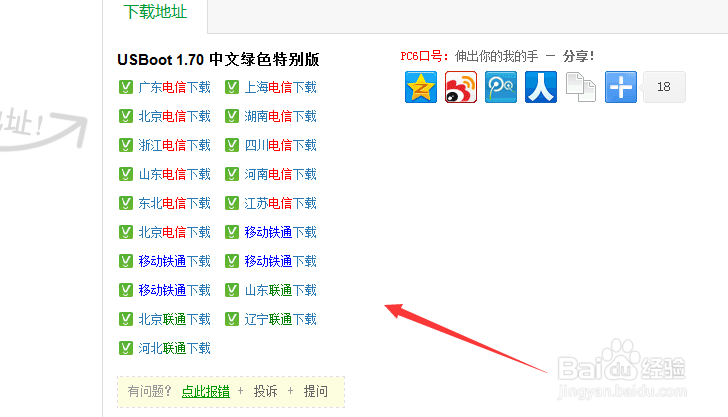
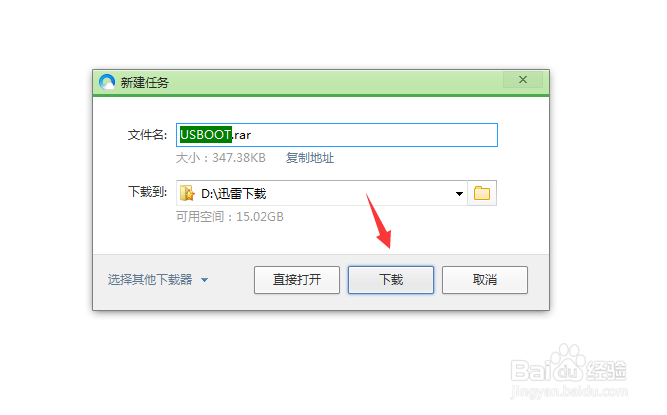
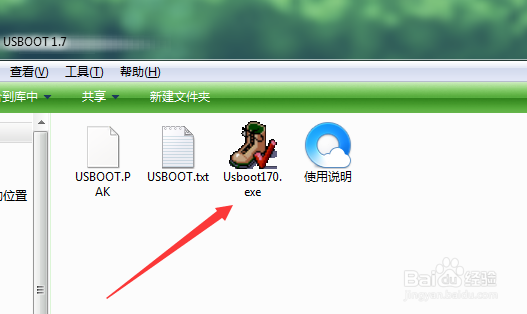
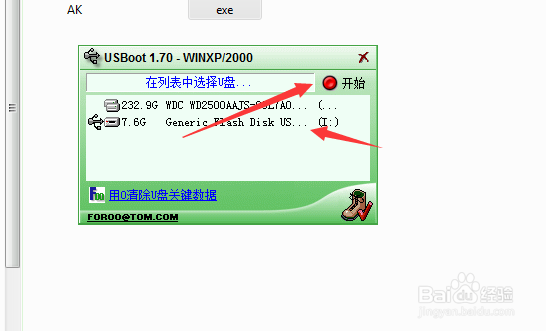
1、下载usboot,大家一直跟着浪子做,就可以了。

强制格式化U盘方法

强制格式化U盘方法

强制格式化U盘方法

强制格式化U盘方法

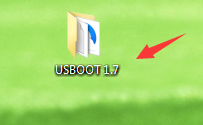
2、我们解压到桌面并且打开

强制格式化U盘方法

强制格式化U盘方法

强制格式化U盘方法

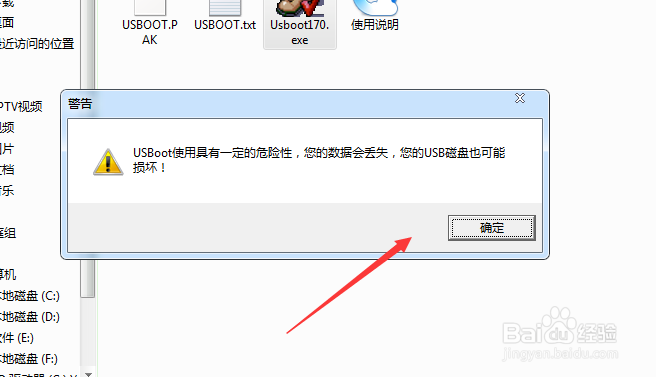
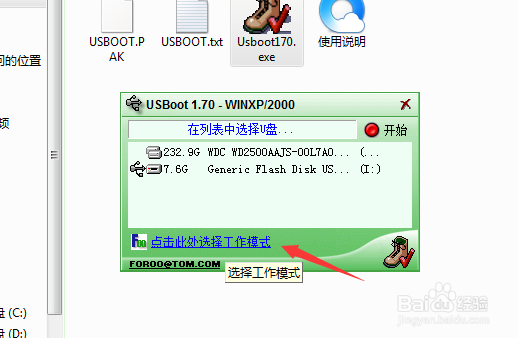
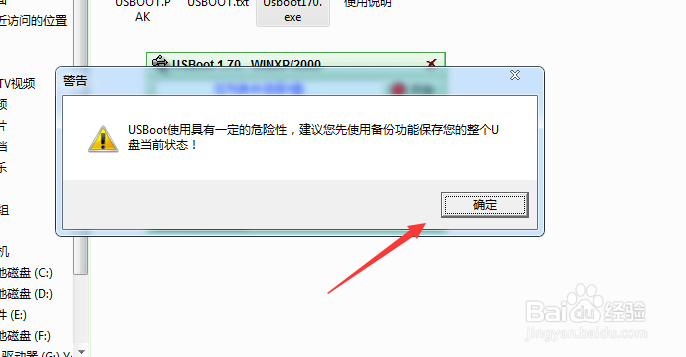
3、打开以后就开始格式化了

PS:请看清楚你选择的U盘盘符

强制格式化U盘方法

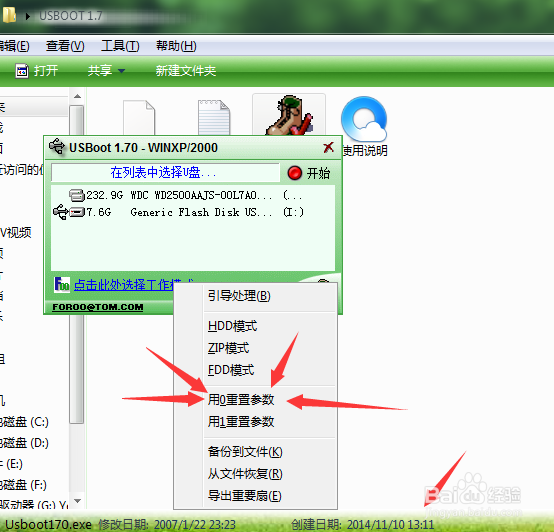
4、格式化前的调整工作模式

强制格式化U盘方法

强制格式化U盘方法

5、点击确定就格式化了,然后我们进入我的电脑,在进行格式化。

强制格式化U盘方法

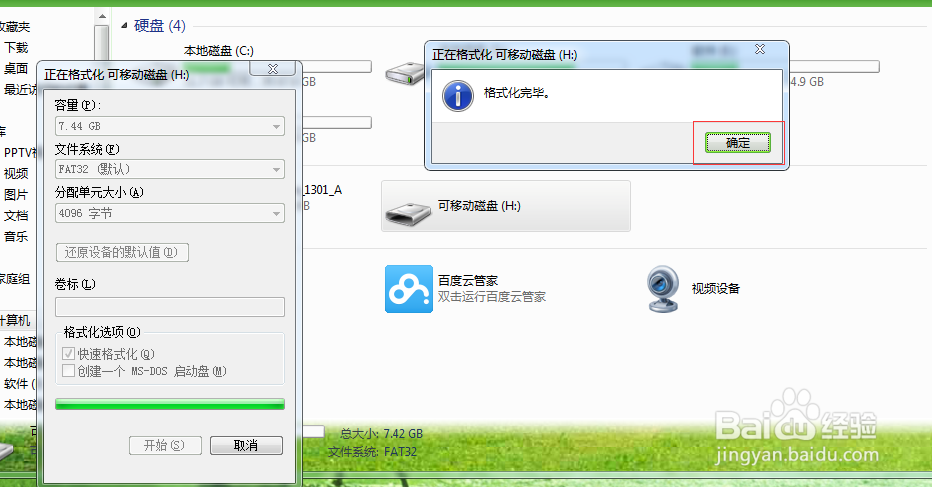
6、格式化以后就完成了

强制格式化U盘方法

强制格式化U盘方法

强制格式化U盘方法

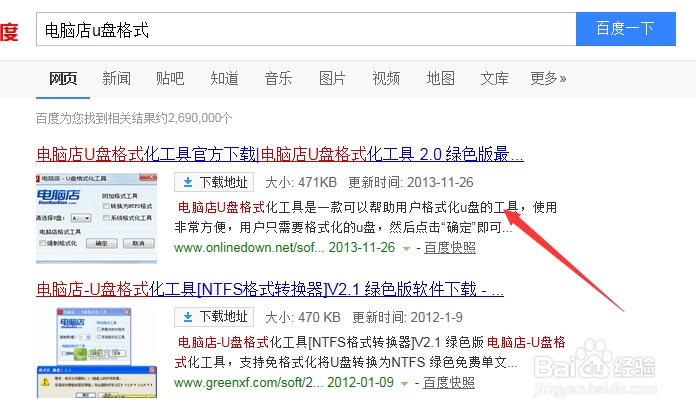
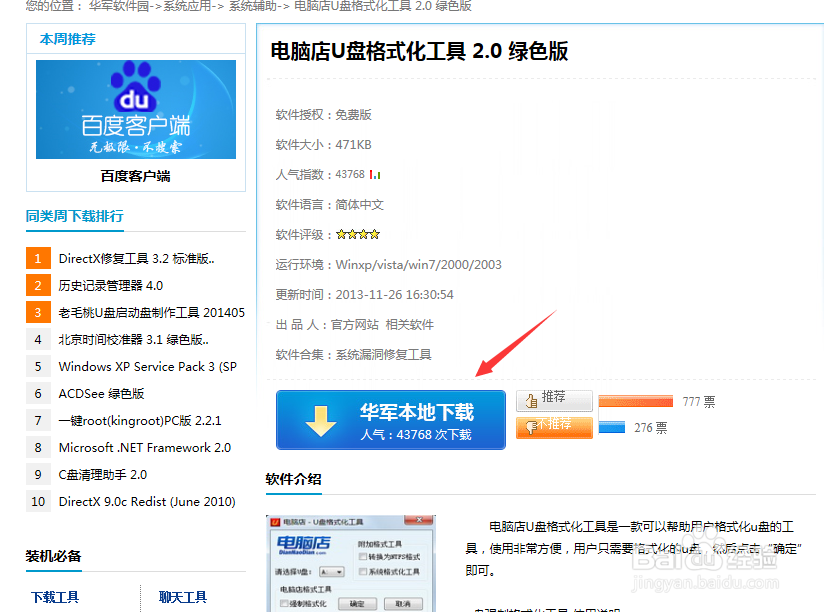
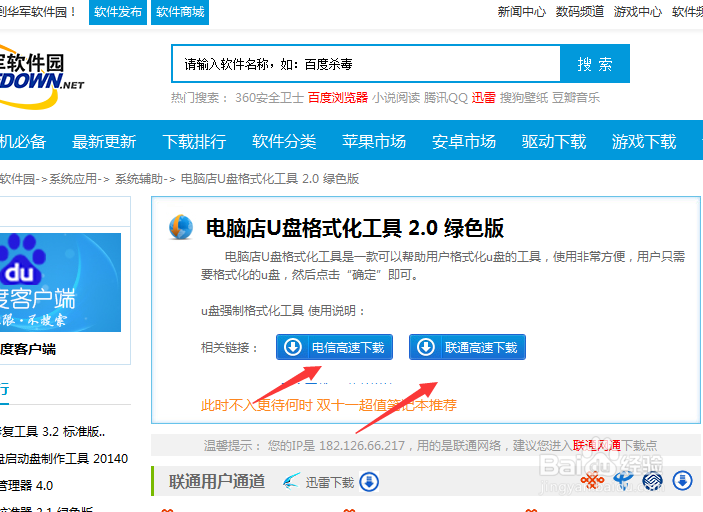
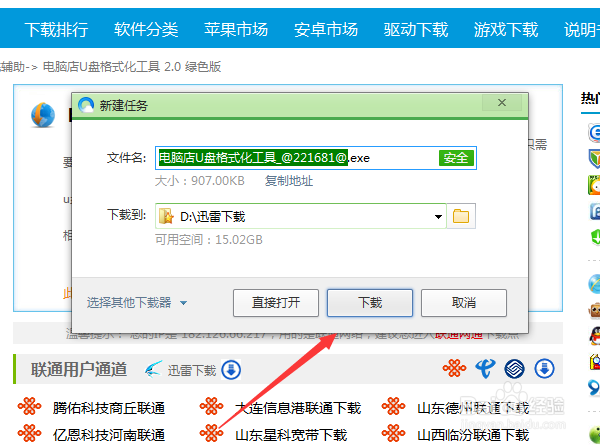
1、电脑店U盘格式一件非常好的格式工具,我们开始下载吧!

强制格式化U盘方法

强制格式化U盘方法

强制格式化U盘方法

强制格式化U盘方法

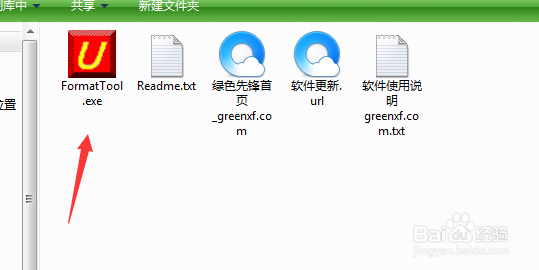
2、我们下载完成以后就打开了

强制格式化U盘方法

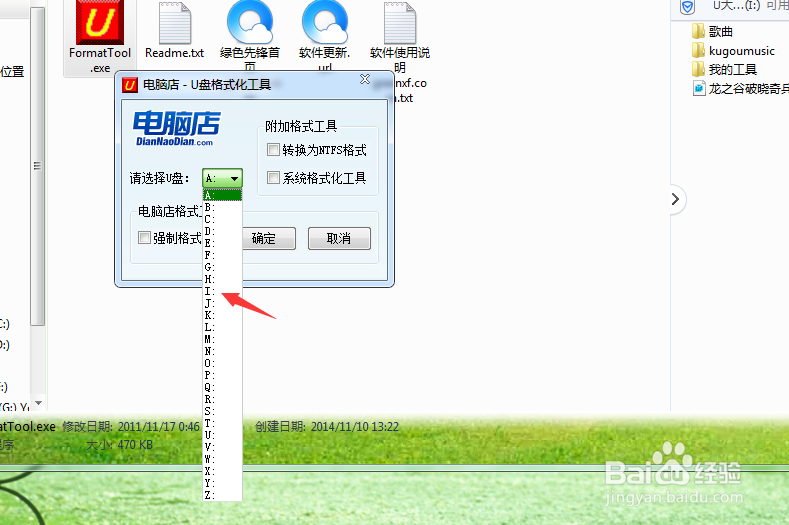
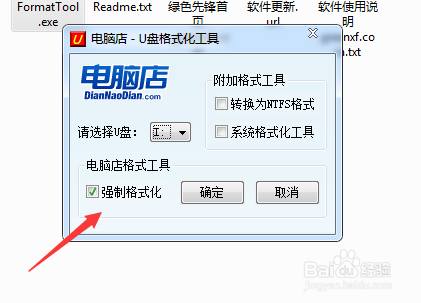
3、选择你的盘符,点击确定U盘格式就开始了。

强制格式化U盘方法

强制格式化U盘方法

© 2026 五度知识库
信息来自网络 所有数据仅供参考
有疑问请联系站长 site.kefu@gmail.com