1、第一步,双击桌面的计算机图标,浏览本计算机上的所有资源。
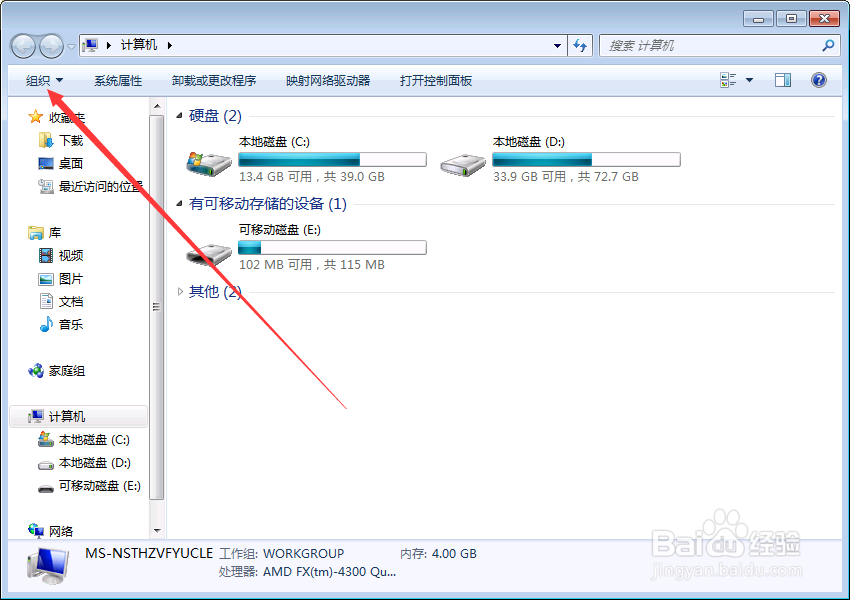
2、第二步,选择“组织”,弹出下拉子菜单。
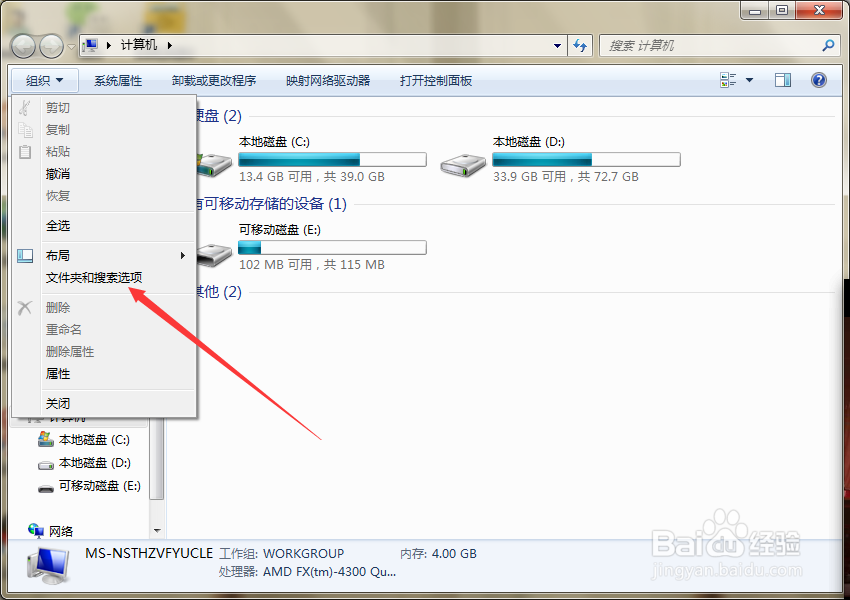
3、第三步,选择“文件夹和搜索选项”,打开文件夹选项窗口。
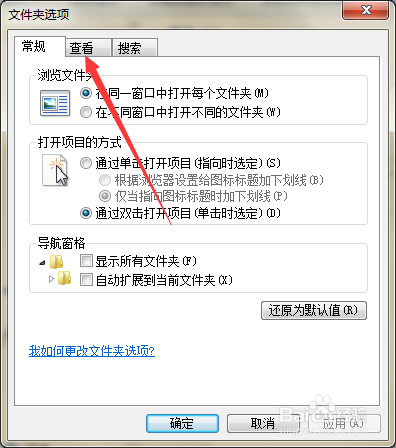
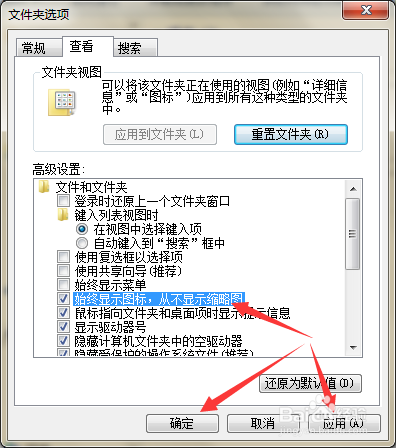
4、第四步,切换至查看页面,在页面上找到“始终显示图标,从不显示缩略图”。
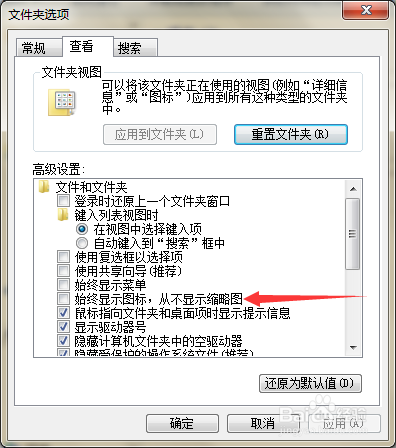
5、第五步,勾选“始终显示图标,从不显示缩略图”,点击应用确定。
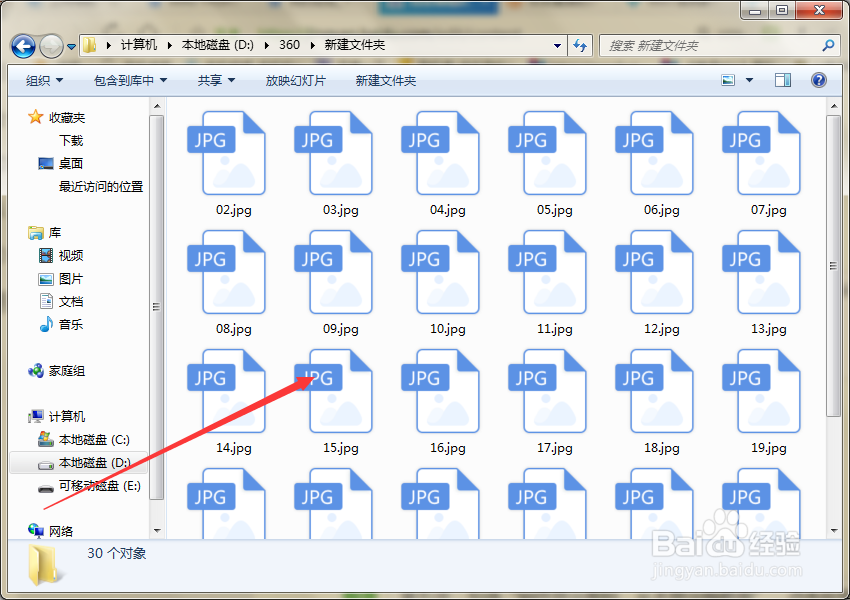
6、第六步,设置完毕后,在打开文件夹时,就会显示图标而不是缩略图,从而解决问题。
1、双击桌面的计算机,点击组织。
2、选择“文件夹和搜索选项”。
3、进入到查看页面,勾选“始终显示图标,从不显示缩略图”即可。