1、首先启动WPS软件,输入数值
点击新建,在上方选择表格形式即可,我们可以制作表格了,我随便输入文字和一些字母来说明一下

2、复制第一个单元格文字
首先将第一个单元格中的文字部分选中,复制,粘贴到右侧的单元格

3、使用下拉计算
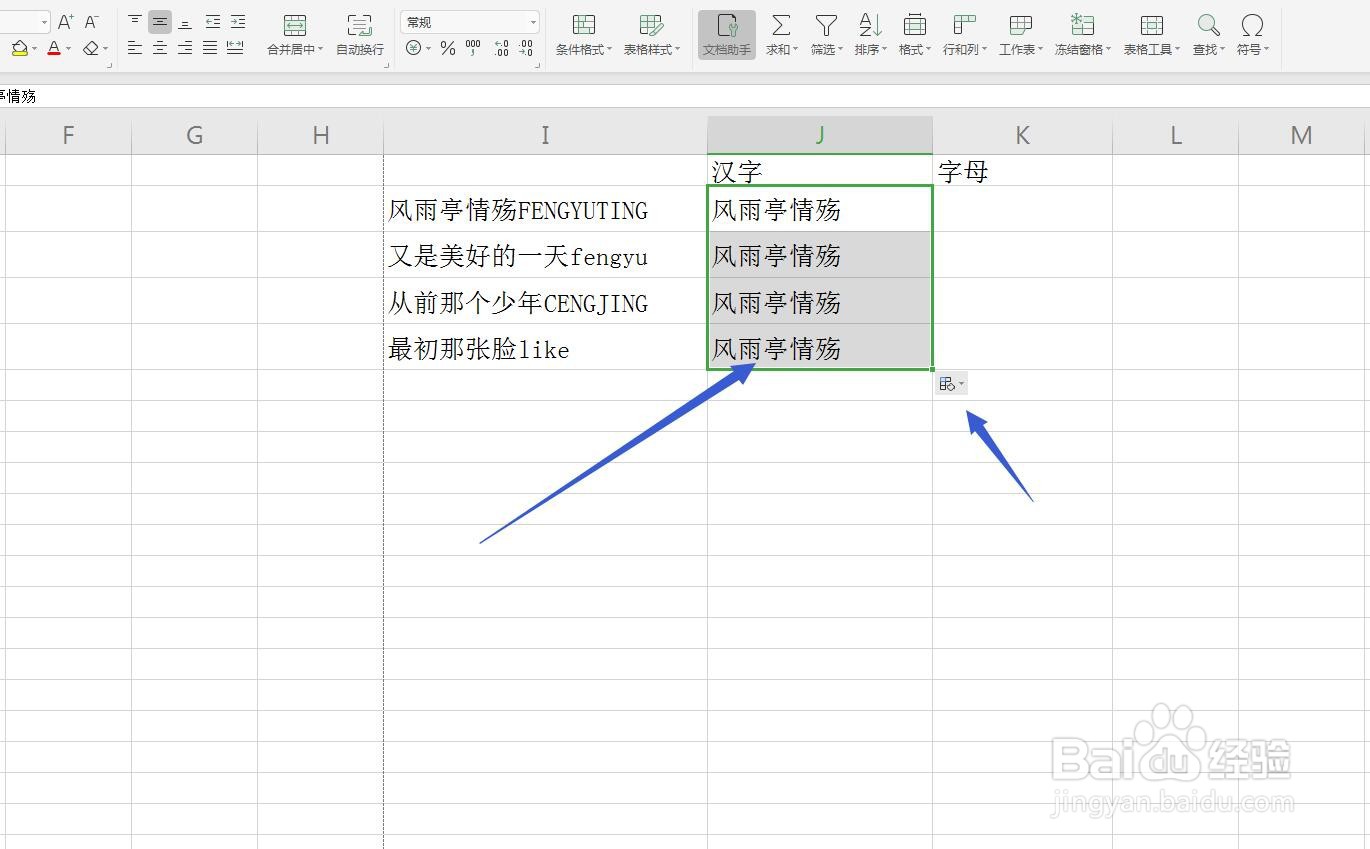
将鼠标放在右下角的位置,向下拖动,可以看到所有的单元格都变为同样的内容
4、选择智能填充
在填充完成,右下角的部位有一个小图标,点击一下选择智能填充

5、可以看到文字提取
智能填充会自动识别我们的内容,所有单元格中汉字部分都被替换了

6、复制英文字母部分
同样的办法,将单元格中字母的部分复制,粘贴在右侧字母的单元格

7、下拉计算
将鼠标放在右下角的位置,向下拖动,单元格都变为同样的英文部分

8、使用智能填充
同样的办法,选择智能填充,英文字母自动识别。
这个办法非常快速分离汉字和字母
