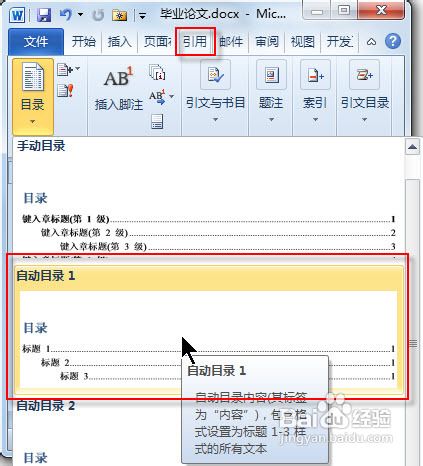
1、将鼠标定位到论文正文的最前面,然后切换到“引用”选项卡,在“目录”选项组中单击【目录】按钮,并在随即打开的下拉列表中选择一种自动目录样式,如“自动目录1”。
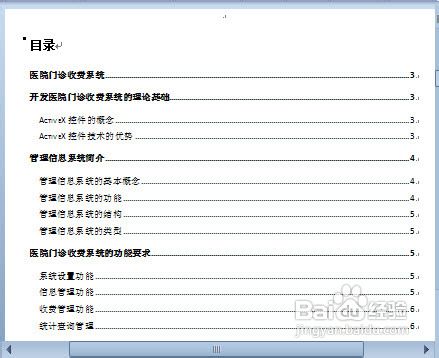
2、单击所选目录,即可快速生成当前文档所对应的目录,并插入到文档中。
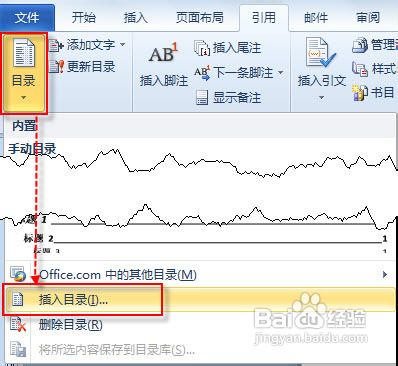
1、执行“目录”下拉列表中的【插入目录】命令。
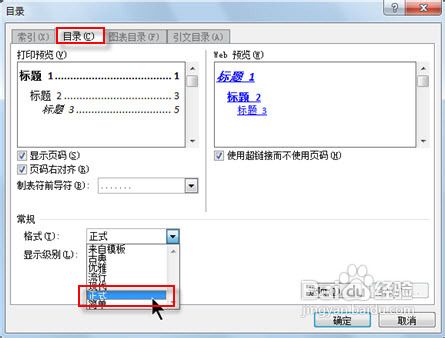
2、在随即打开的“目录”对话框的“目录”选项卡中,可根据个人需要设置各选项。例如,在“常规”选项区域中的“格式”下拉列表框中选择“正式”格式。
3、最后,单击【确定】按钮关闭对话框,即可生成对应格式的文档目录。
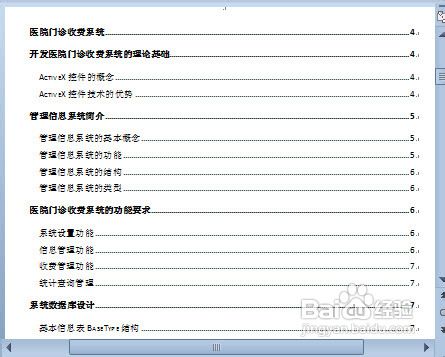
4、在写好的论文文档中,单击鼠标,快速生成文档目录,方便快捷,节省了不少时间。
论文目录添加成功后,整篇论文文档编写工作也就基本完成。