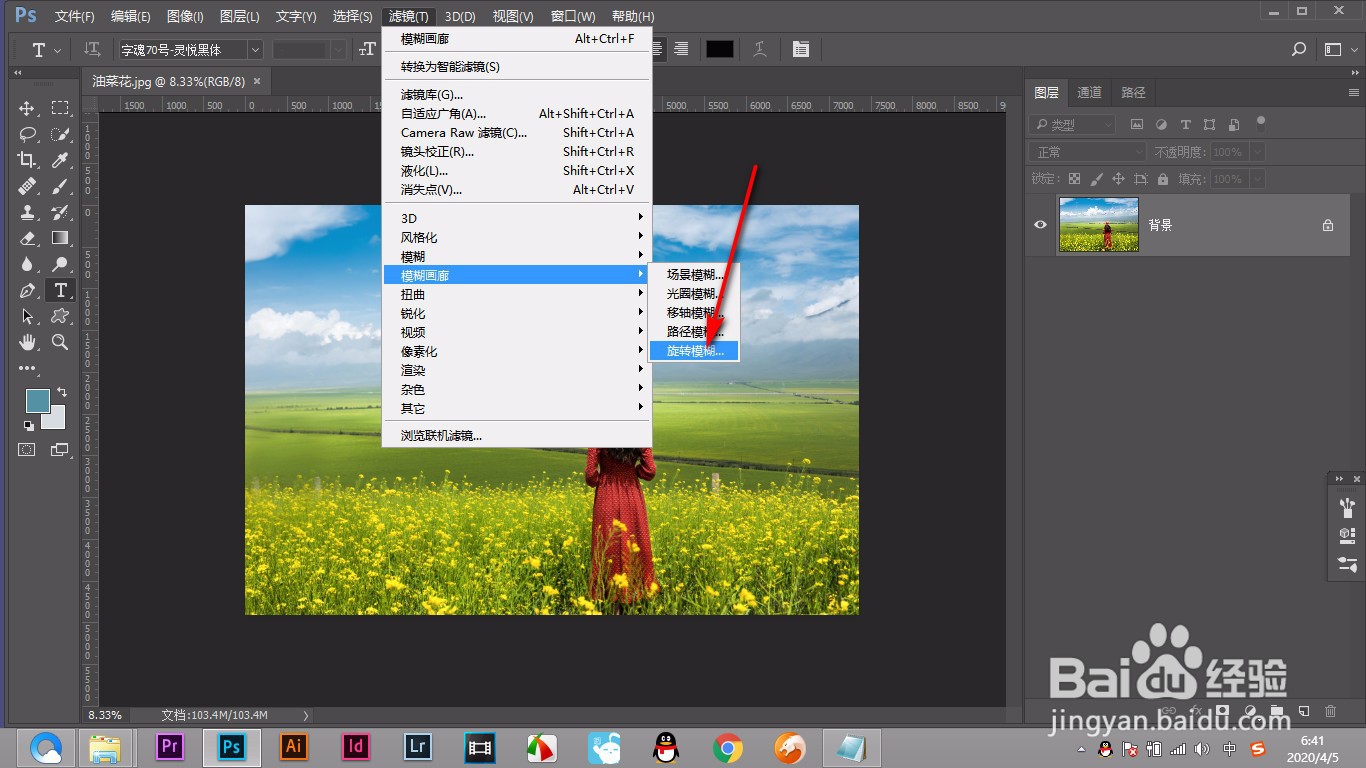
1、1.鼠标点击模糊画廊中的——旋转模糊选项。
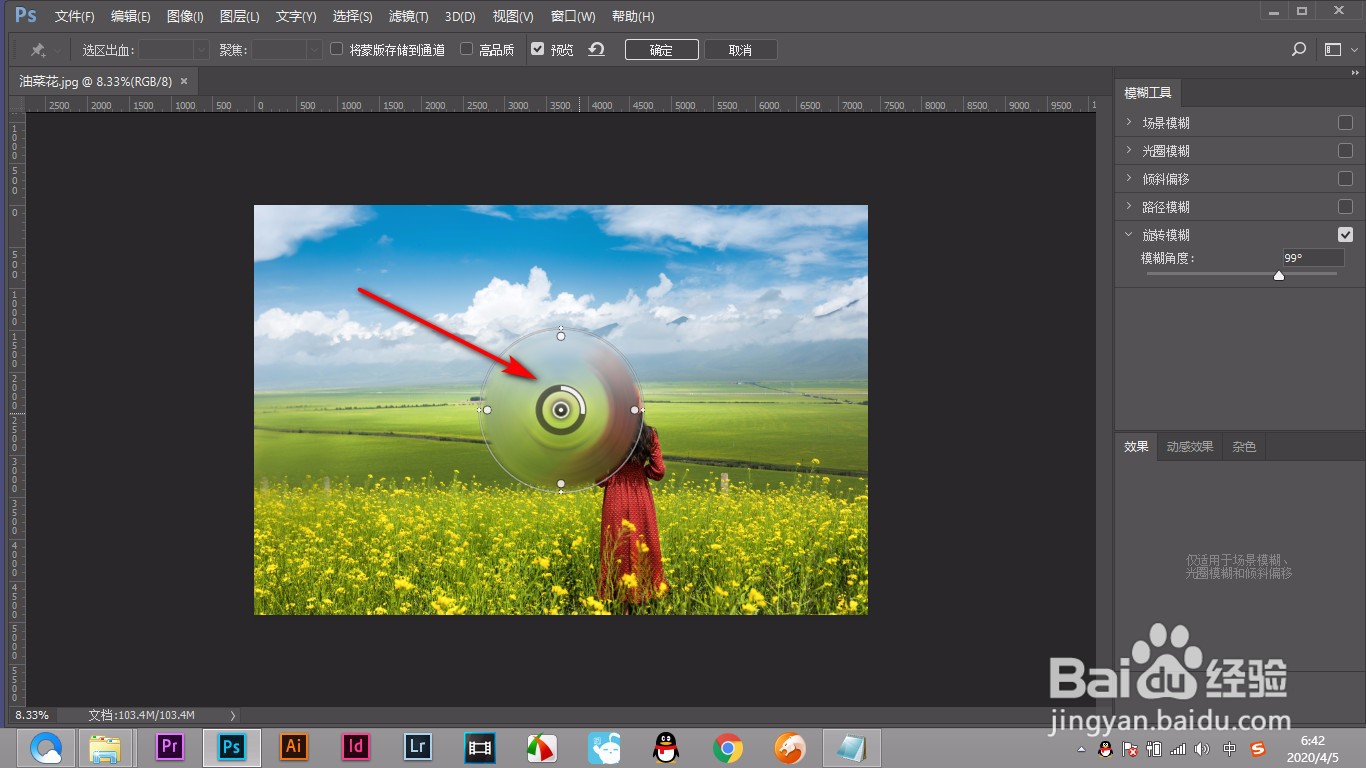
2、2.在画面中央出现一个圆形的区域,里面是模糊的像素。

3、3.增大模糊程度之后,会发现模糊是旋转模糊的。
4、4.其与镜像模糊最大的优势在于可以移动位置。
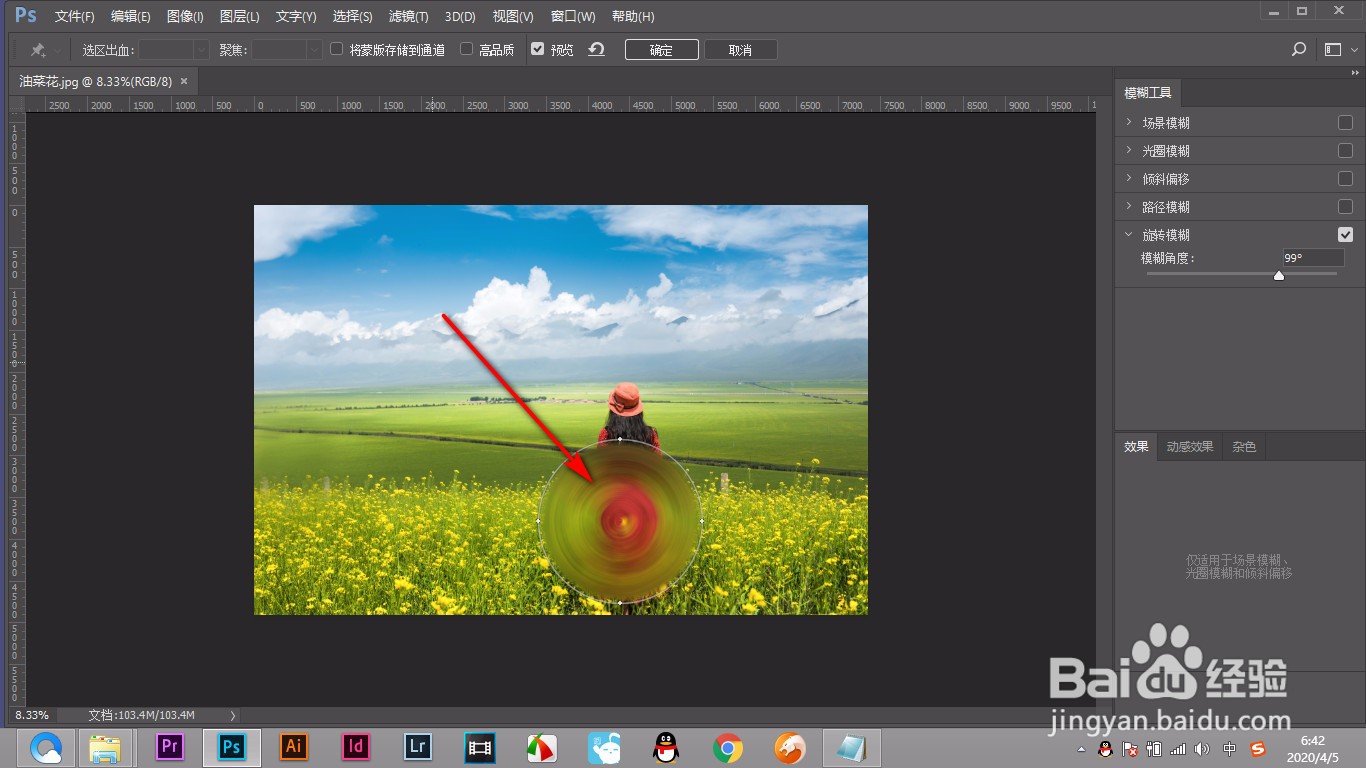
5、5.我们可以调整光圈的大小和位置达到我们所需要的效果。

1、1.鼠标点击模糊画廊中的——旋转模糊选项。
2.在画面中央出现一个圆形的区域,里面是模糊的像素。
3.增大模糊程度之后,会发现模糊是旋转模糊的。
4.其与镜像模糊最大的优势在于可以移动位置。
5.我们可以调整光圈的大小和位置达到我们所需要的效果。