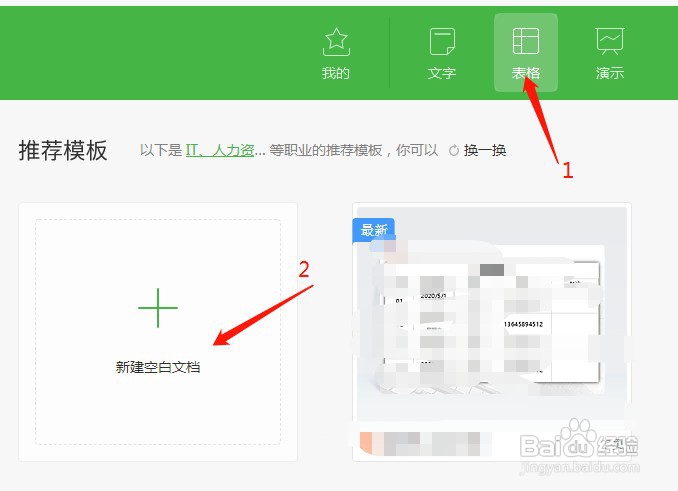
1、首先"打开WPS"!首先点击"表格",再点击"新建空白文档"!
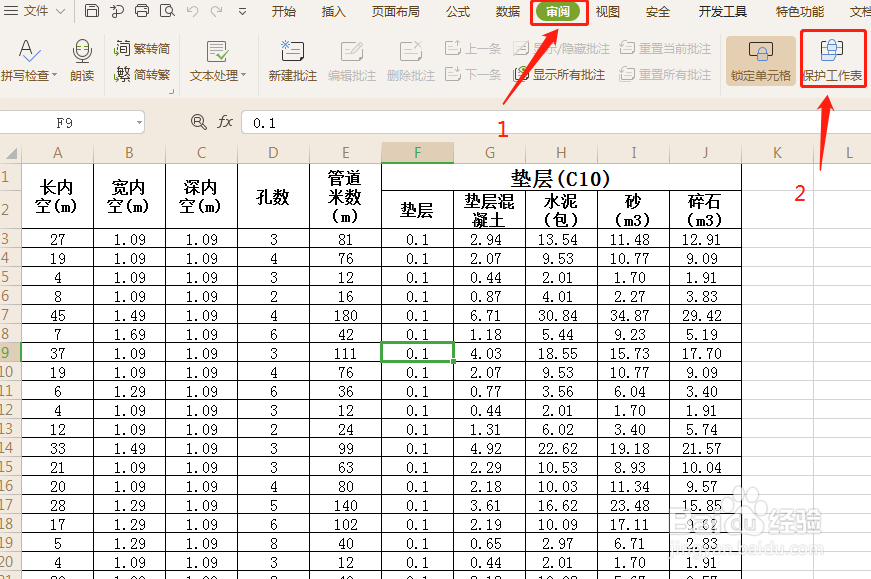
2、鼠标左建单击菜单栏"审阅",鼠标右键单击“保护工作表”。
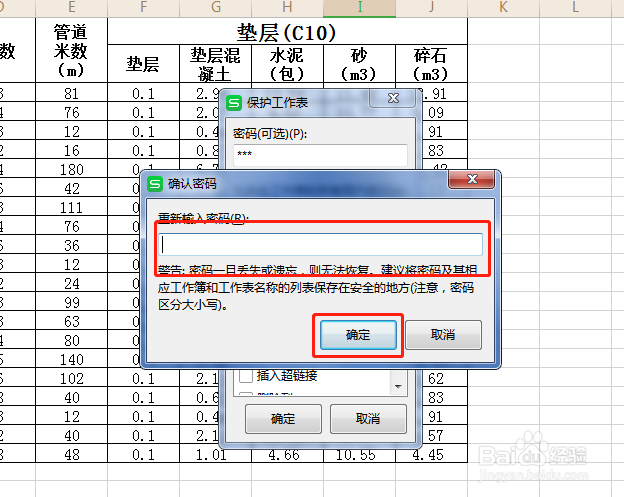
3、在弹出对话框中勾选"第一、二项",在密码框内输入你的密码!单击"确定"。

4、在密码框重新输入上一次你的密码!单击"确定"。
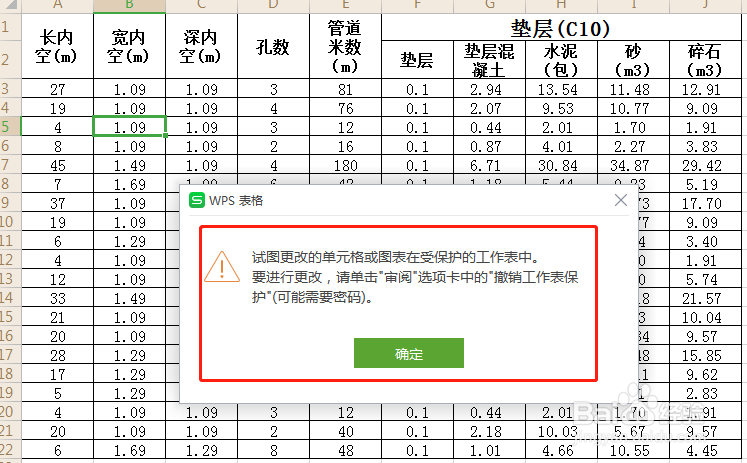
5、哈哈,现在这个工作表的数据就被保护了。试下修改,弹出对话框需要撤消保护才能修改了。
注:当工作表被保护后,所有编辑工作表内容的工具、菜单都会变成灰色!
1、首先"打开WPS"!首先点击"表格",再点击"新建空白文档"!
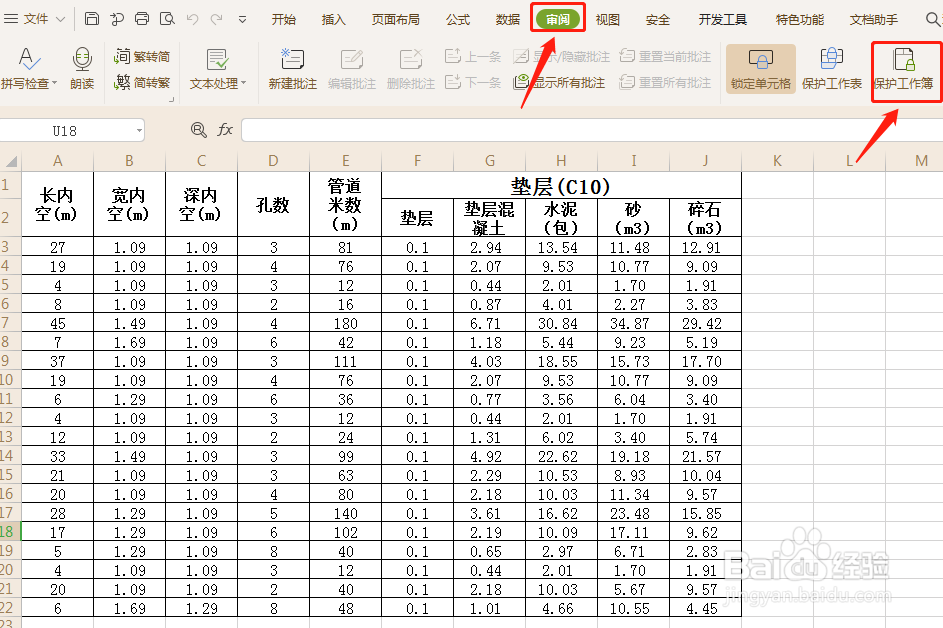
2、鼠标左建单击菜单栏"审阅",鼠标右键单击“保护工作簿”。
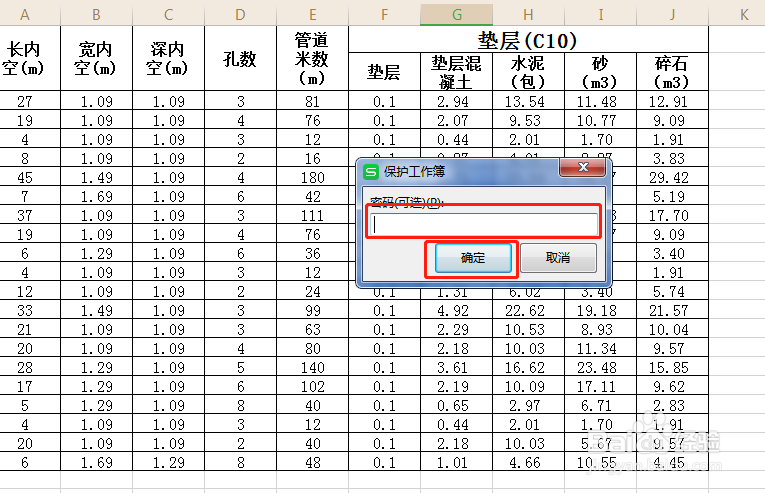
3、在密码框内输入你的密码!单击"确定"。
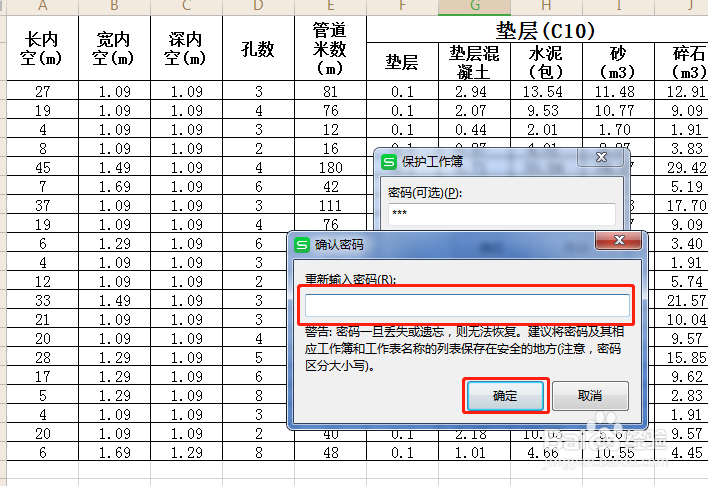
4、在密码框重新输入上一次你的密码!单击"确定"。
5、工作簿被保护后,针对于工作簿的操作都会变成灰色。
注:但是工作表的内容还是可以编辑的!

