怎样用EasyRecovery恢复被格式化的文件

时间:2026-02-15 06:39:46

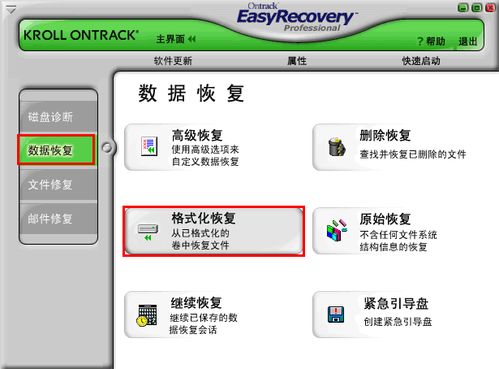
1、EasyRecovery是一个非常强大的硬盘数据恢复工具,能够帮你恢复丢失的数据以及重建文件系统。软件打开后我们选择 数据恢复--------格式化恢复

2、 

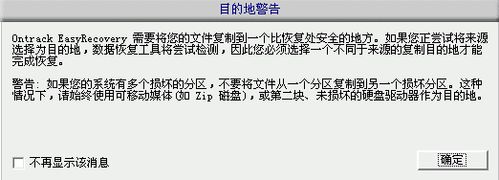
弹出目的地警告
怎样用EasyRecovery恢复被格式化的文件

3、 

意思是:恢复的话最好要选择和被恢复磁盘不同的分区或者移动磁盘,
如果有多个磁盘的话可以是其他磁盘

怎样用EasyRecovery恢复被格式化的文件

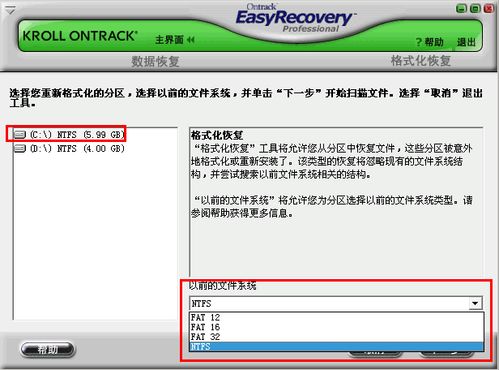
4、接下来我们选择一个需要恢复的分区,设置好分区的格式

5、 

怎样用EasyRecovery恢复被格式化的文件

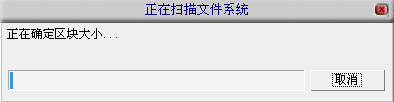
6、下一步,软件会自动扫描文件系统

7、 

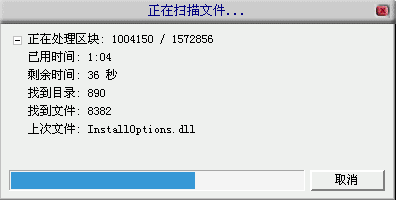
文件系统扫描完毕后会自动扫描文件

怎样用EasyRecovery恢复被格式化的文件

8、 

怎样用EasyRecovery恢复被格式化的文件

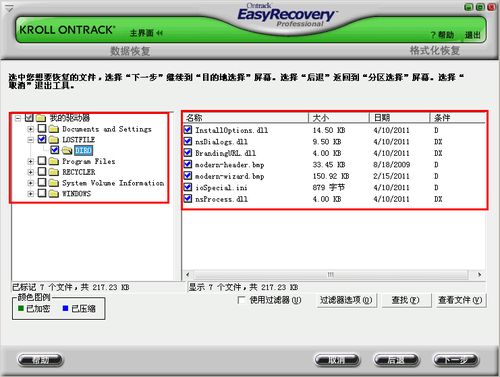
9、下一步,选择需要恢复的文件,打上勾就可以了

10、 

怎样用EasyRecovery恢复被格式化的文件

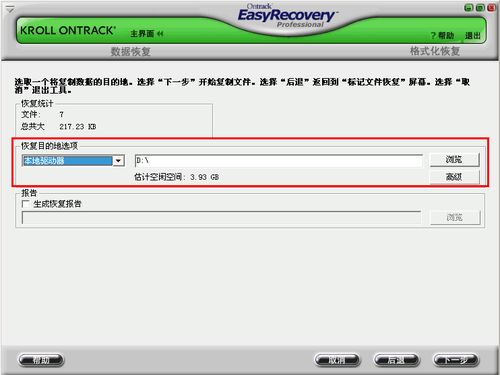
11、下一步,设置需要恢复文件保存的位置

12、 

怎样用EasyRecovery恢复被格式化的文件

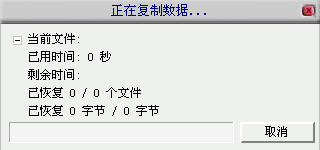
13、下一步,软件会自动复制恢复好的文件到你设置的位置

14、 

怎样用EasyRecovery恢复被格式化的文件

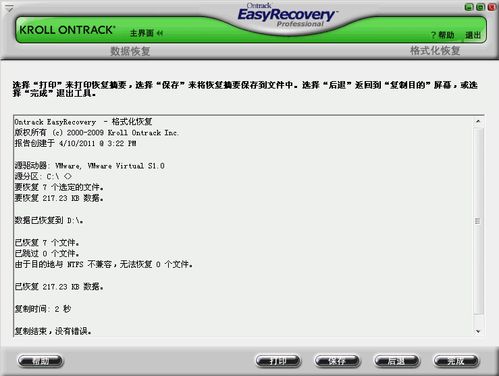
15、复制完成以后,显示完成界面,显示恢复的日志

16、 

怎样用EasyRecovery恢复被格式化的文件

17、点击完成弹出“恢复任务”保存对话框,我们选择“否”

18、 

整个恢复过程完成~~~

怎样用EasyRecovery恢复被格式化的文件

© 2026 五度知识库
信息来自网络 所有数据仅供参考
有疑问请联系站长 site.kefu@gmail.com