1、点击我的图标
进入支付宝主页面,点击底部位置【我的】图标。

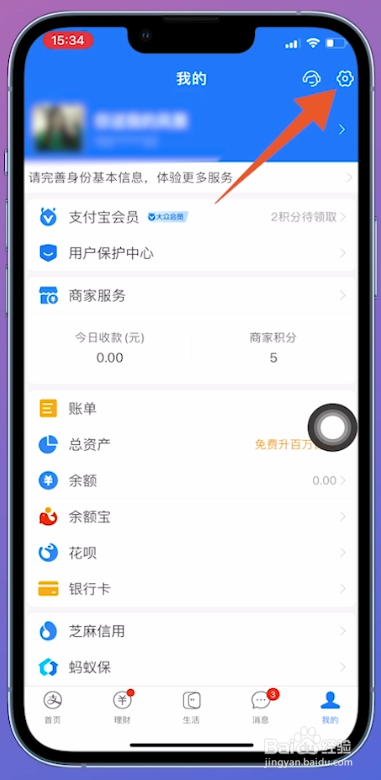
2、点击小齿轮图标
翻转至新的页面后,点击右上方的【小齿轮】图标。
3、点击支付设置
切换到下一个页面后,在页面上方位置点击【支付设置】。

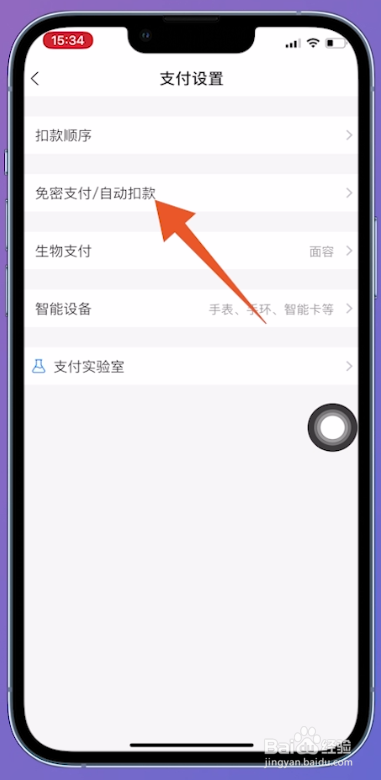
4、点击免密支付
在支付设置页面中,点击页面中的【免密支付/自动扣款】。
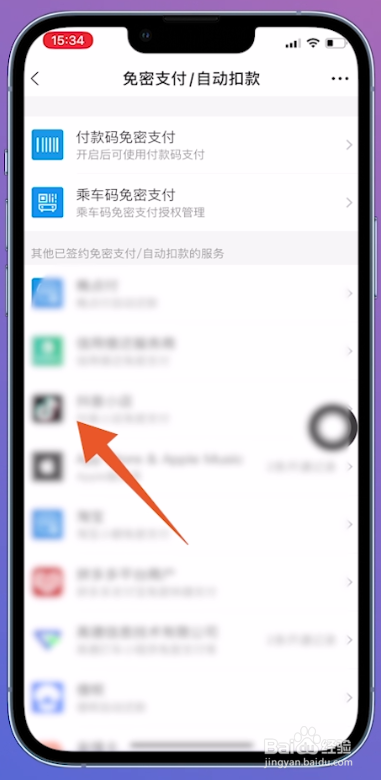
5、选择订单
跳转到另一个页面之后,选择需要取消免密支付的【订单】。
6、点击关闭服务
打开新的页面之后,找到页面中的【关闭服务】并点击。

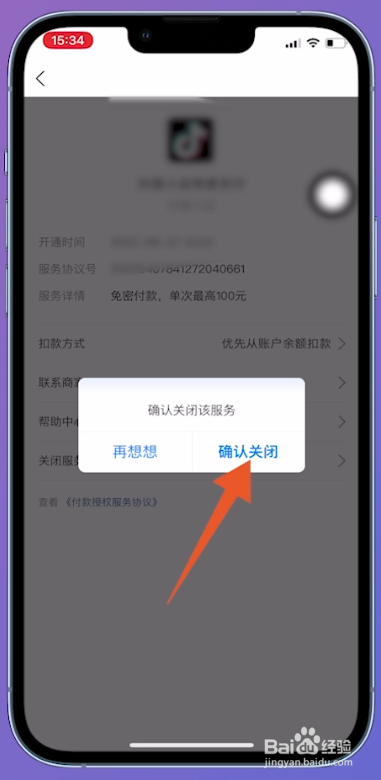
7、点击确认关闭
页面中会弹出窗口,点击窗口中的【确认关闭】,即可取消该订单免密支付。