Excel一个单元格中,如何使文字分成两行

时间:2026-02-14 19:45:22

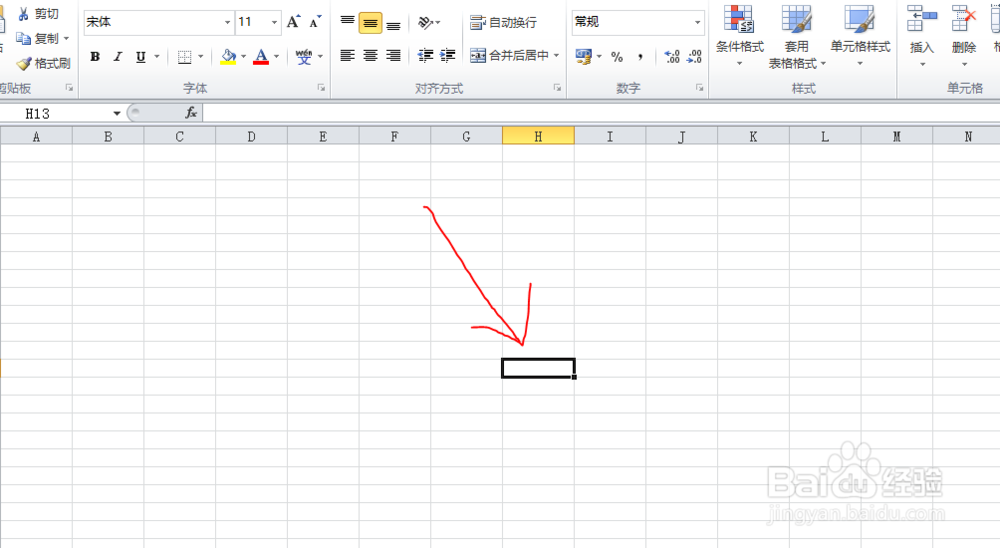
1、第一步:点击打开一个需要设置的Excel表格,如图所示。

Excel一个单元格中,如何使文字分成两行

2、第二步:选中一个单元格。

Excel一个单元格中,如何使文字分成两行

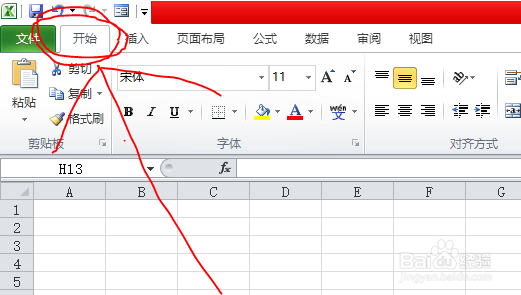
3、第三步:单击“开始”选项卡。

Excel一个单元格中,如何使文字分成两行

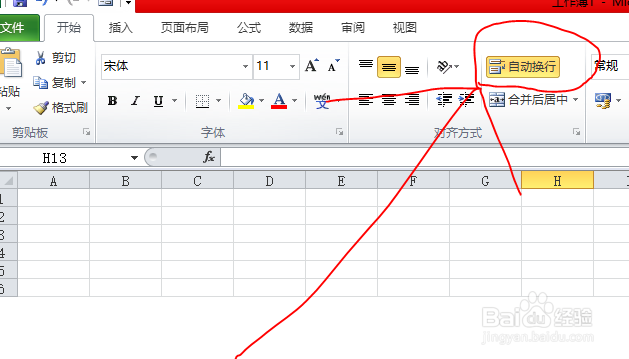
4、第四步:在开始里找到自动换行的选项,点击选择。

Excel一个单元格中,如何使文字分成两行

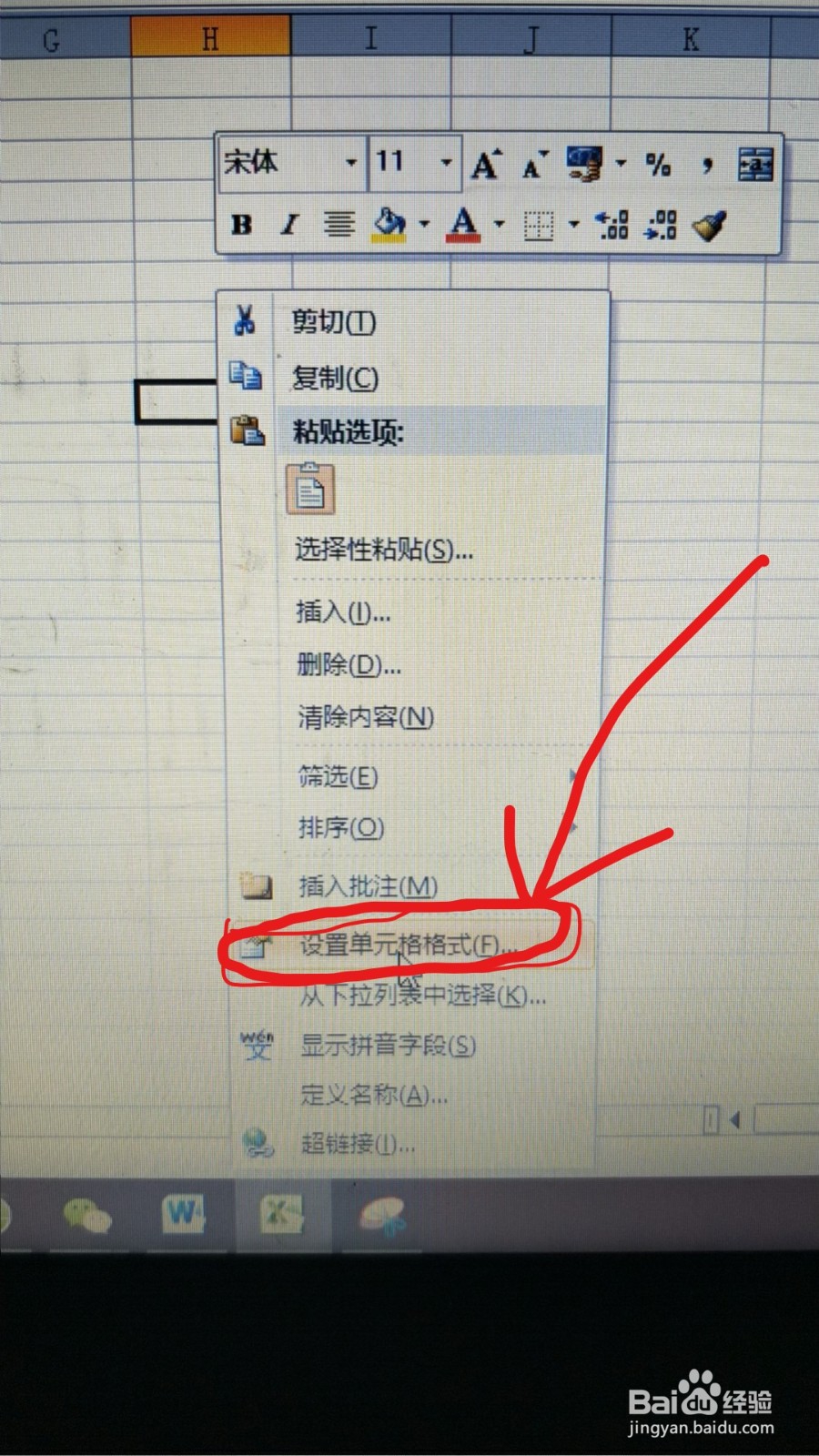
1、直接鼠标右击单元格,点击“设置单元格格式”

Excel一个单元格中,如何使文字分成两行

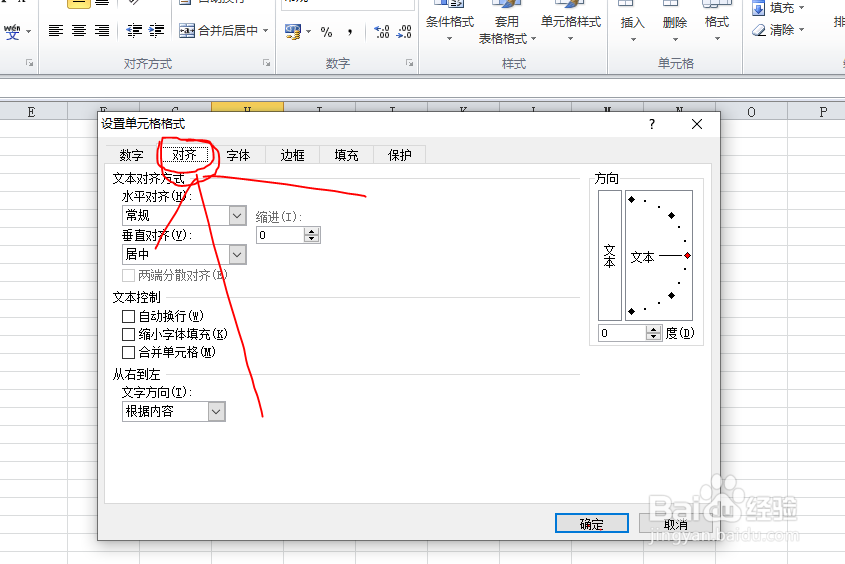
2、选择“对齐”选项

Excel一个单元格中,如何使文字分成两行

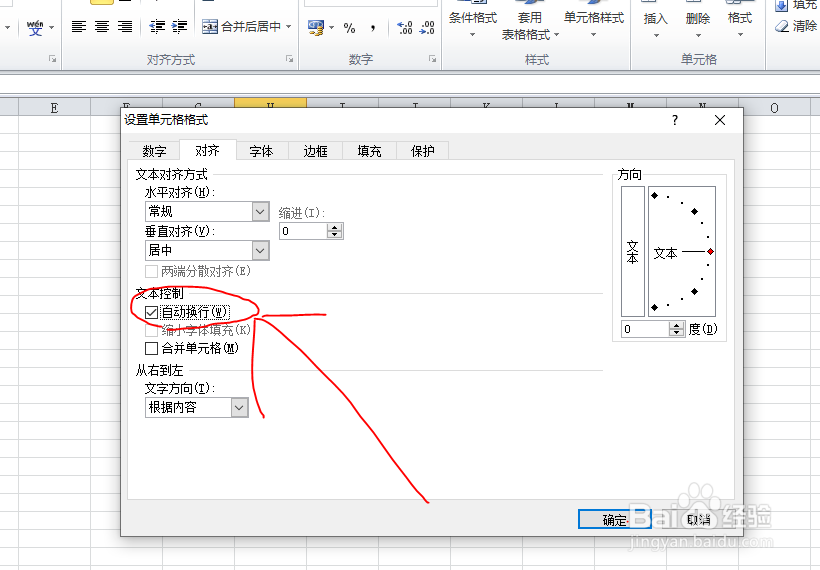
3、在“对齐”栏下方的自动换行,并在前面点击打勾。

Excel一个单元格中,如何使文字分成两行

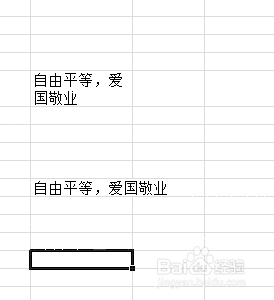
4、如图是设置完成和没有设置的对比。

Excel一个单元格中,如何使文字分成两行

5、总结:

方法一:

1.选中一个单元格

2.单击“开始”选项卡

3.在开始里找到自动换行的选项,点击选择

方法二:

1.直接鼠标右击单元格,点击“设置单元格格式”

2.选择“对齐”选项

3.在“对齐”栏下方的自动换行,并在前面点击打勾

© 2026 五度知识库
信息来自网络 所有数据仅供参考
有疑问请联系站长 site.kefu@gmail.com