1、在“控制面板”中依次打开“系统和安全”、“备份和还原(Windows7)”。也可以在右上角的搜索框中直接搜索“备份和还原(Windows7)”。
2、如图,点击“管理空间”。

3、如图,点击“查看备份”。
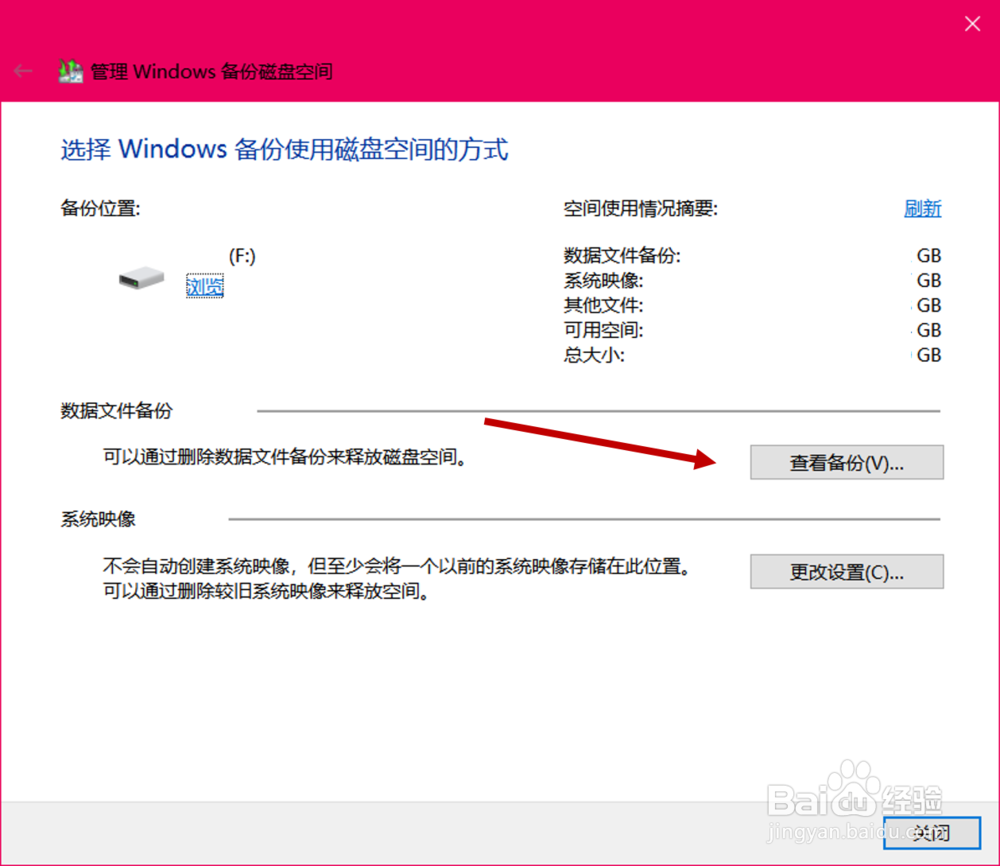
4、如图,先在左边栏选择一个希望删除的备份时间段,再点击右方“删除”。

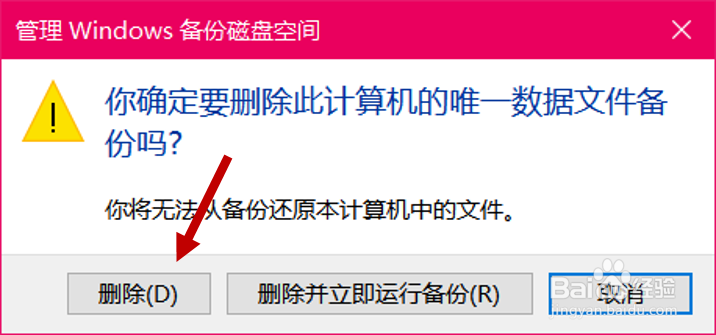
5、如图,建议先点击“删除”,稍后再自行创建备份或暂不创建。
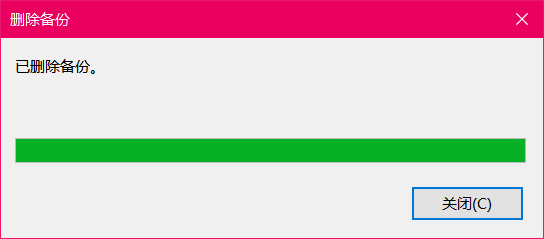
6、等待进度条走完,点击“关闭”。
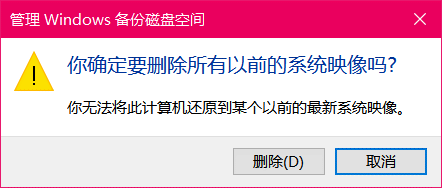
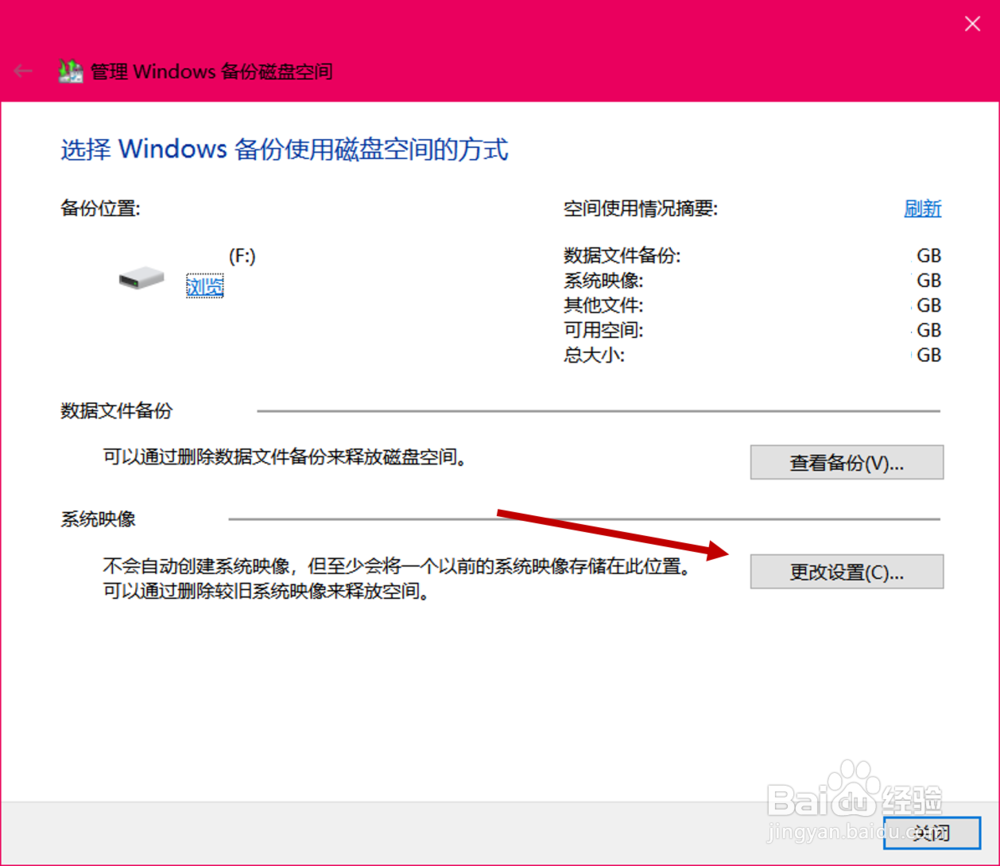
1、回到“管理空间”页,点击“更改设置”。
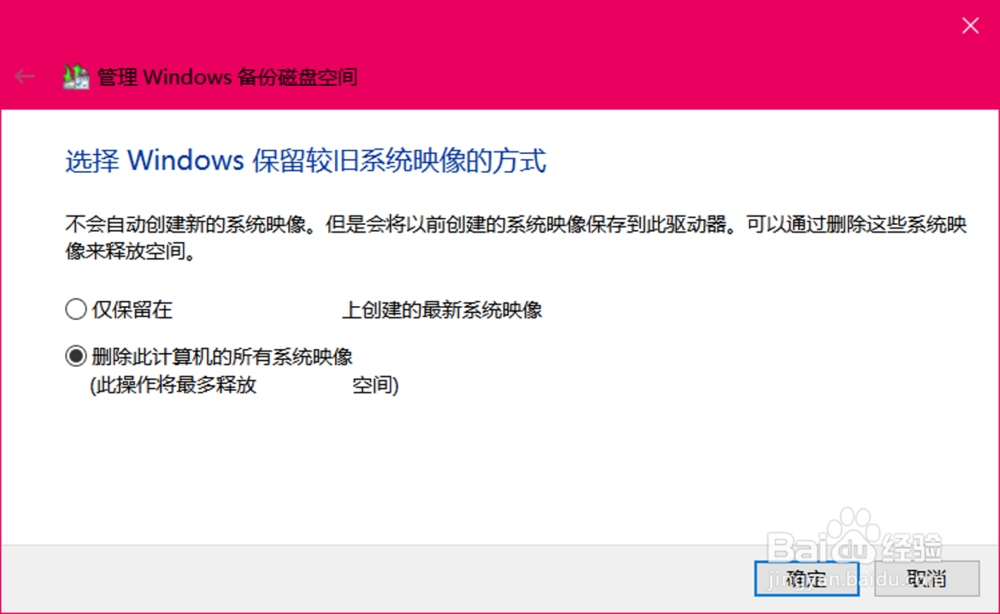
2、两个选项按需选择,之后点击“确定”。
3、点击“删除”。至此,备份和系统映像均删除完成。