1、打开进入微信,点击“我”—“支付”。

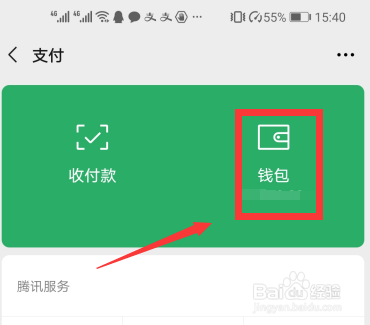
2、支付界面,点击“钱包”。
3、钱包界面,点击列表“银行卡”。

4、银行卡界面,点击“添加银行卡”。

5、添加银行卡界面,点击“免输卡号快速添加”。

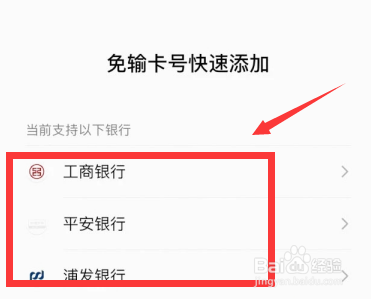
6、快速添加界面,选择要添加的银行类型。
7、人脸识别验证,前往银行页面,点击“确认”。


8、选择要添加的银行卡,点击银行卡。

9、输入银行预留手机号和验证码,点击“下一步”。

10、最后,跳转界面提示“添加成功”点击“完成”即可。

1、1、点击“我”—“支付”。
2、点击“钱包”。
3、点击列表“银行卡”。
4、点击“添加银行卡”。
5、点击“免输卡号快速添加”。
6、选择要添加的银行类型。
7、前往银行页面,点击“确认”。
8、选择要添加的银行卡。
9、输入银行预留手机号和验证码。
10、提示“添加成功”点击“完成”即可。