如何打开ThinkPad t470s笔记本电脑的蓝牙功能

时间:2026-02-15 15:38:10

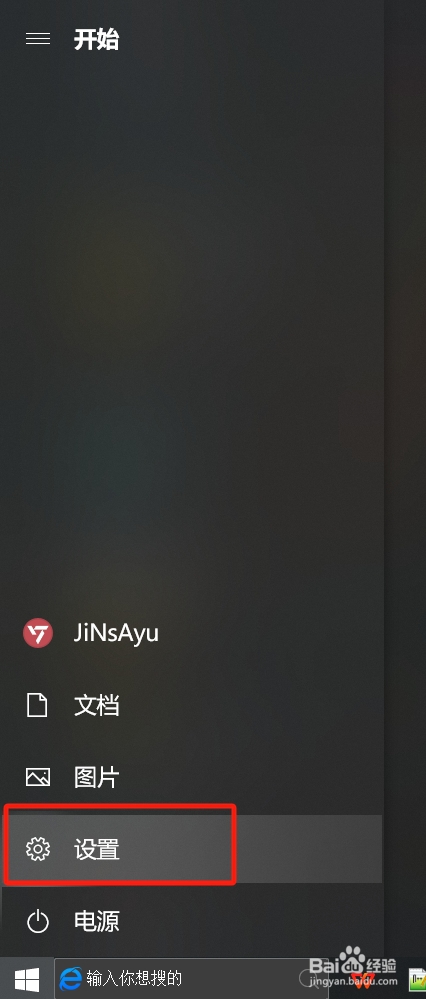
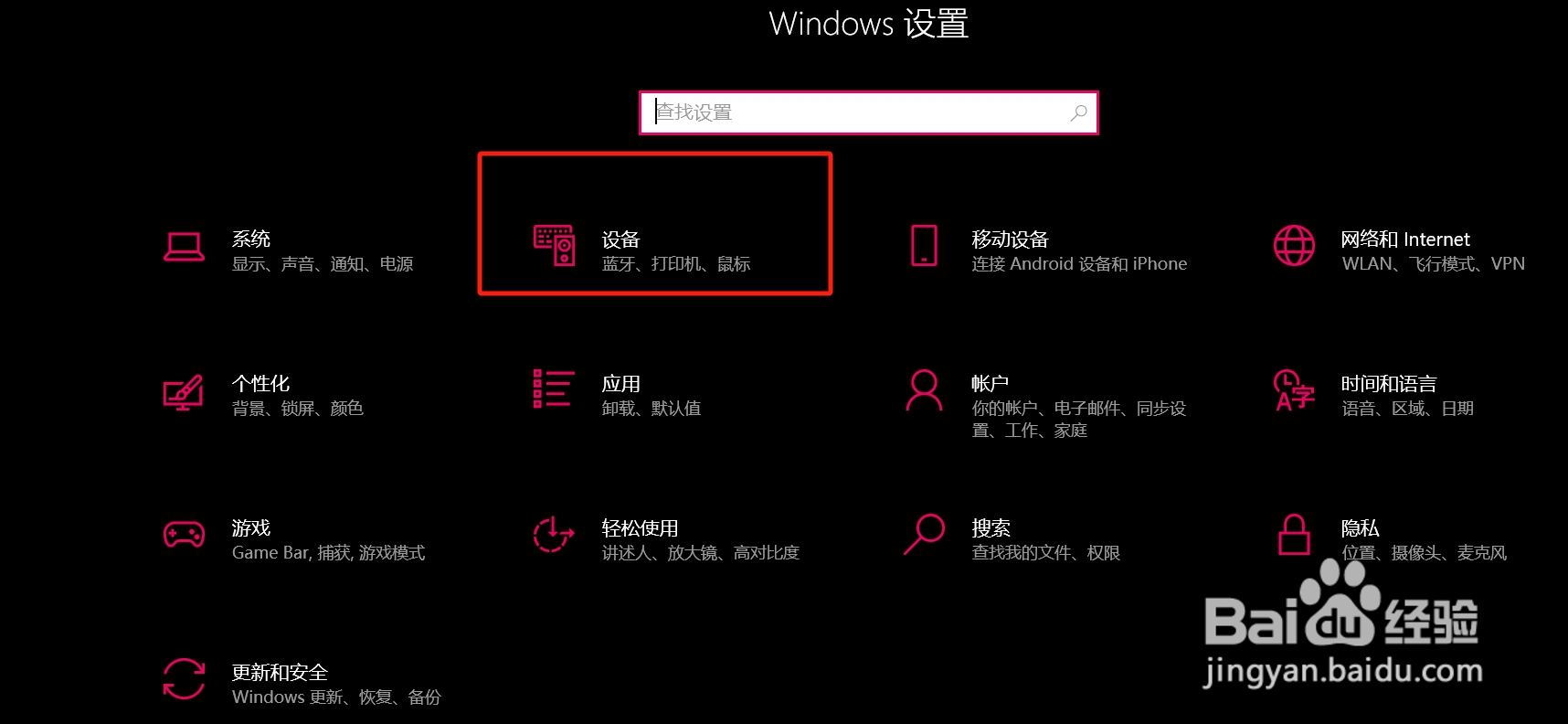
1、点击左下角“开始”在打开的菜单中选择“设置”,在打开的window设置中选择“设备”
如何打开ThinkPad t470s笔记本电脑的蓝牙功能

如何打开ThinkPad t470s笔记本电脑的蓝牙功能

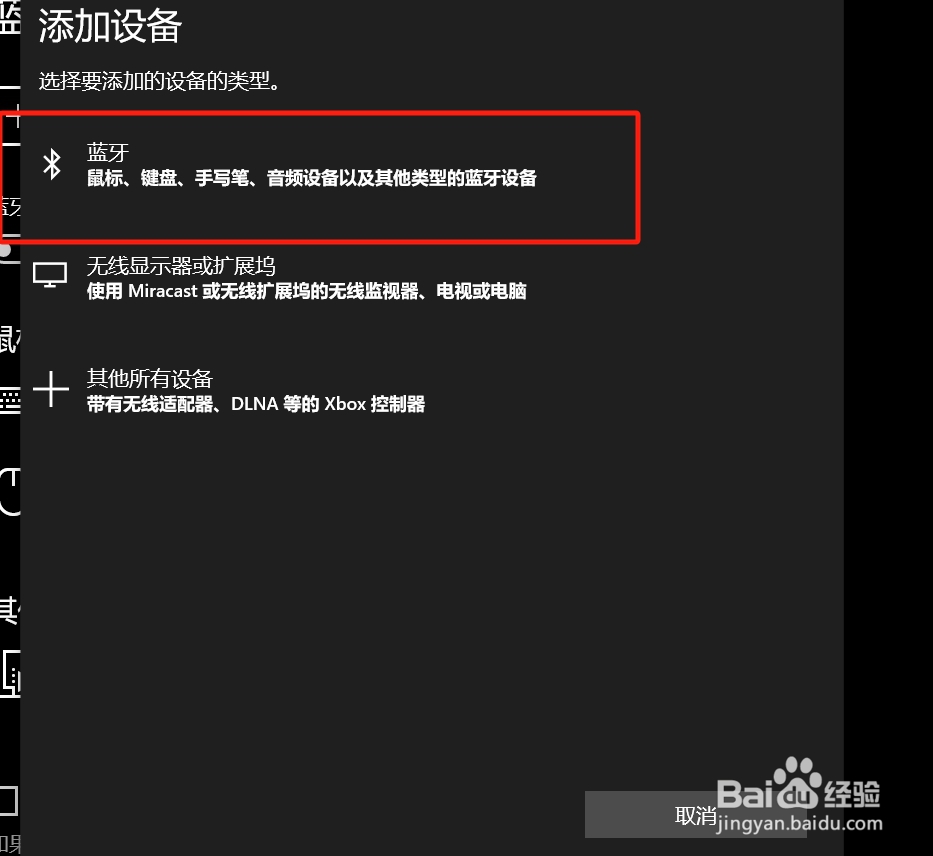
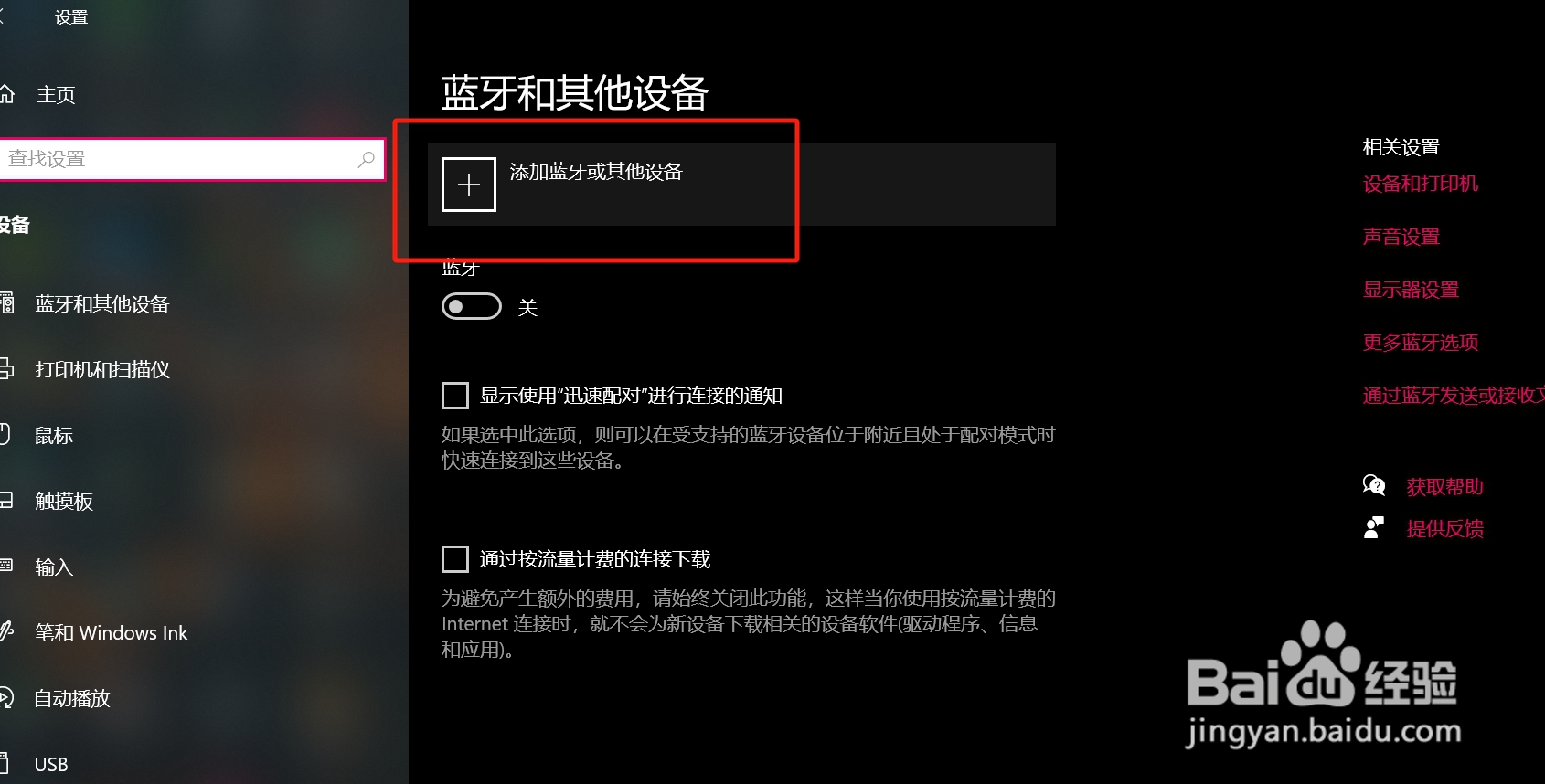
2、在打开的页面中点击“+”添加蓝牙或其他设备,在打开的设备中选择“蓝牙”
如何打开ThinkPad t470s笔记本电脑的蓝牙功能

如何打开ThinkPad t470s笔记本电脑的蓝牙功能

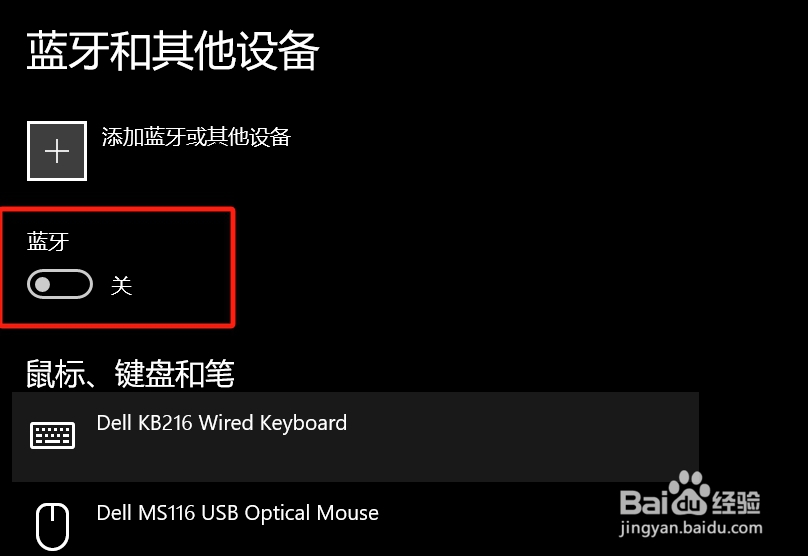
3、提示“无法连接”时,返回添加蓝牙界面找到蓝牙并选择“开”

如何打开ThinkPad t470s笔记本电脑的蓝牙功能

如何打开ThinkPad t470s笔记本电脑的蓝牙功能

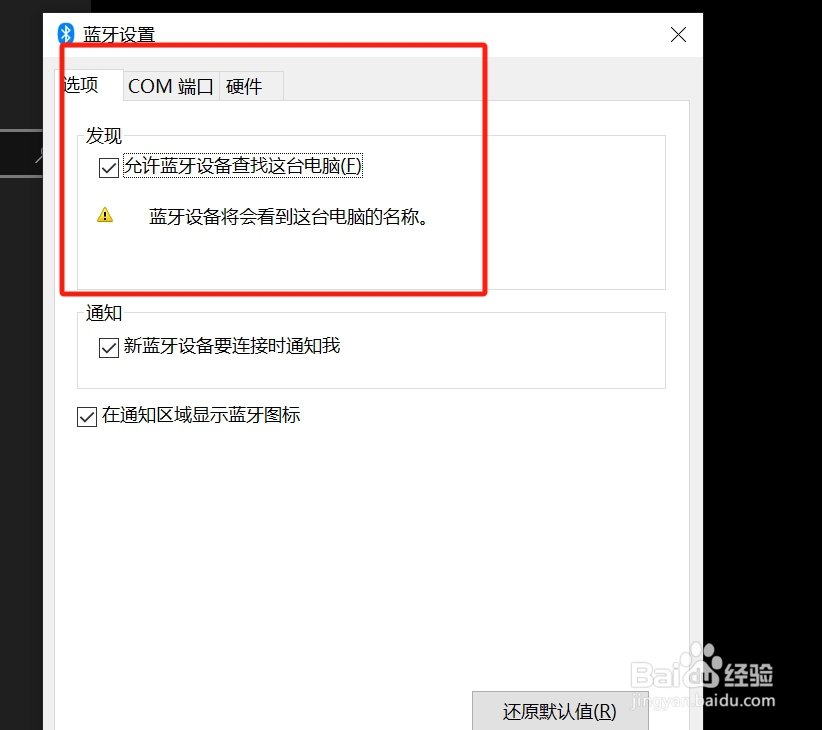
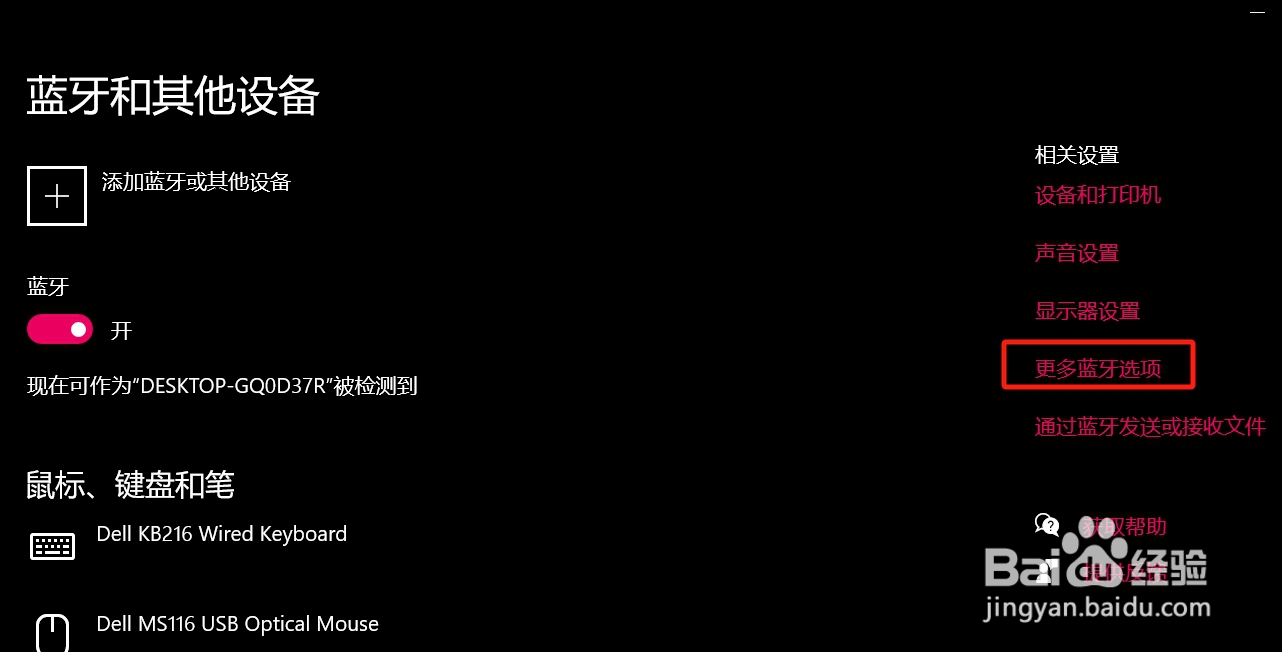
4、蓝牙开启后在右侧页面中点击“更多蓝牙”选项,在打开的页面中,找到"发现"勾选“允许蓝牙设备查找这台电脑”点击确认,在移动端即可找到该设备
如何打开ThinkPad t470s笔记本电脑的蓝牙功能

如何打开ThinkPad t470s笔记本电脑的蓝牙功能

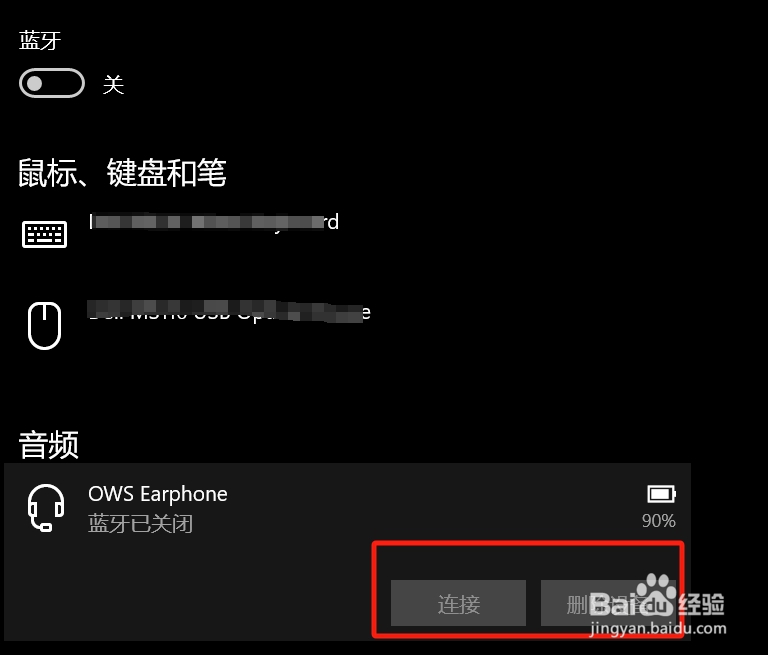
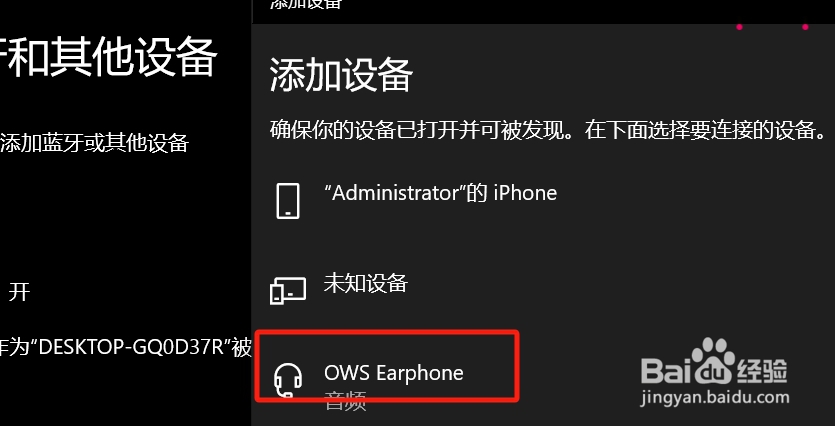
5、接着打开蓝牙设备,点击蓝牙设备进行选择,如图,连接蓝牙耳机成功后,选择“耳机”在耳机列表中选择蓝牙耳机
如何打开ThinkPad t470s笔记本电脑的蓝牙功能

如何打开ThinkPad t470s笔记本电脑的蓝牙功能

6、下次连接蓝牙设备时,即可直接选择,如图

如何打开ThinkPad t470s笔记本电脑的蓝牙功能

© 2026 五度知识库
信息来自网络 所有数据仅供参考
有疑问请联系站长 site.kefu@gmail.com