1、在打开的iPhone手机设置页面中,点击打开通用

2、在打开的iPhone手机通用设置页面当中,点击打开辅助功能

3、在辅助功能设置页面中,点击显示调节
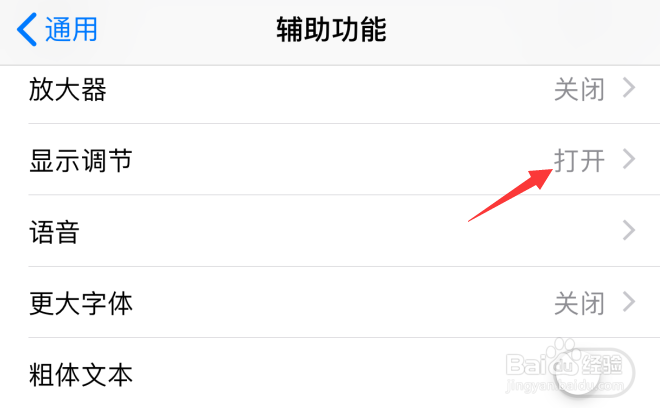
4、这时,直接点击打开箭头所指的色彩滤镜选项
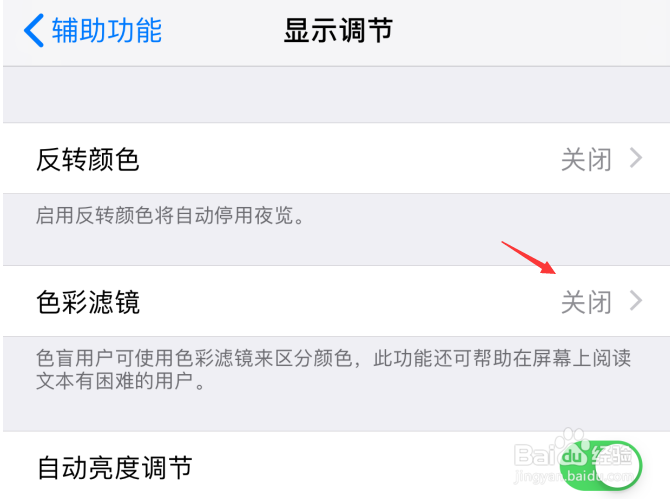
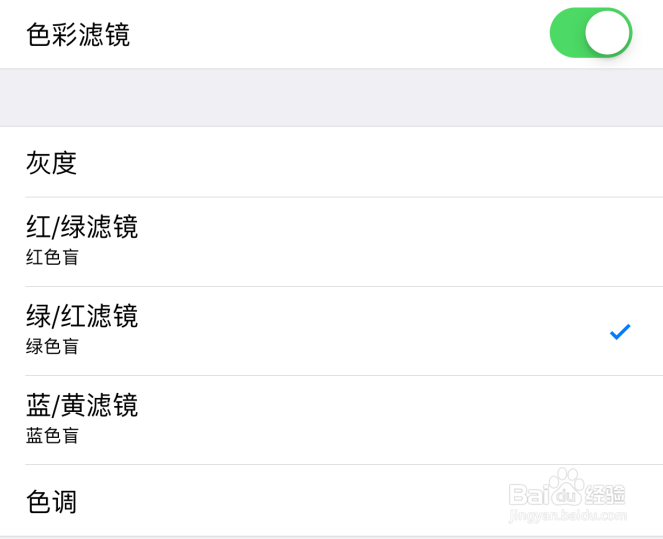
5、随后,点击打开色彩滤镜右侧的开关按钮

6、这时,页面将出现很多颜色过滤的列表,根据自己的情况,点击选中想要的颜色过滤

7、这样,苹果iPhone手机的色彩滤镜功能就被设置好了
1、在打开的iPhone手机设置页面中,点击打开通用
2、在打开的iPhone手机通用设置页面当中,点击打开辅助功能
3、在辅助功能设置页面中,点击显示调节
4、这时,直接点击打开箭头所指的色彩滤镜选项
5、随后,点击打开色彩滤镜右侧的开关按钮
6、这时,页面将出现很多颜色过滤的列表,根据自己的情况,点击选中想要的颜色过滤
7、这样,苹果iPhone手机的色彩滤镜功能就被设置好了