1、首先我们打开需要插入名单的Word文件
然后点击右上角邮件
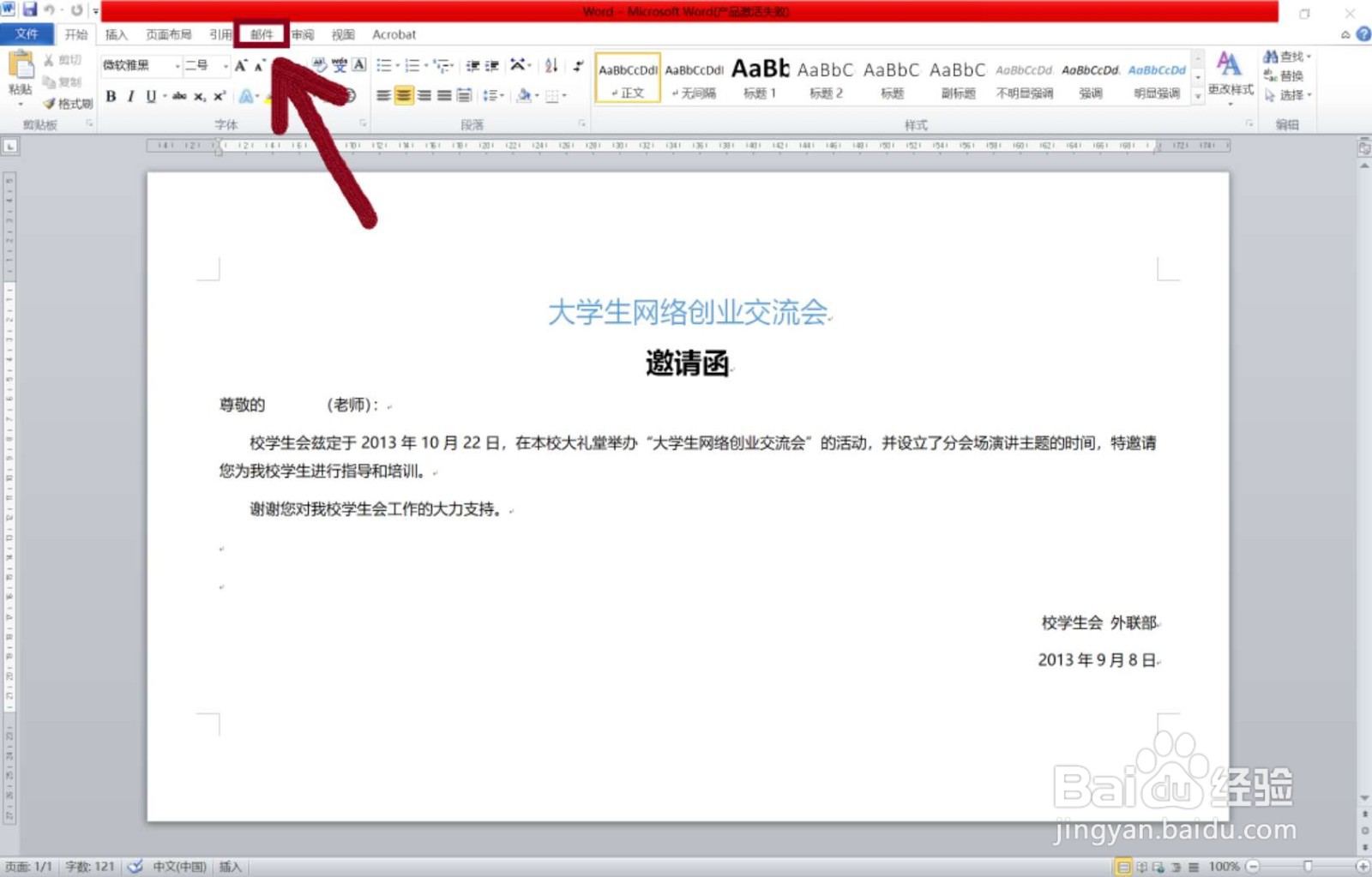
2、选择“开始邮件合并”下的“邮件合并分步向导”
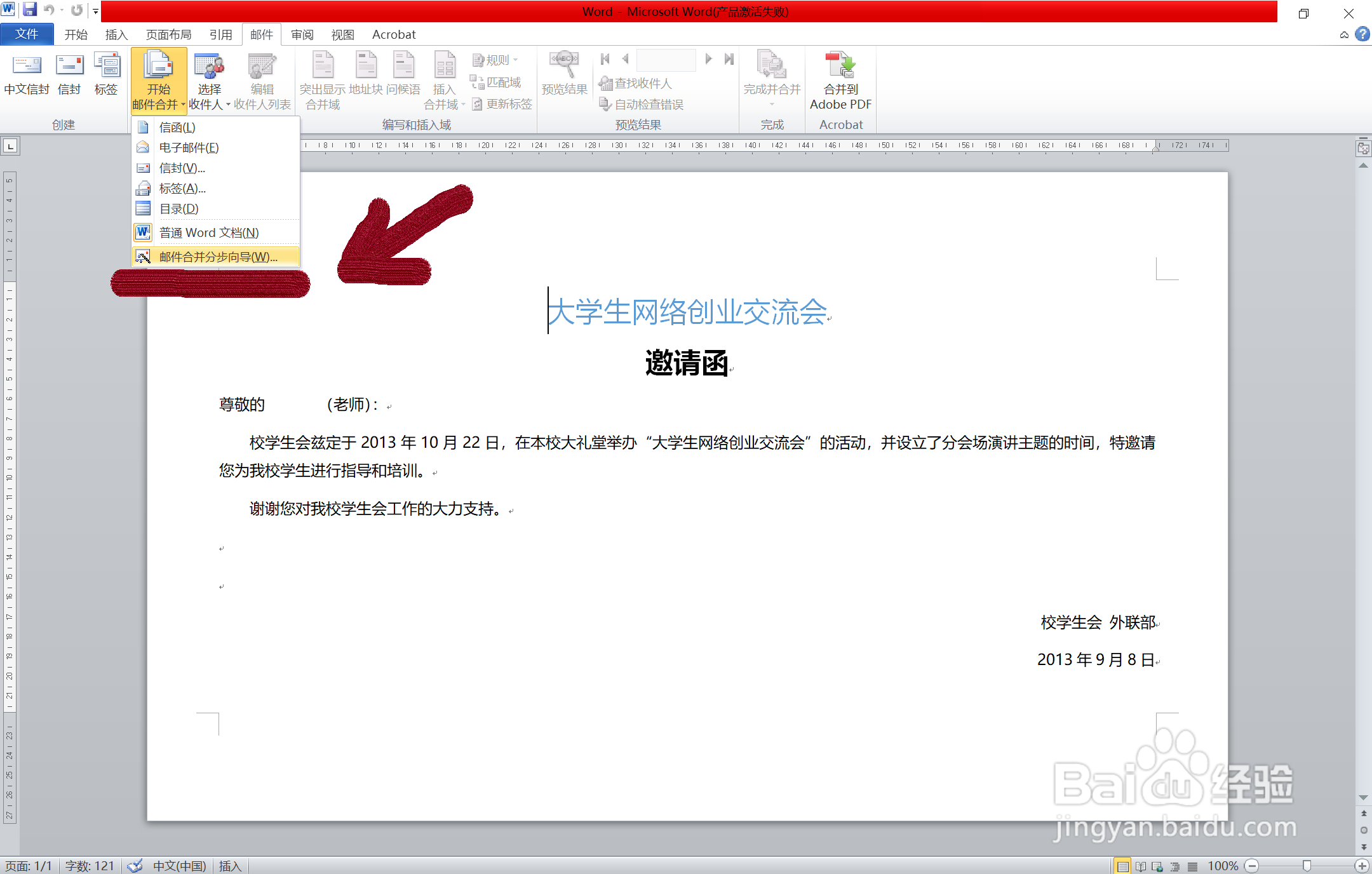
3、第一步,选择文档类型为信函然后点击下一步
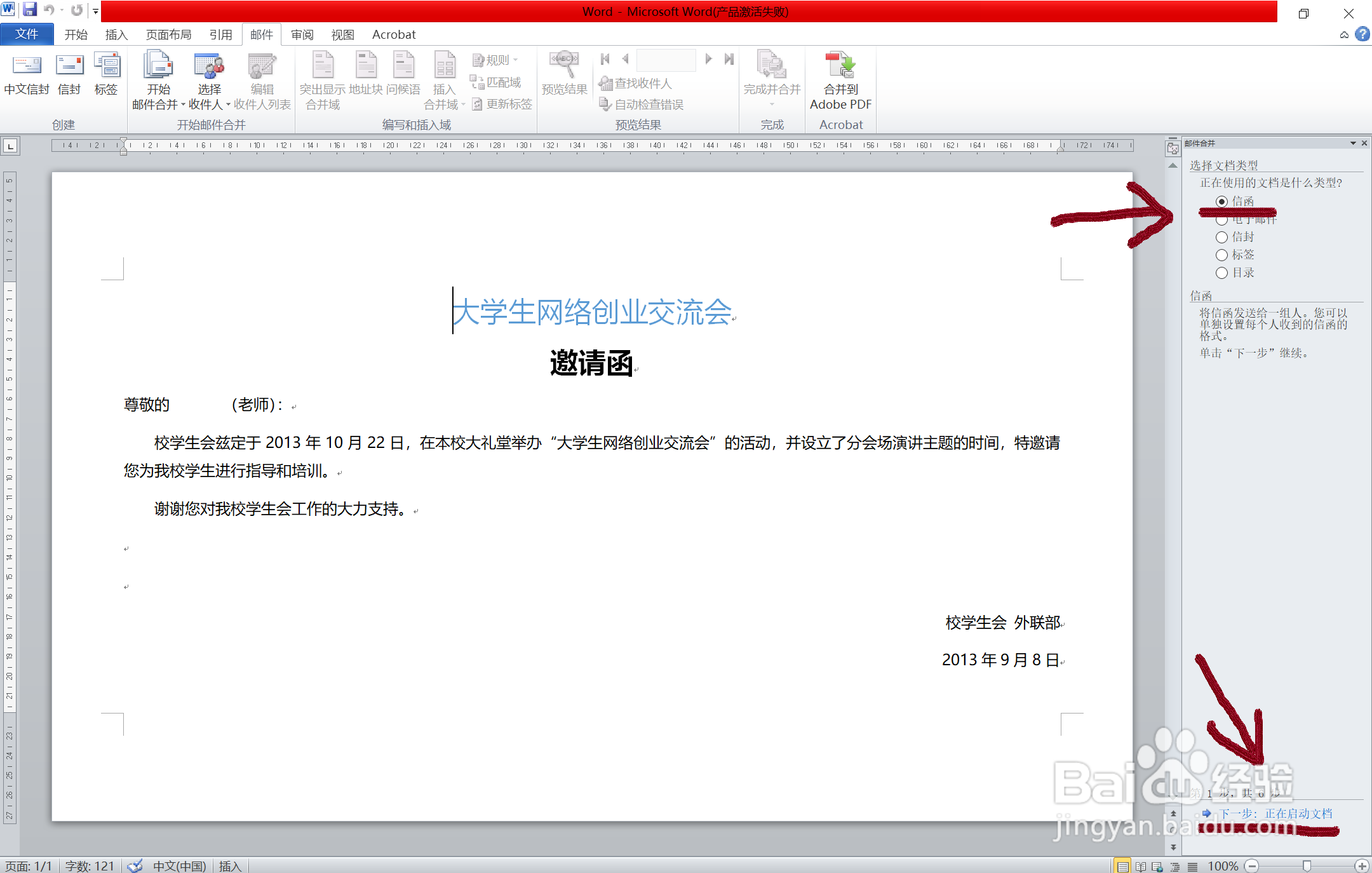
4、第二步,选择使用当前文档然后点击下一步
5、第三步,选择使用现有列表
点击浏览,找到需要导入的名单,点击确定
然后点击下一步

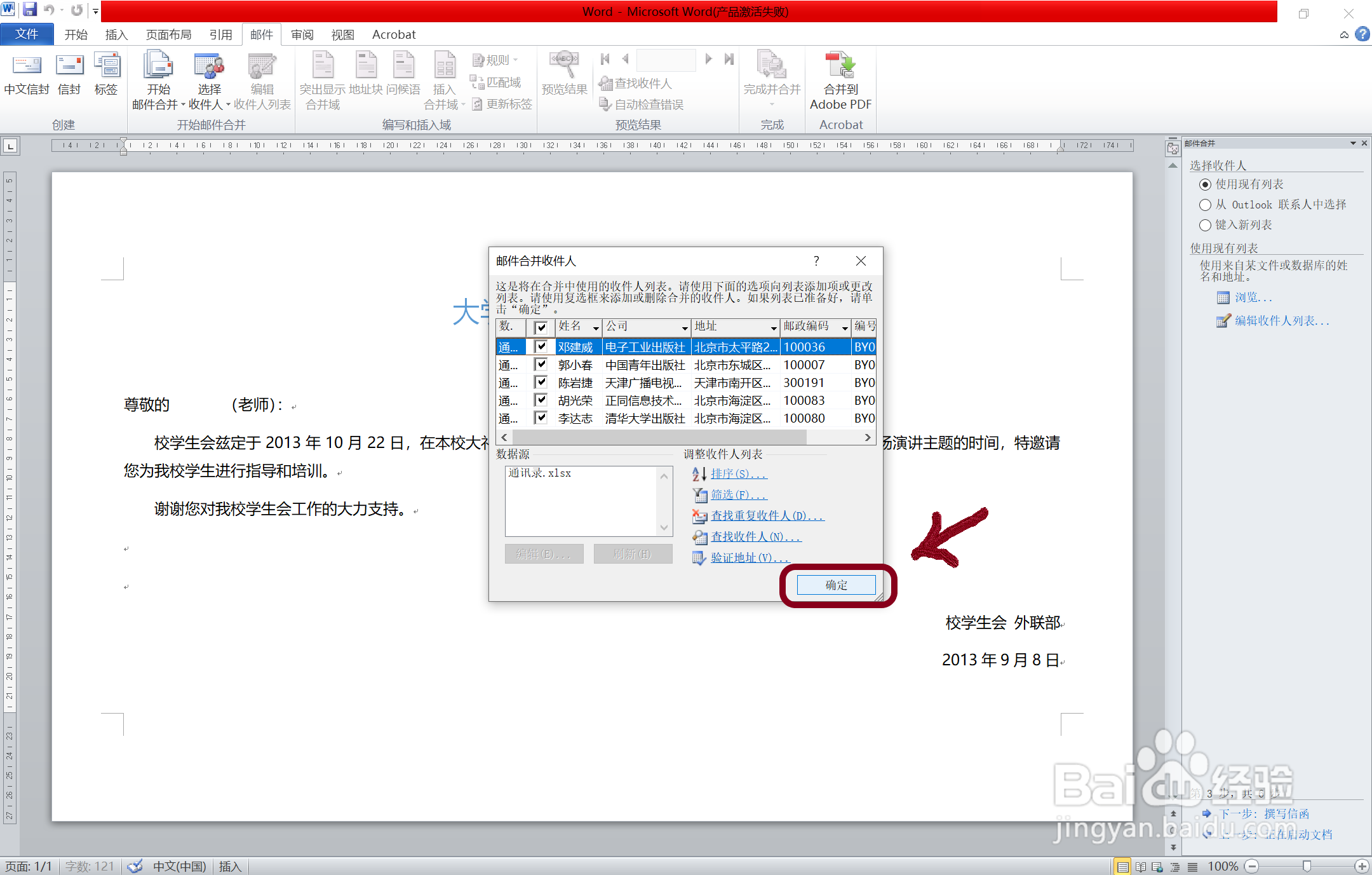
6、第四步,将光标选中需要导入的位置
选择其他项目(姓名)点击插入然后,选择关闭,然后点击下一步
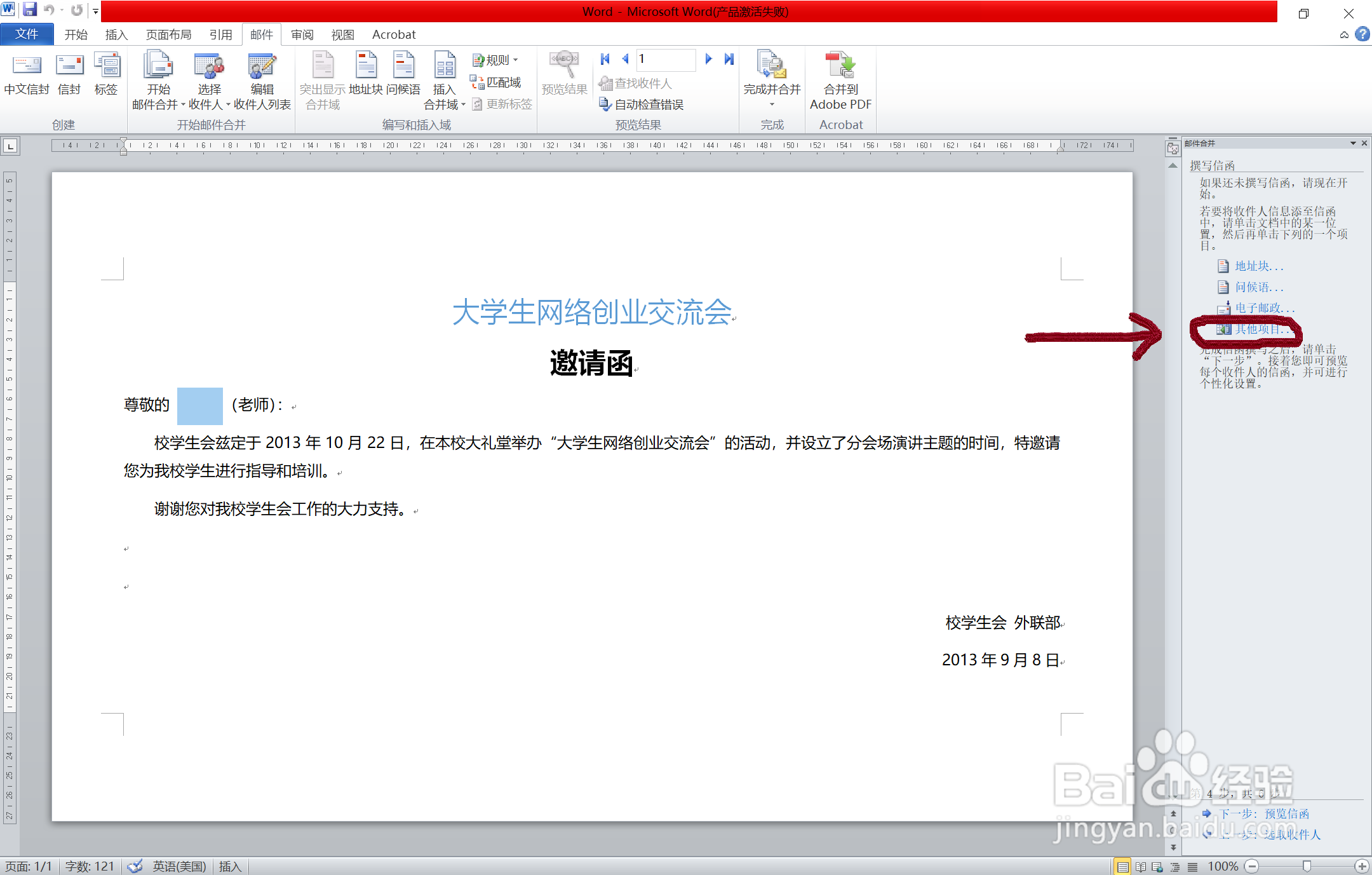

7、第五步,直接点击下一步

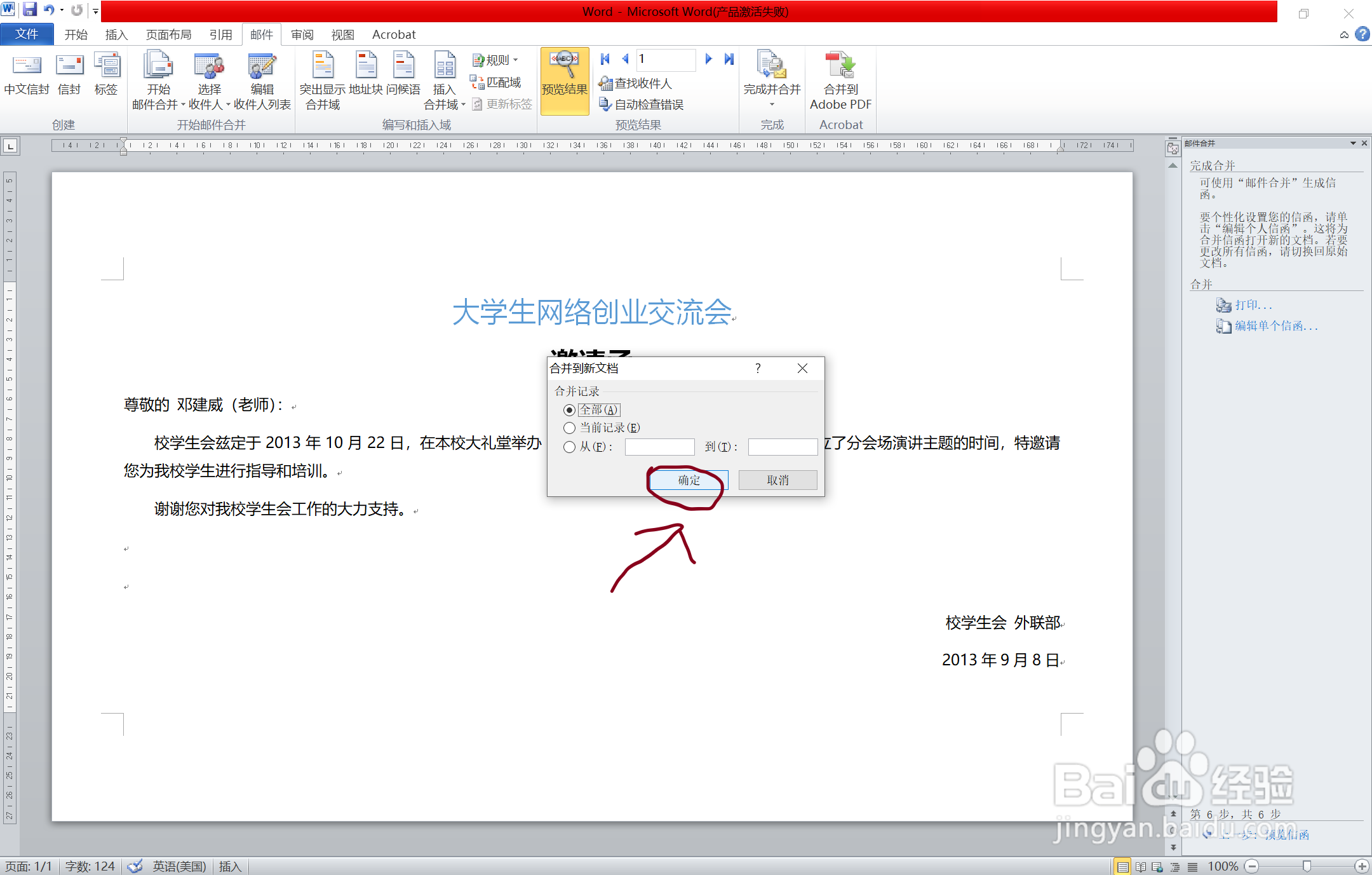
8、第六步,选择编辑单个信函,选择全部然后确认
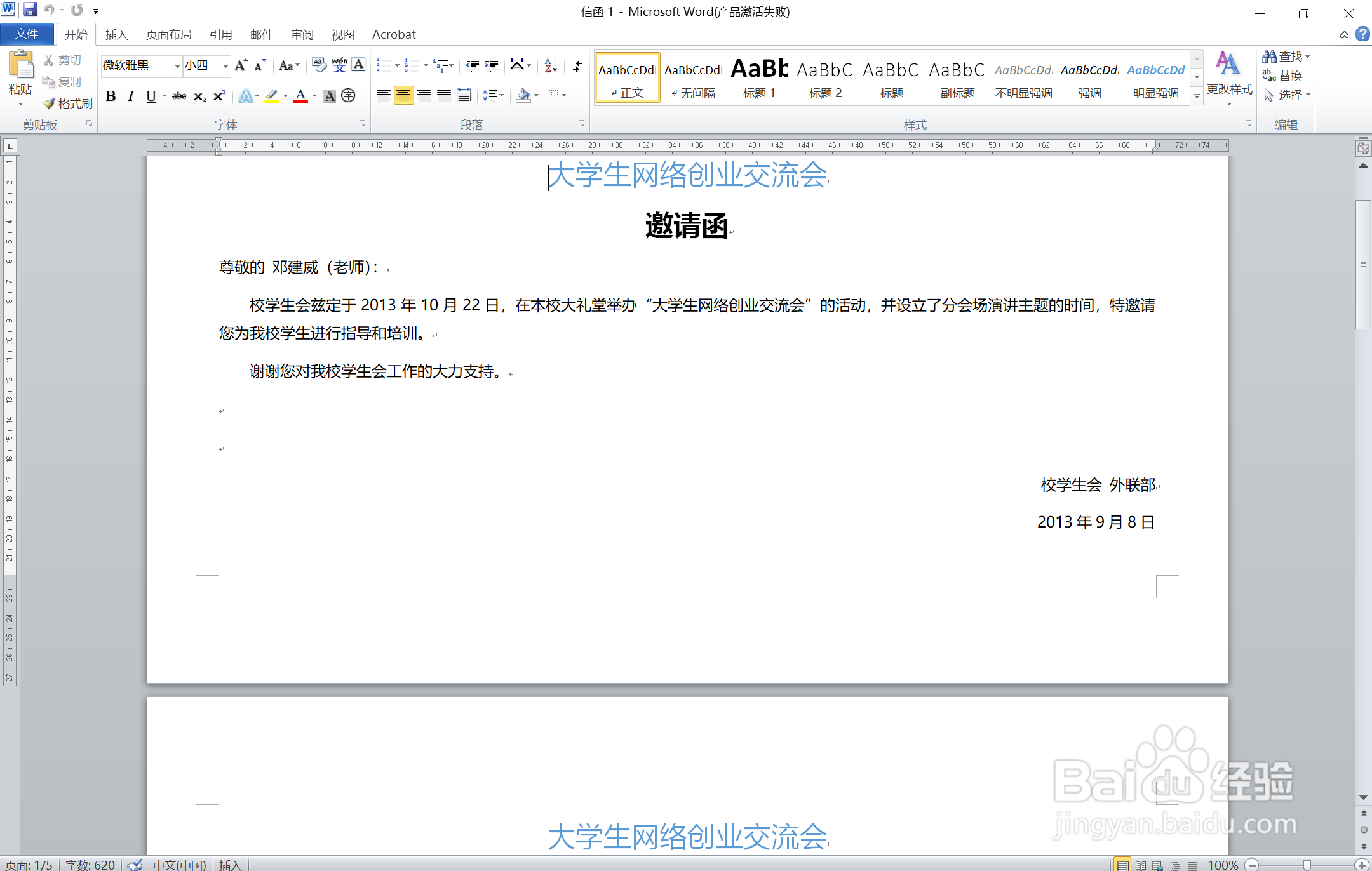
9、点击确认后,即可导入名单
1、首先我们打开需要插入名单的Word文件
然后点击右上角邮件
2、选择“开始邮件合并”下的“邮件合并分步向导”
3、第一步,选择文档类型为信函然后点击下一步
4、第二步,选择使用当前文档然后点击下一步
5、第三步,选择使用现有列表
点击浏览,找到需要导入的名单,点击确定
然后点击下一步
6、第四步,将光标选中需要导入的位置
选择其他项目(姓名)点击插入然后,选择关闭,然后点击下一步
7、第五步,直接点击下一步
8、第六步,选择编辑单个信函,选择全部然后确认
9、点击确认后,即可导入名单