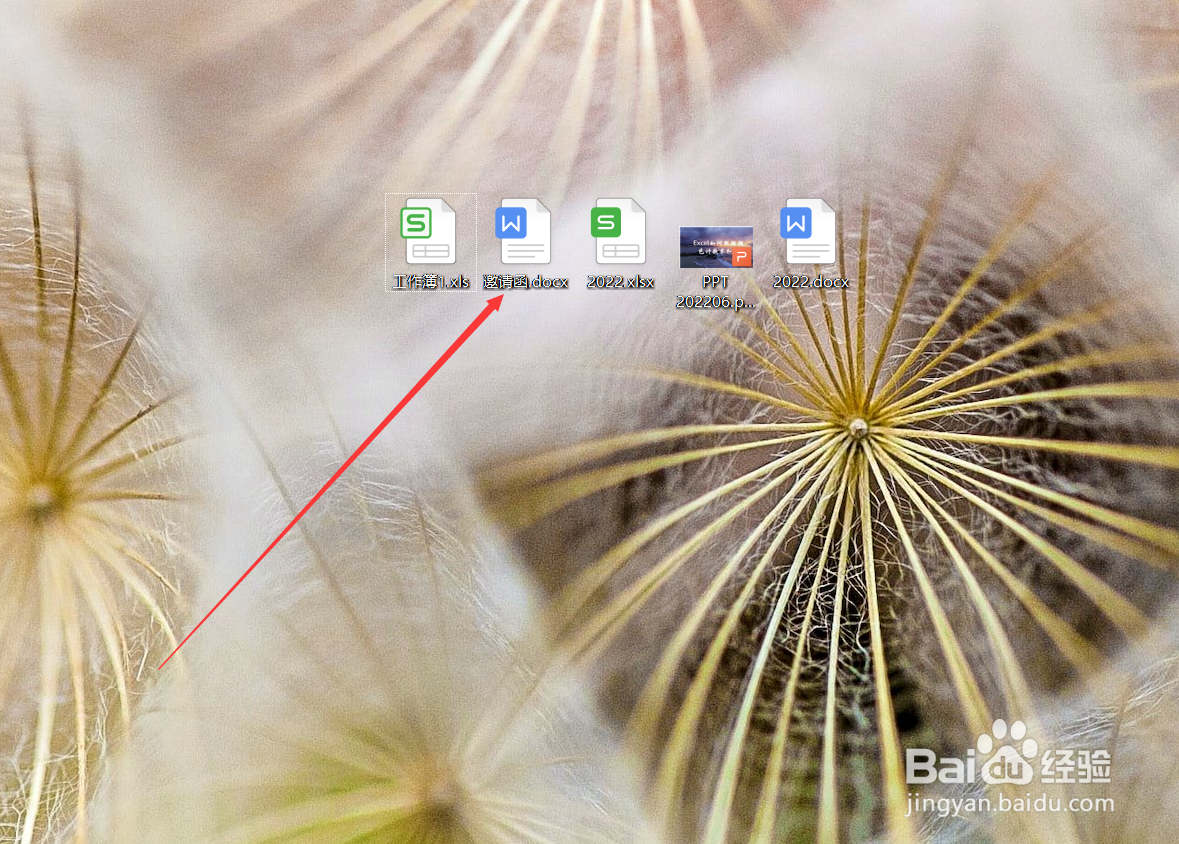
1、首先打开WPS Word文档,邀请函。
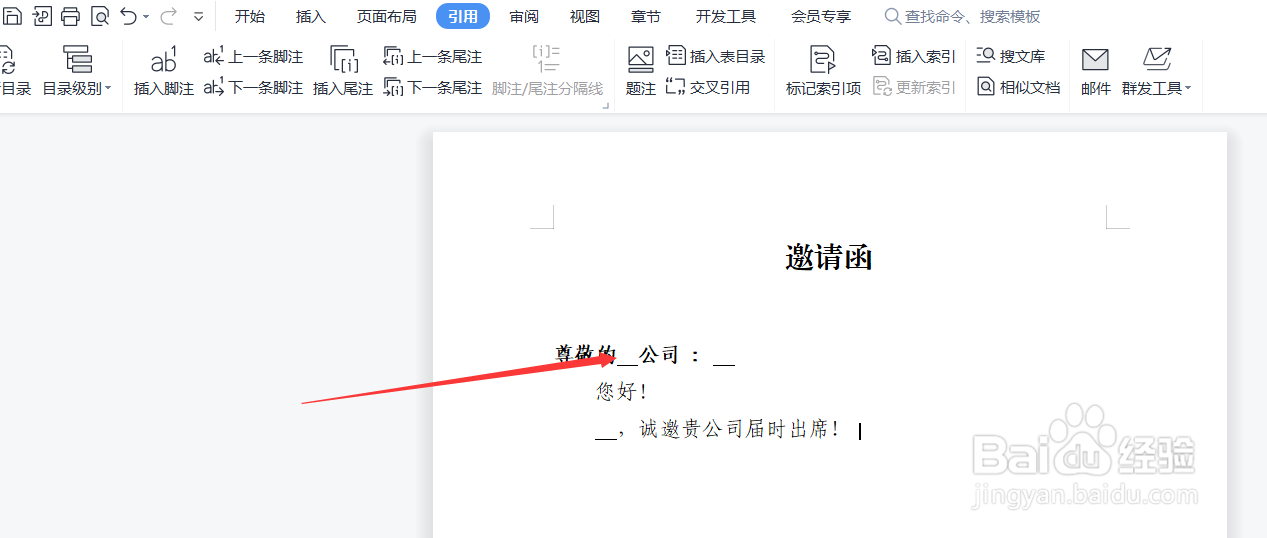
2、打开工具栏,点击引用——邮件。
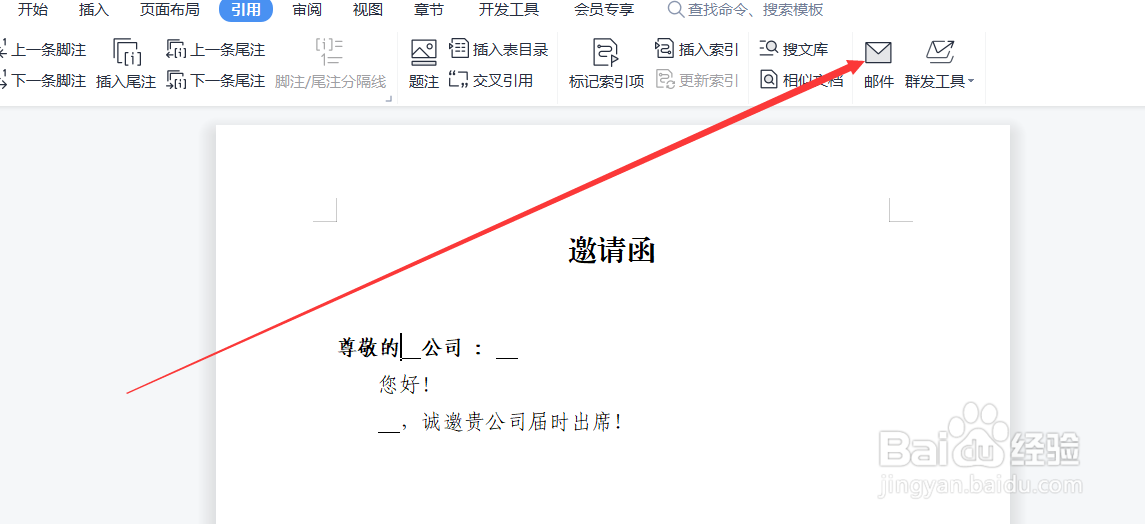
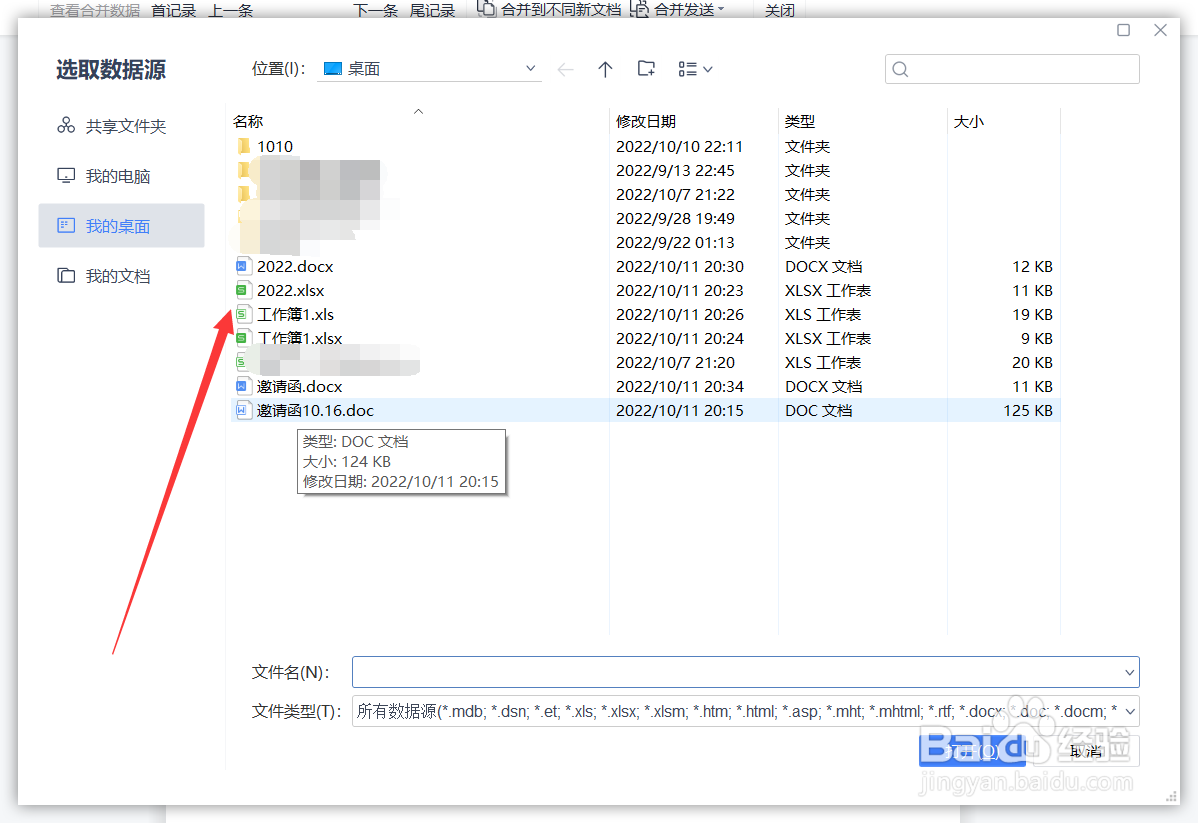
3、点击打开数据源,选择一个EXCEL文件,点击确定。
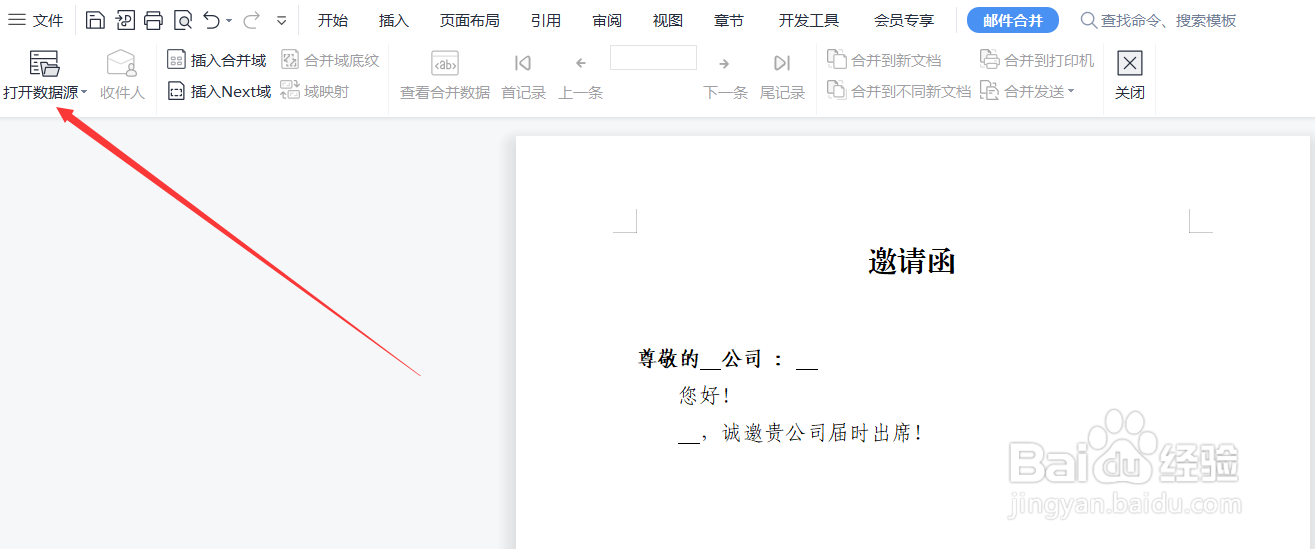
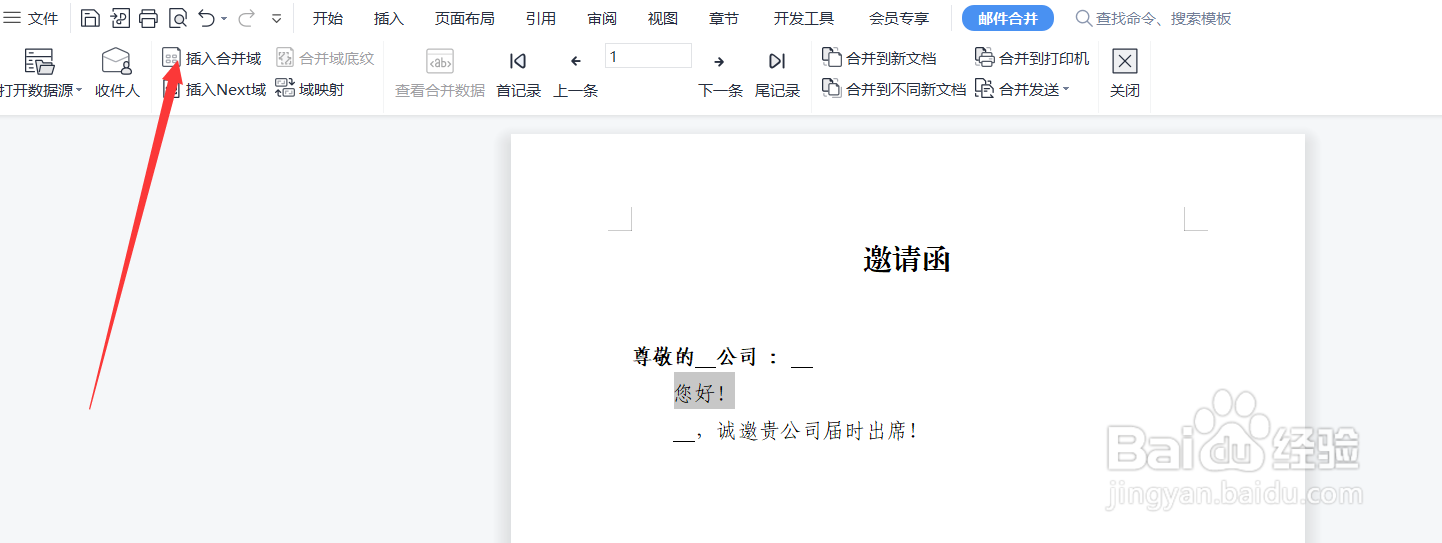
4、鼠标定位到要输入名字的爹之丽文字后,然后点击插入合并域。
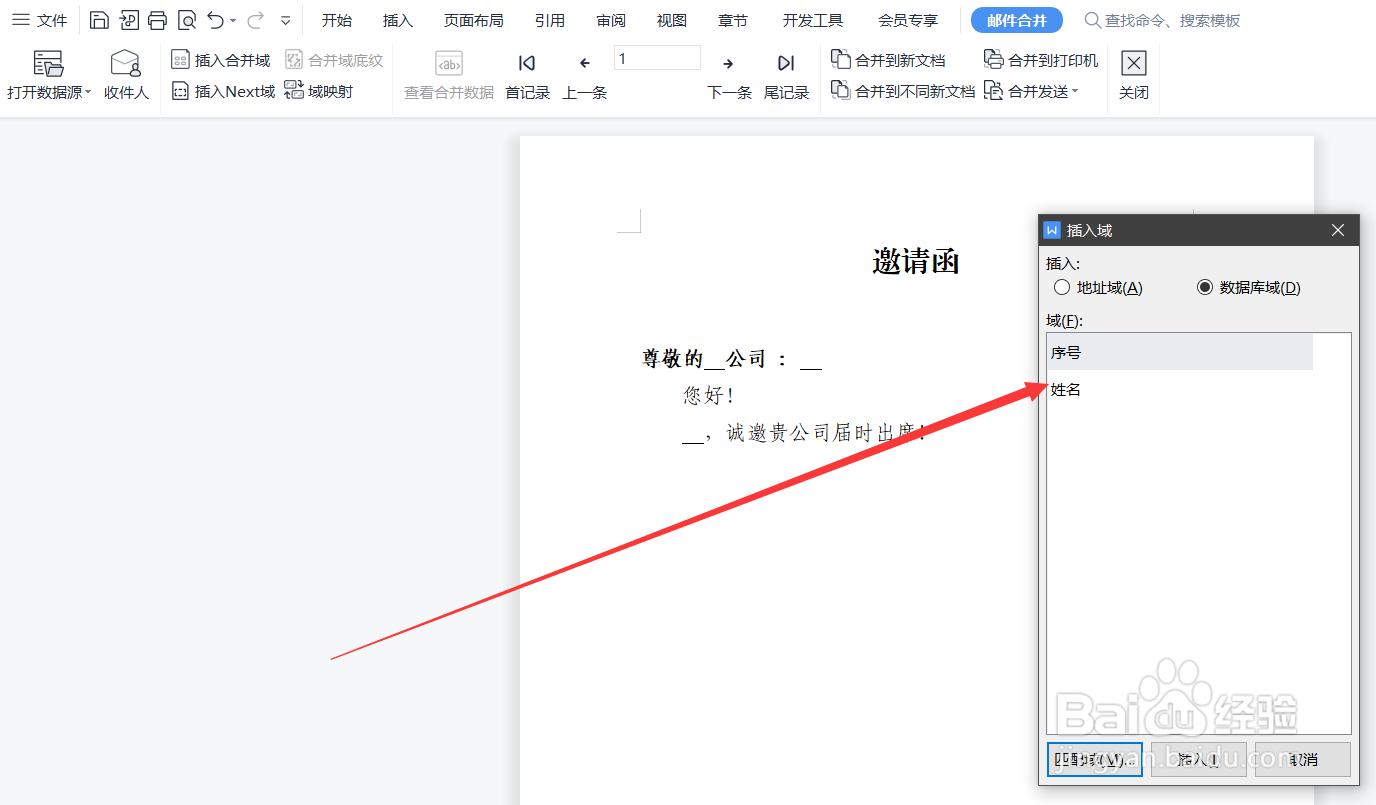
5、选择姓名,点击插入。

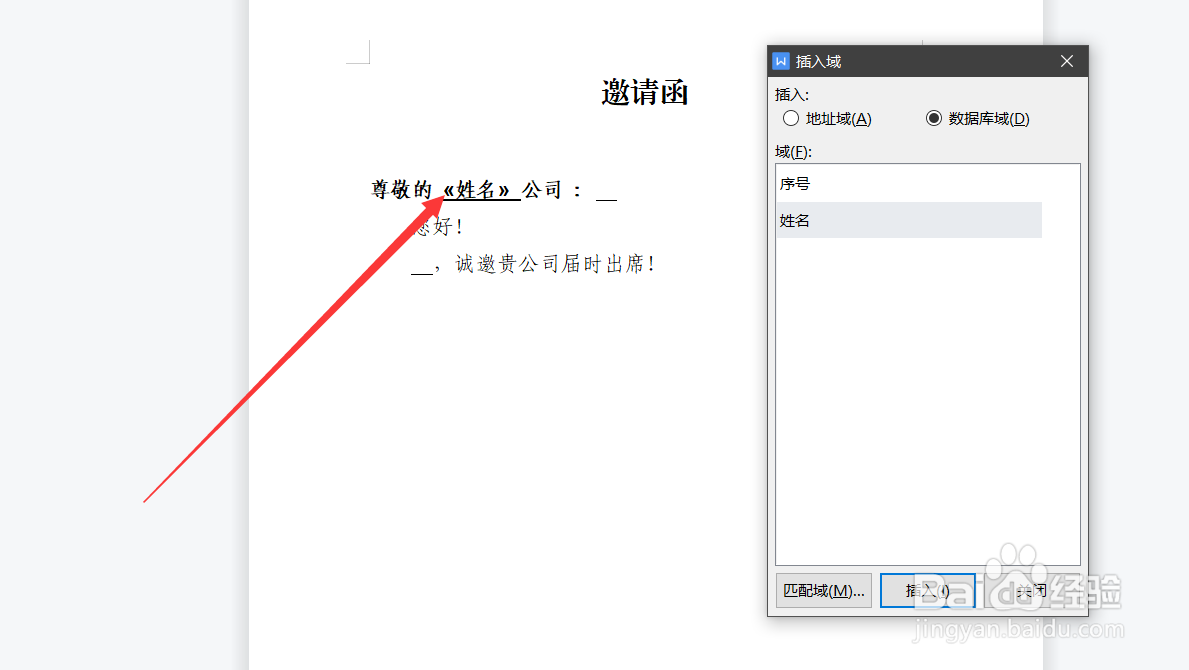
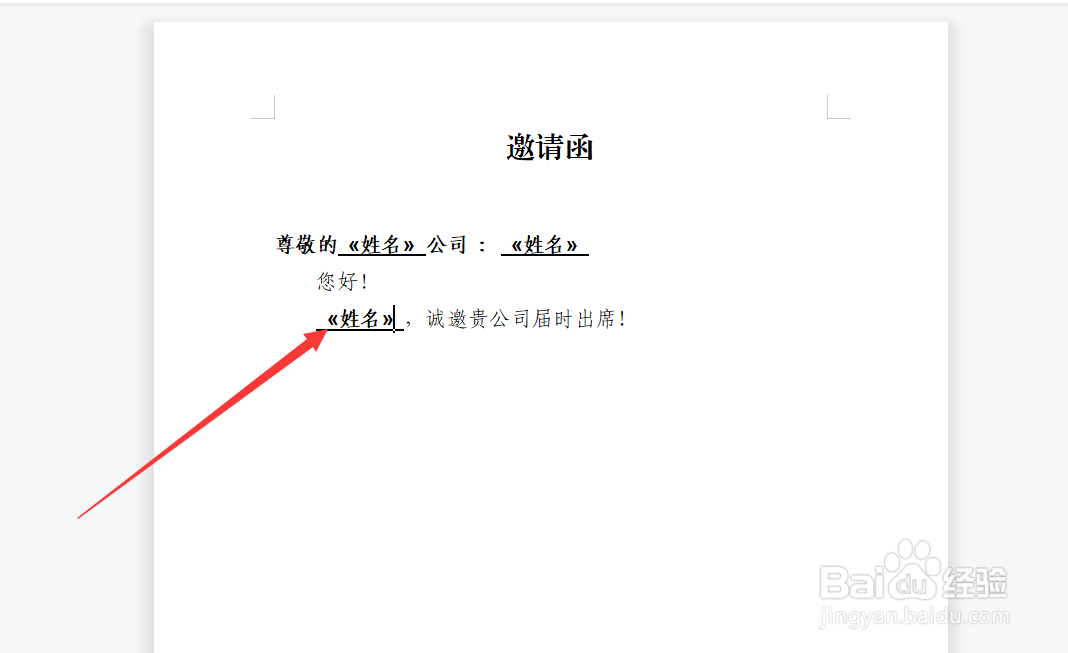
6、可以看到姓名已被插入,按照相同方法插趣茄入其他空格,如图所示。
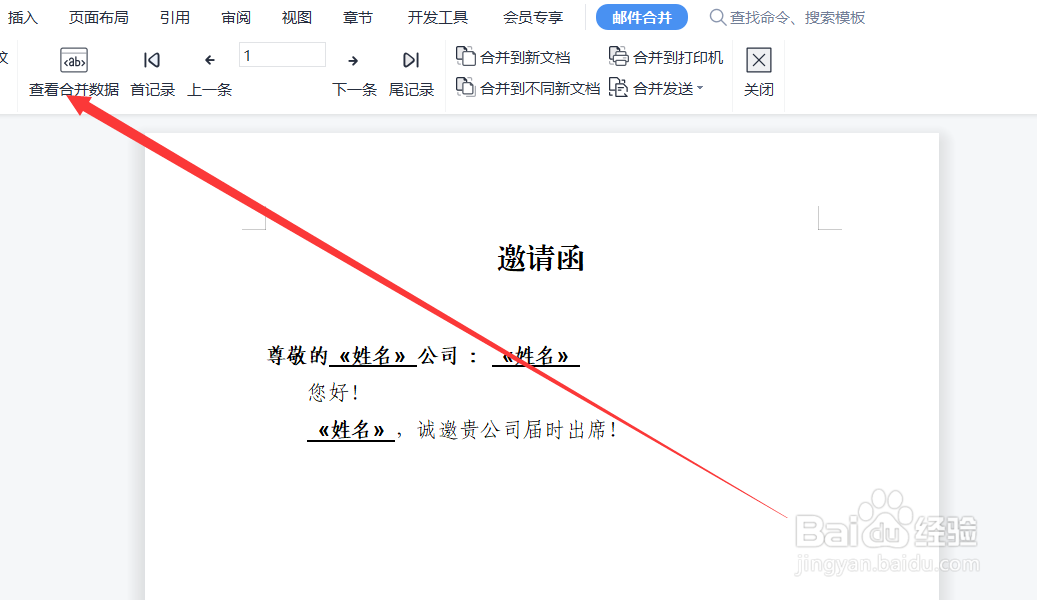
7、点击查看合并数据,出现了表格中的数据。

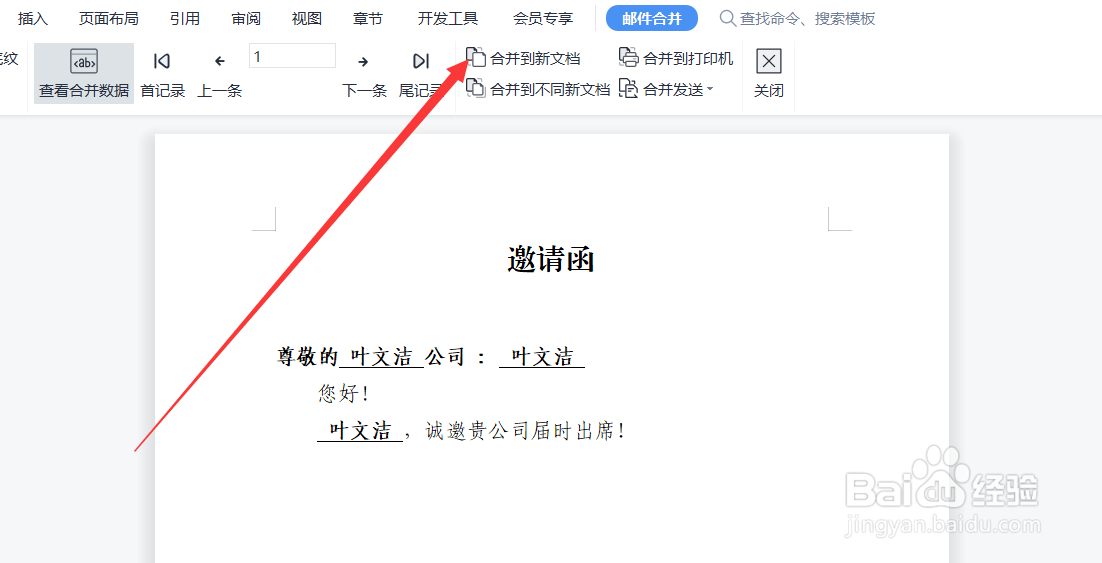
8、最后点击合并到新文档,点击全部,点击确定,绵伟就成功批量生成了邀请函,如图所示。


1、首先打开WPS Word文档,邀请函。
2、打开工具栏,点击引用——邮件。
3、点击打开数据源,选择一个EXCEL文件,点击确定。
4、鼠标定位到要输入名字的爹之丽文字后,然后点击插入合并域。
5、选择姓名,点击插入。
6、可以看到姓名已被插入,按照相同方法插趣茄入其他空格,如图所示。
7、点击查看合并数据,出现了表格中的数据。
8、最后点击合并到新文档,点击全部,点击确定,绵伟就成功批量生成了邀请函,如图所示。