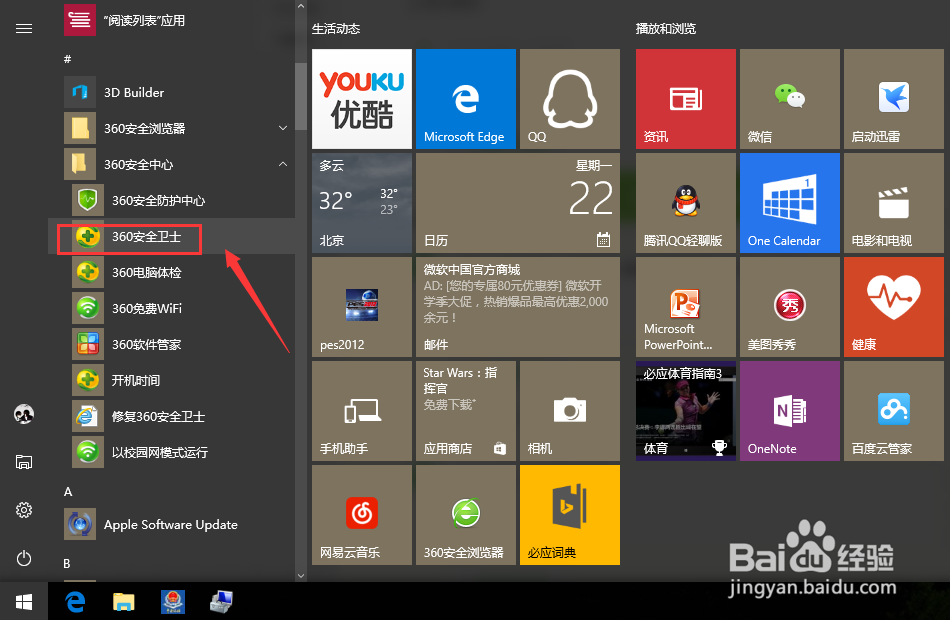
1、首先,我们使用一些软件,关闭自动启动项,打开“360”
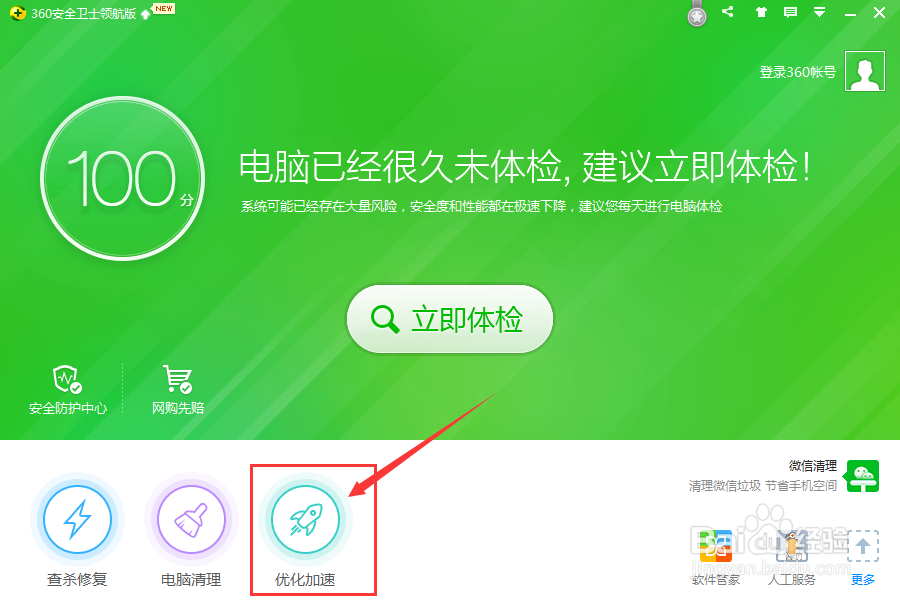
2、进入360安全中心后,点击“优化加速”
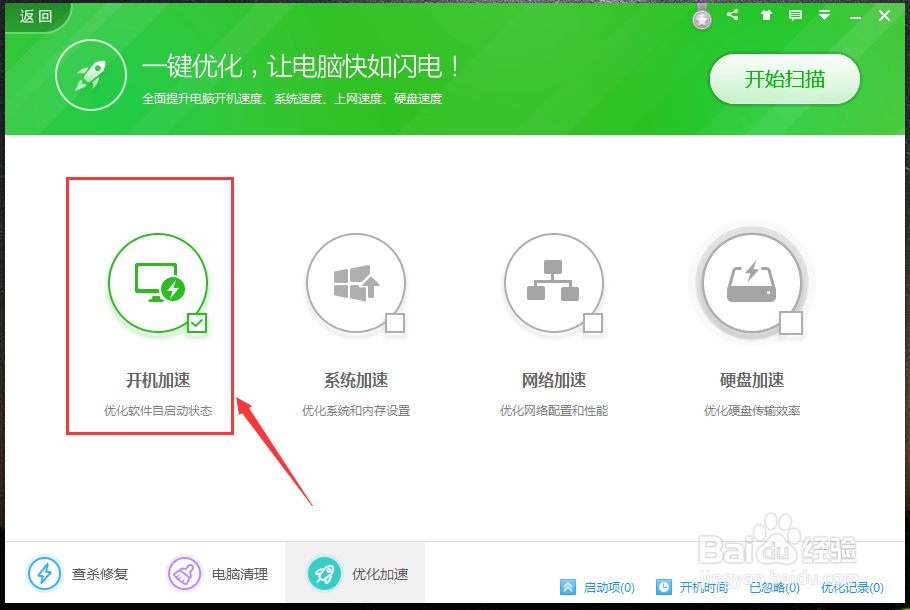
3、选择“开机加速”,进行扫描
4、勾选关闭的启动项,点击“立即优化”
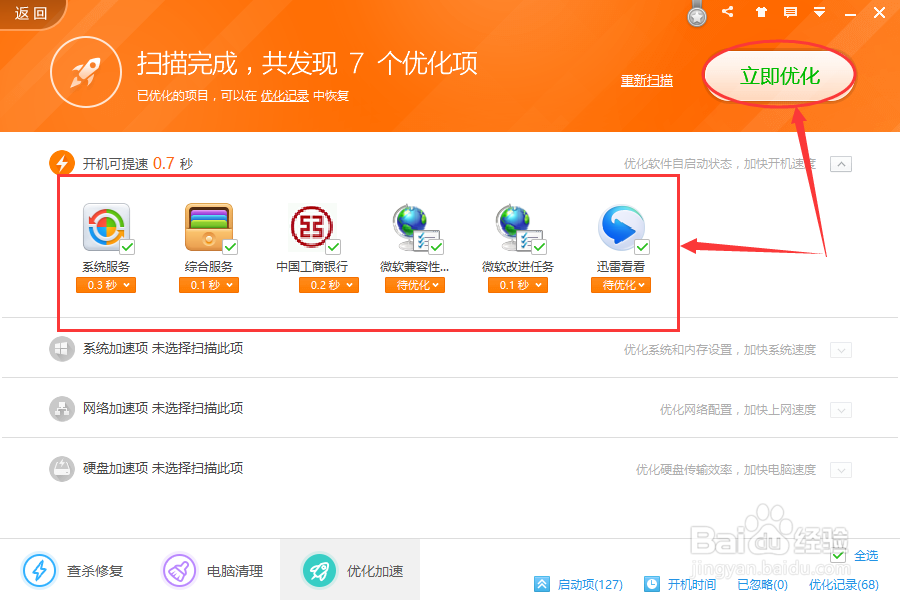
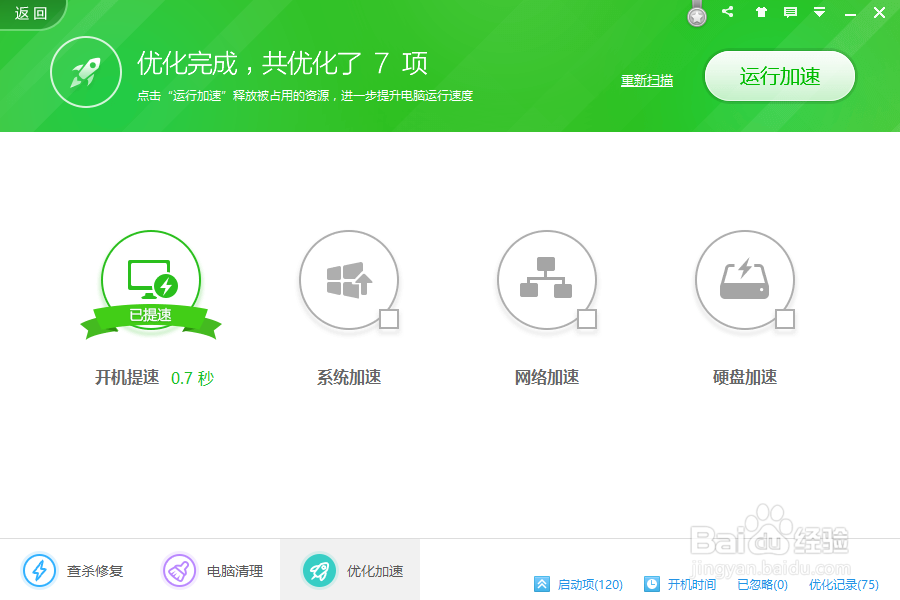
5、使用软件完成自启程序的关闭
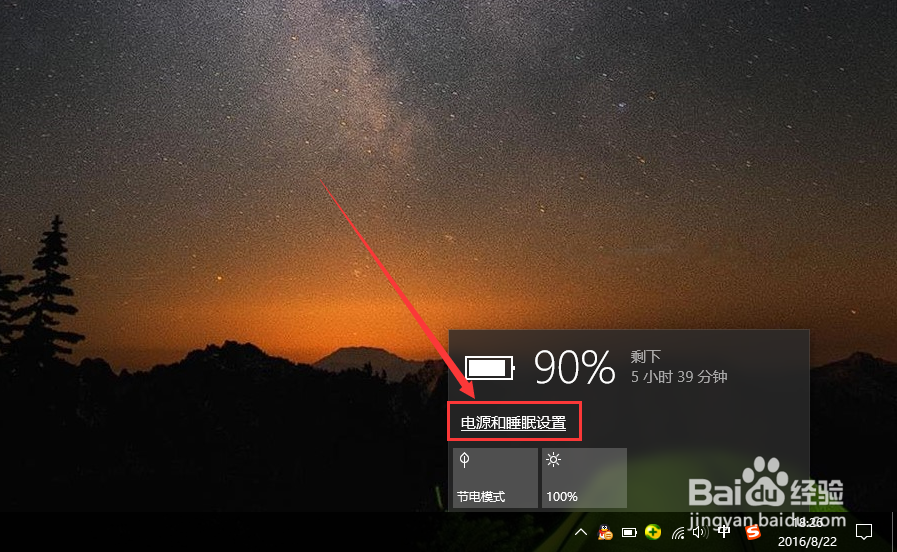
6、我们可以在电池选项中使用快速启动,加快开机速度。点击桌面右下角的“电池”图标

7、选择“电池和睡眠设置”
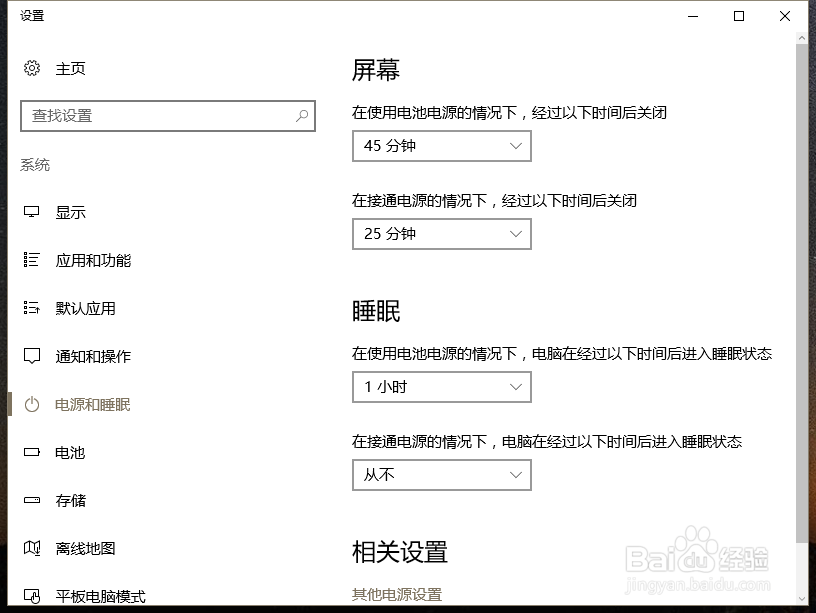
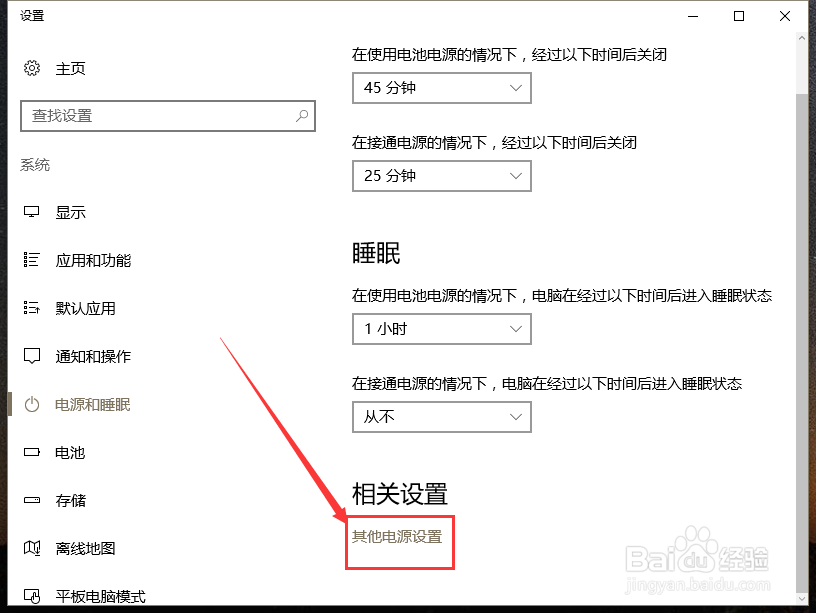
8、进入后点击最下侧的“其他电源设置”
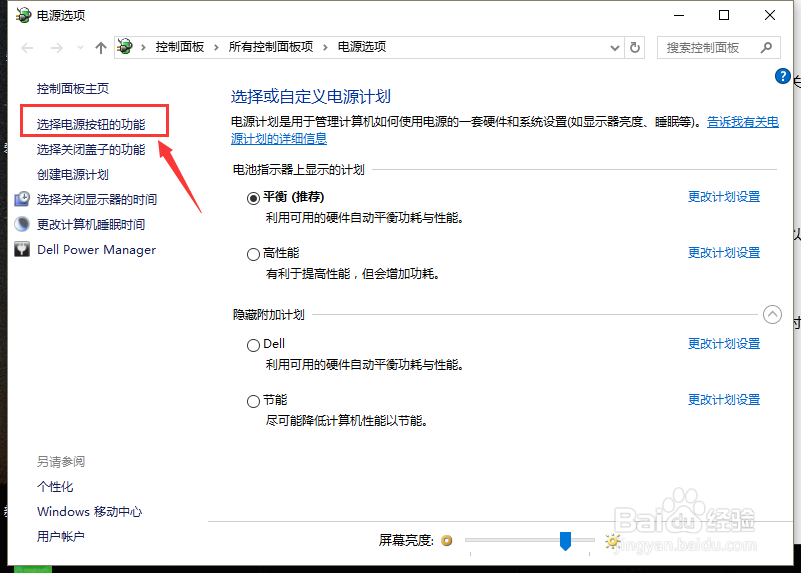
9、点击左上方的“选择点此按钮的功能”
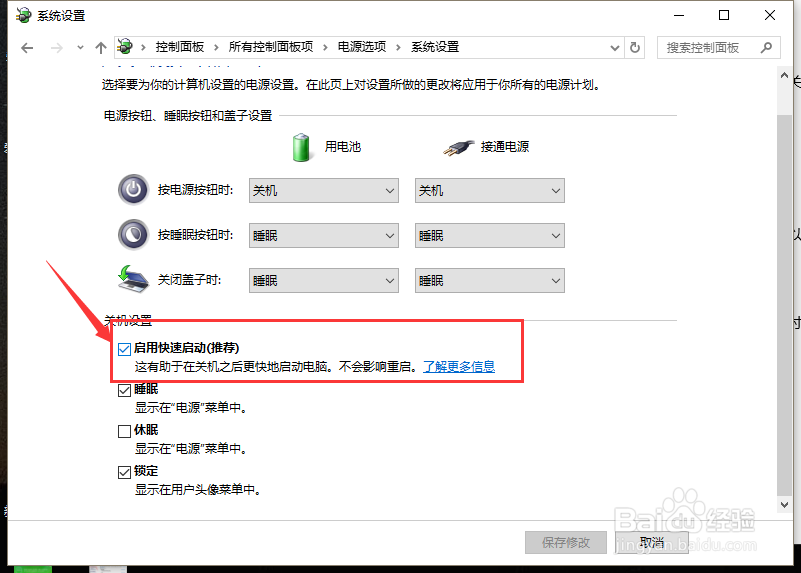
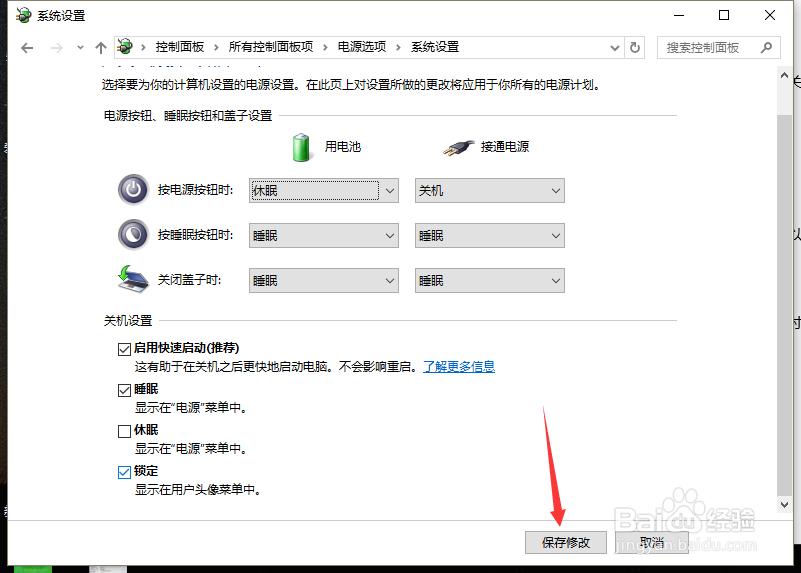
10、找到“启用快速启动”,进行勾选,点击“保存修改”
11、可以取消开机密码,提高开机速度。再在键盘上点击“win键”和“R”,进入“运行”
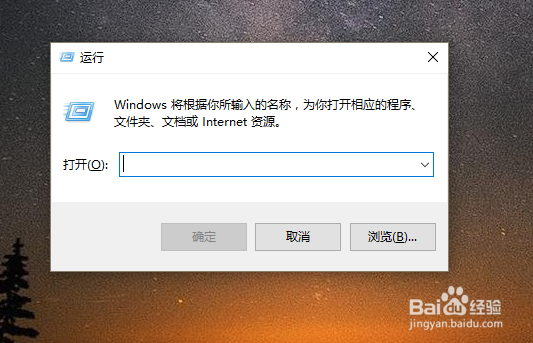
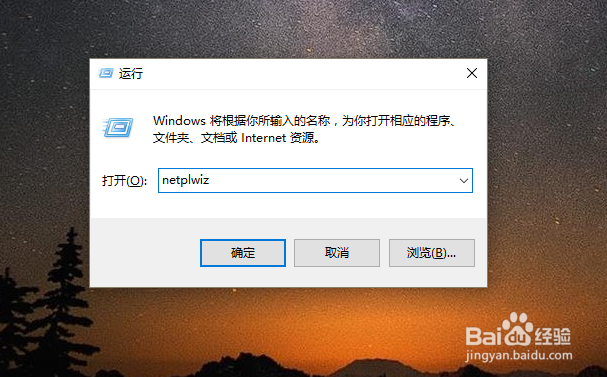
12、在“运行”中输入“netplwiz”,点击“确定”
13、看到“要使用本计算机,用户必须输入用户名和密码”,取消勾选
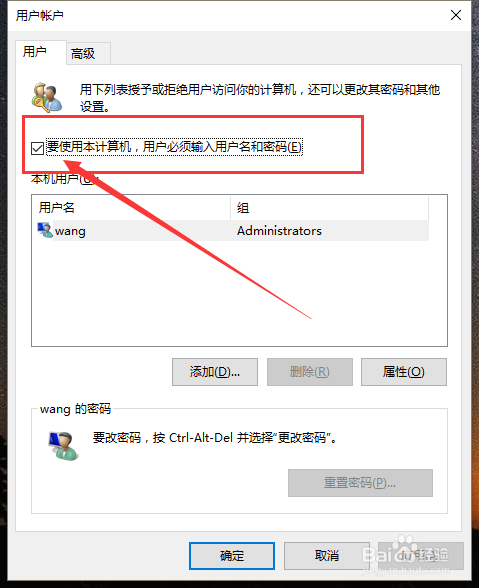
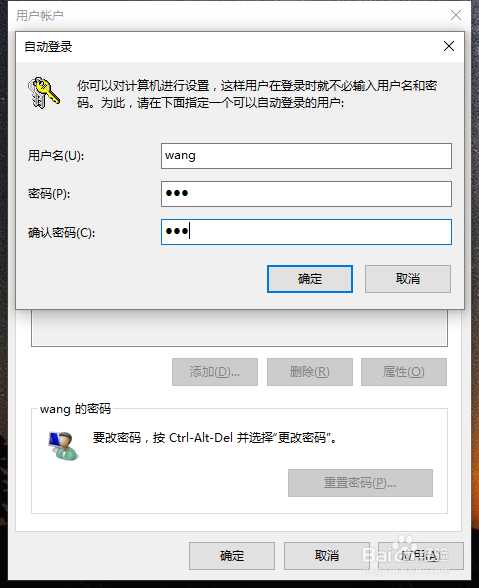
14、输入原密码,进行确定,取消密码验证