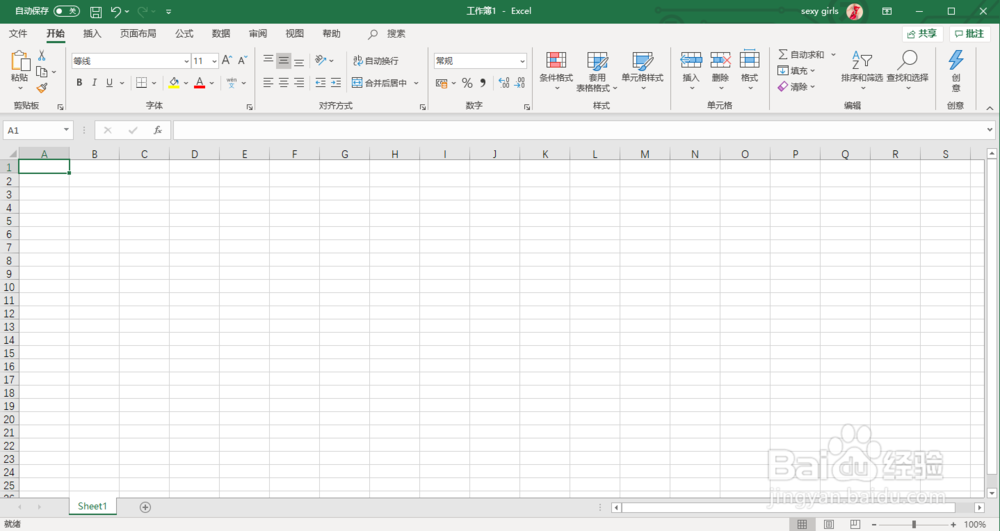
1、打开excel软件,如图所示:
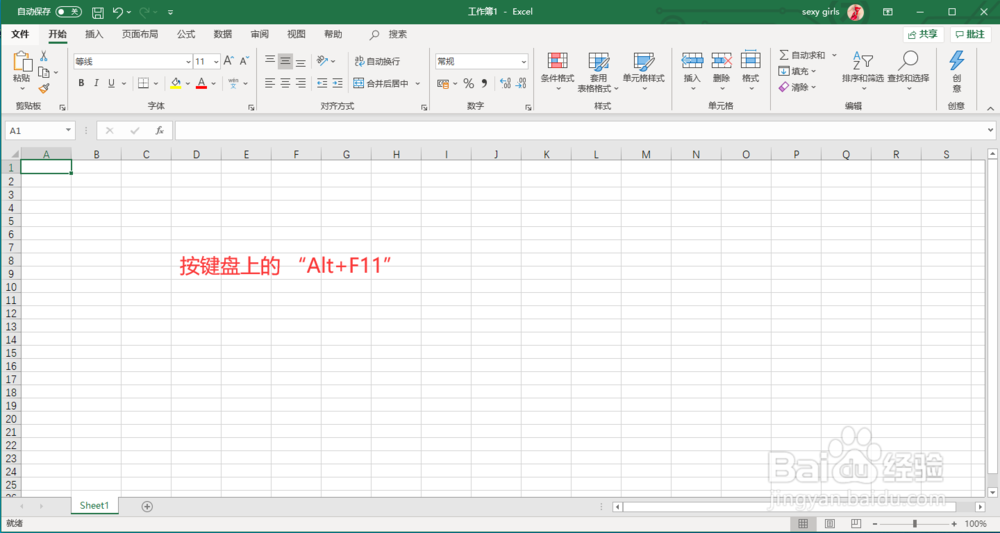
2、进入excel软件后,按键盘上的“Alt+F11“,如图所示:
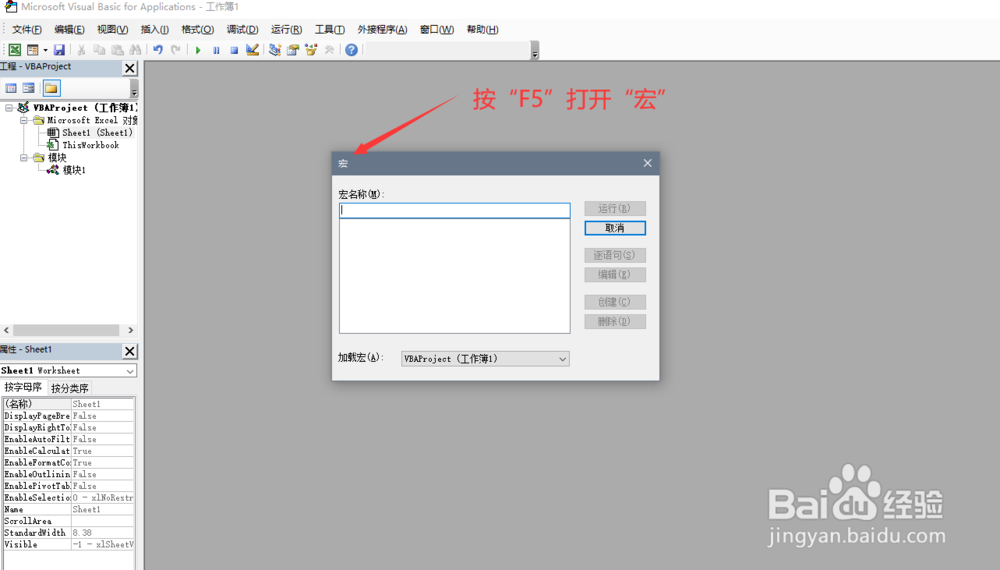
3、在打开的界面中,按键盘上的”F5“,如图所示:
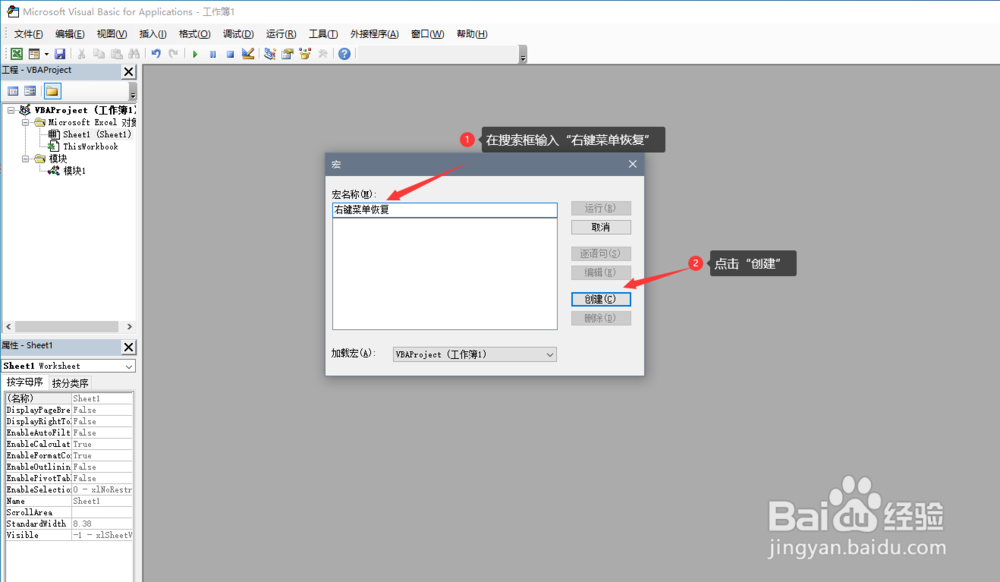
4、在输入框中输入”恢复右键菜单“后,点击”创建“,如图所示:
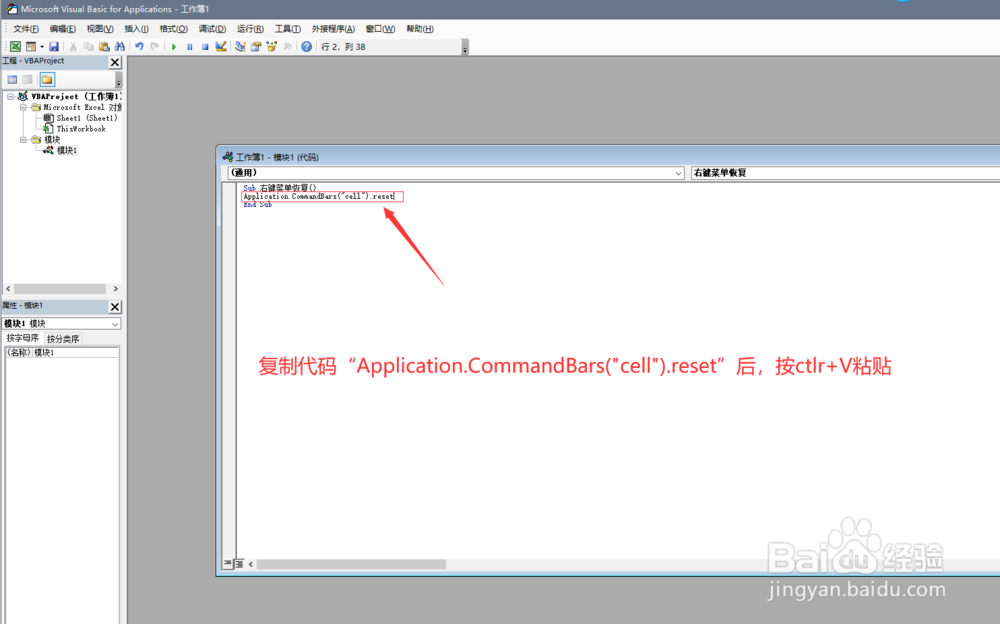
5、复制以下代码:
Application.CommandBars("cell").reset
粘贴到下图中的位置,如图所示:
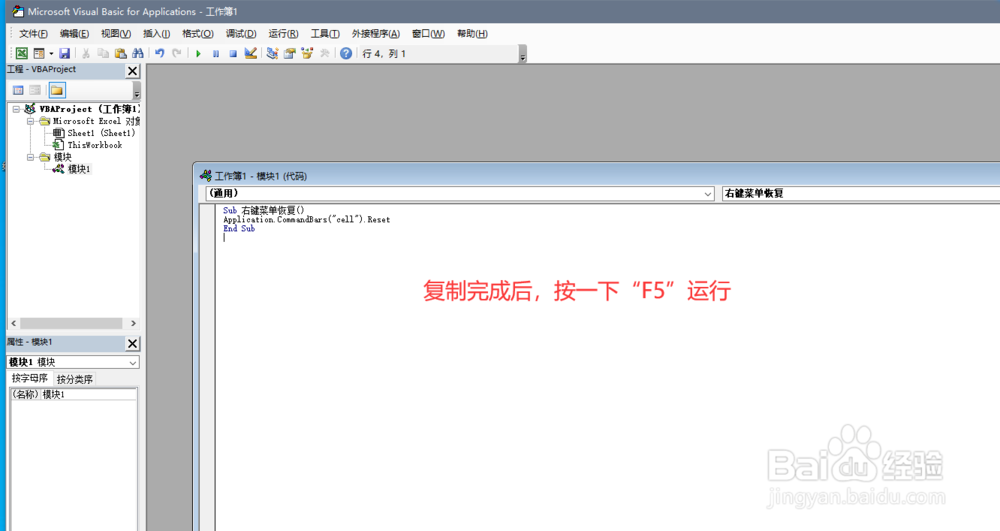
6、粘贴完成后,按键盘上的”F5“运行一下,如图所示:
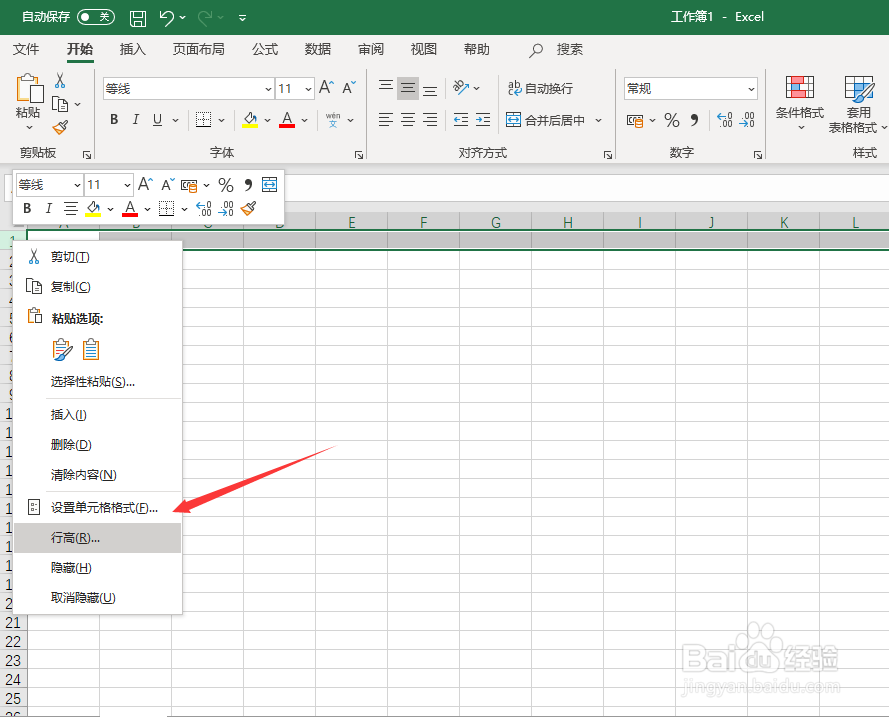
7、运行完成后,关闭窗口,回到excel软件中,行高就会恢复,如图所示:
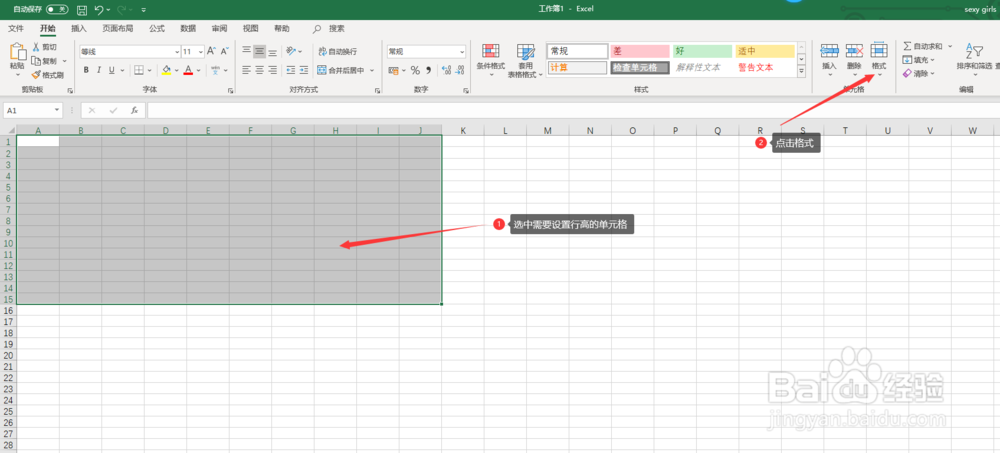
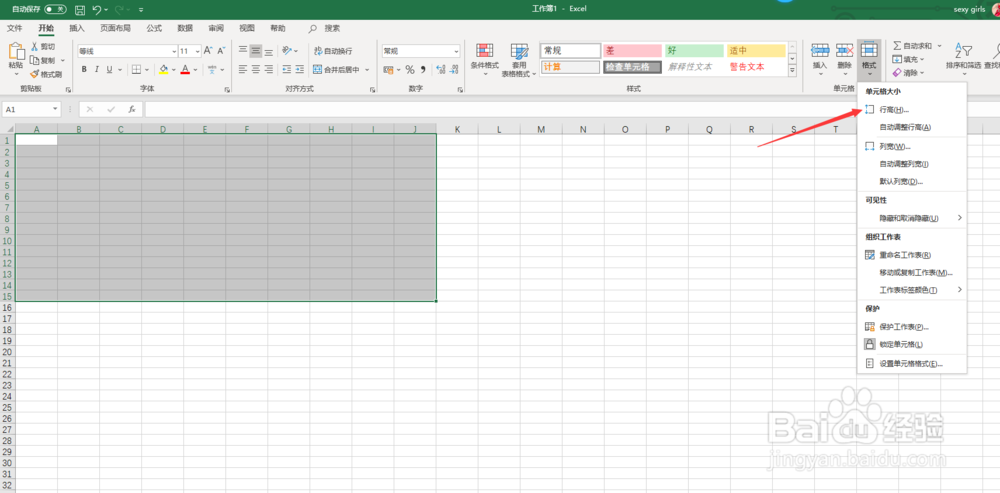
1、在excel表格中,选中需要设置行高的单元格,点击右上方菜单栏中的“格式",如图所示:
2、在展开的菜单中,点击“行高”,如图所示:
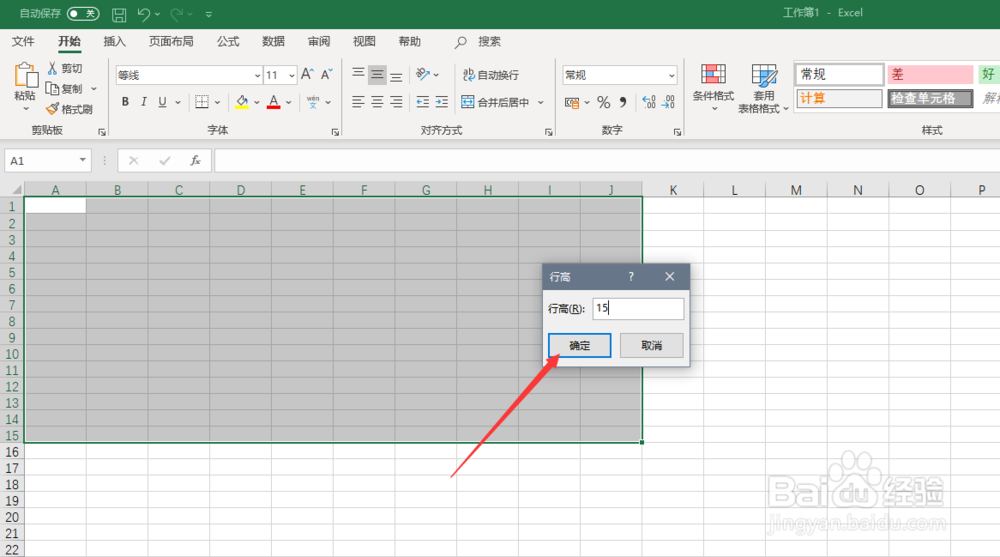
3、输入行高数值,点击“确定”即可改变行高,如图所示:
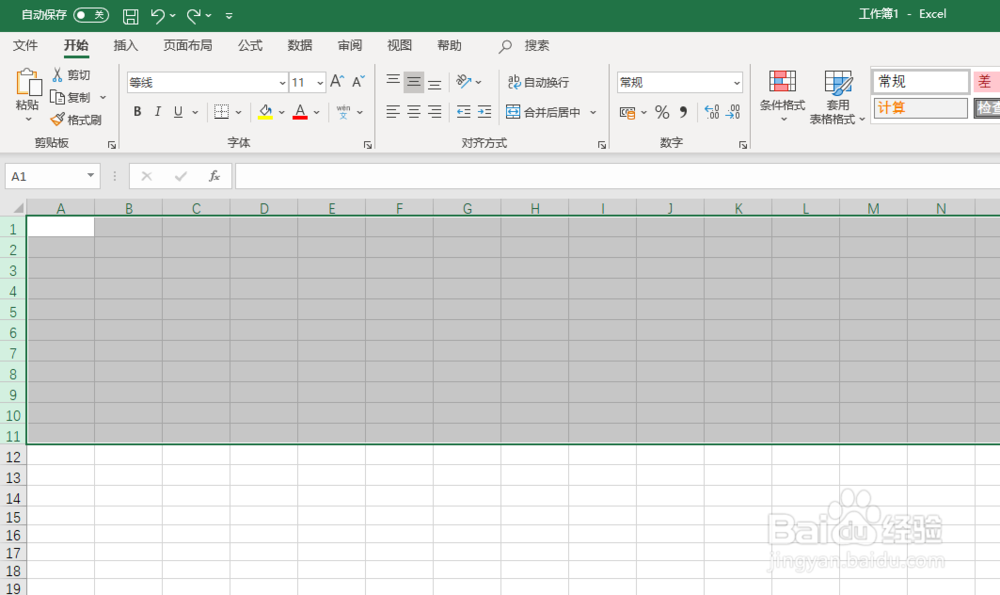
1、在excel表格中,将需要设置行高的单元格全部选中,如图所示:
2、移动鼠标指针到两个数字中间的线上,如图所示:
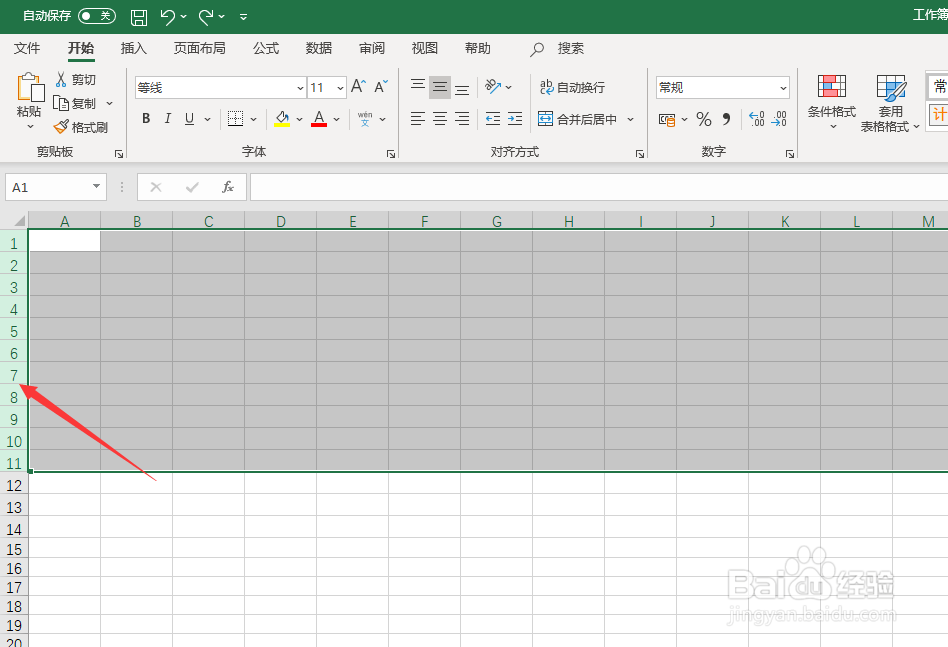
3、当指针变成“上下有箭头的十字形图标后”,按住鼠标左键上下拖动,可以改变行高,如图所示:
