1、如下图所示,
打开UG10.0软件,
新建一个空白的模型文件。

2、如下图所示,
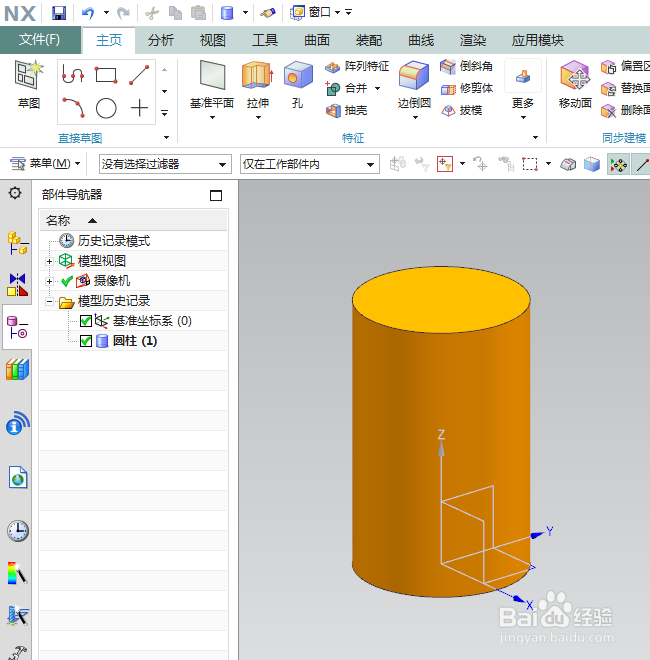
执行【菜单——插入——设计特征——圆柱体】,
一切默认,创建一个圆柱体作为后面的演示所用。
3、如下图所示,
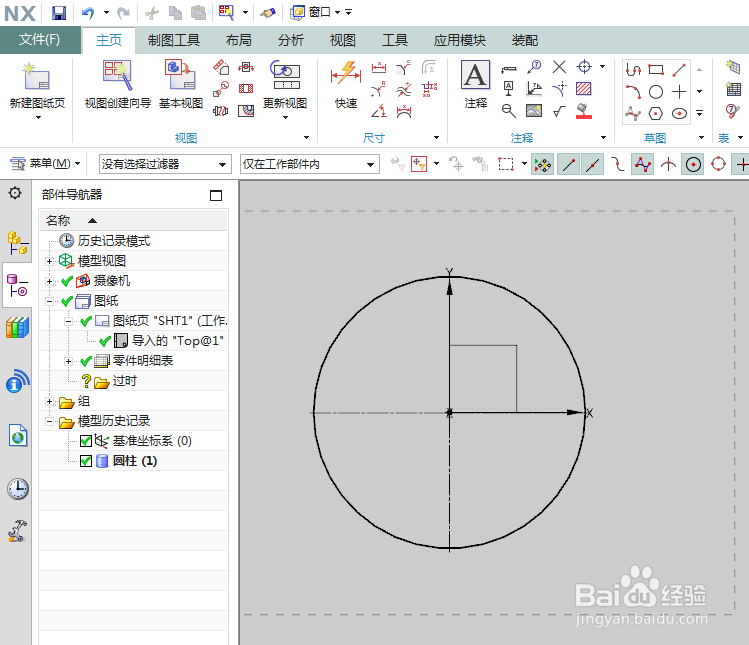
应用模块中点击“制图”,
然后新建一个图纸页,创建一个工程图,作为后面的演示所用。
4、如下图所示,
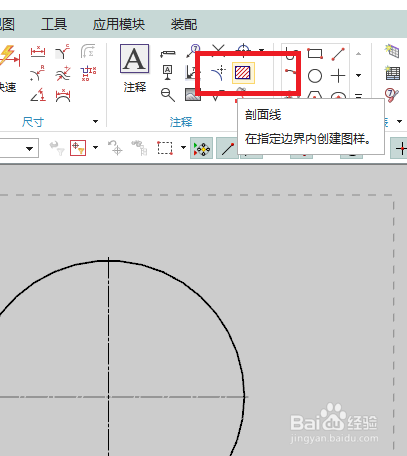
点击工具栏中的“剖面线”图标,激活该命令。
5、如下图所示,
软件中出现了一个“剖面线”对话框,
然后“选择模式”选择“区域中的点”,这有可能会是默认的。

6、如下图所示,
我们在圆中间点击一下鼠标左键,
然后,就一切默认,点击确定。

7、如下图所示,
这个圆中间就成功添加了剖面线。
