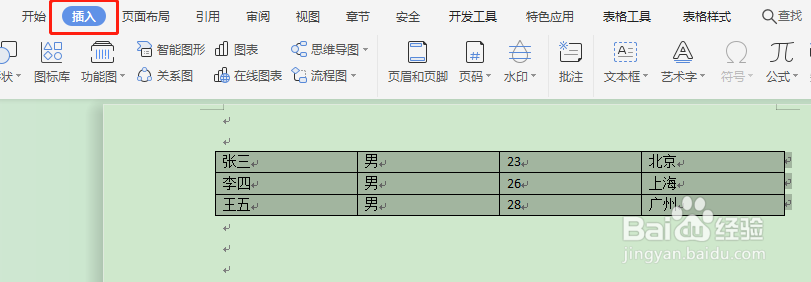
1、打开Word,选定表格(如图示例),点击【插入】选项卡。
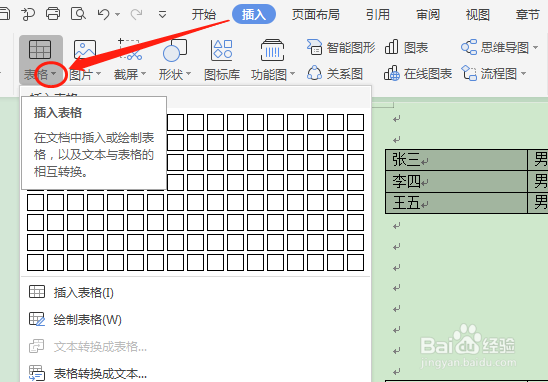
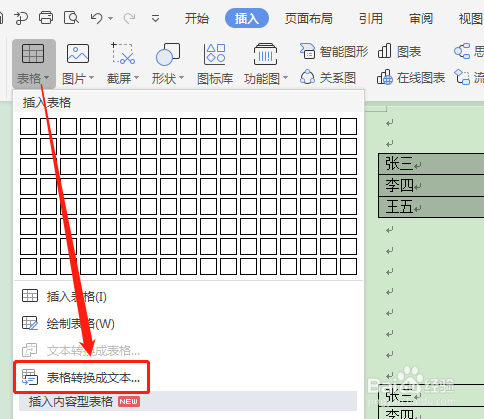
3、在下拉菜单,点击【表格转换成文本…】功能按钮,调出【表格转换成文本】对话框。
4、在弹出的对话框中,根据需要设定文字分隔符等参数(默认设定为“制表符”,以此为例)。
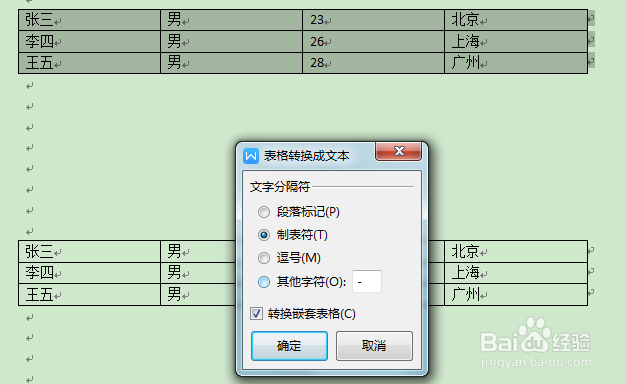
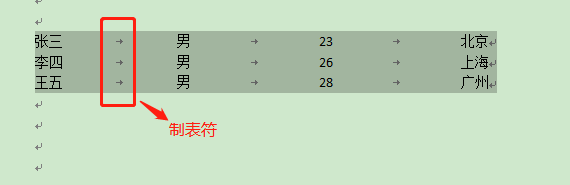
5、点击【确定】,完成表格与文本的切换,如图所示。如需删掉切换后文本中的制表符,可利用【替换】功能实现。以前文本中有讲到替换功能的操作,可参照操作,将制表符替换成目标字符。
6、总结
(1)在插入选项卡点击【表格】下拉按钮,调出下拉菜单。
(2)点击【表格转换成文本…】功能按钮,调出【表格转换成文本】对话框。
(3)在对话框中设定文字分隔符。
(4)点击【确定】完成表格与文本的切换。
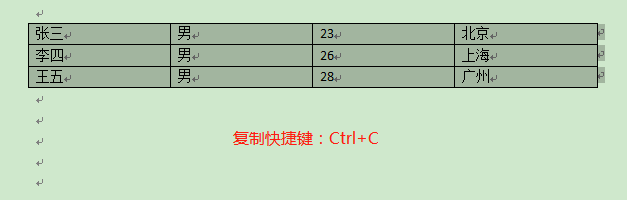
1、打开Word,选定表格(如图示例),按快捷键【Ctrl+C】复制。
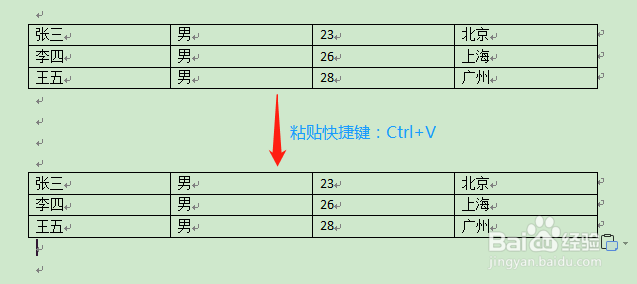
2、在目标空白位置,按快捷键【Ctrl+V】粘贴,粘贴表格的内容和格式与原表格完全一样。
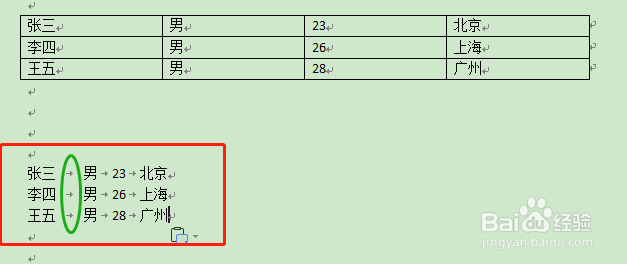
3、在粘贴表格的右下角,点击【粘贴】按钮,调出下拉菜单,选择【只粘贴文本(T)】。
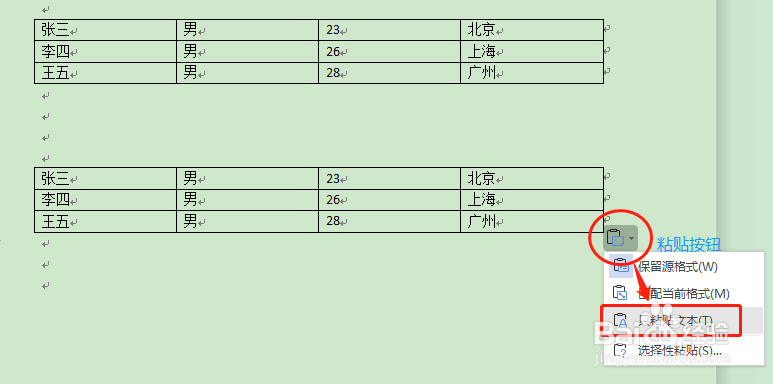
4、选择【只粘贴文本(T)】后,原本粘贴的表格就转换成文本,并附带制表符。
5、总结
(1)选定表格,快捷键【Ctrl+C】复制。
(2)快捷键【Ctrl+V】粘贴。
(3)设定只粘贴文本,完成表格与文本的切换。