几何画板如何用旋转法绘制平行四边形

时间:2026-02-13 05:02:17

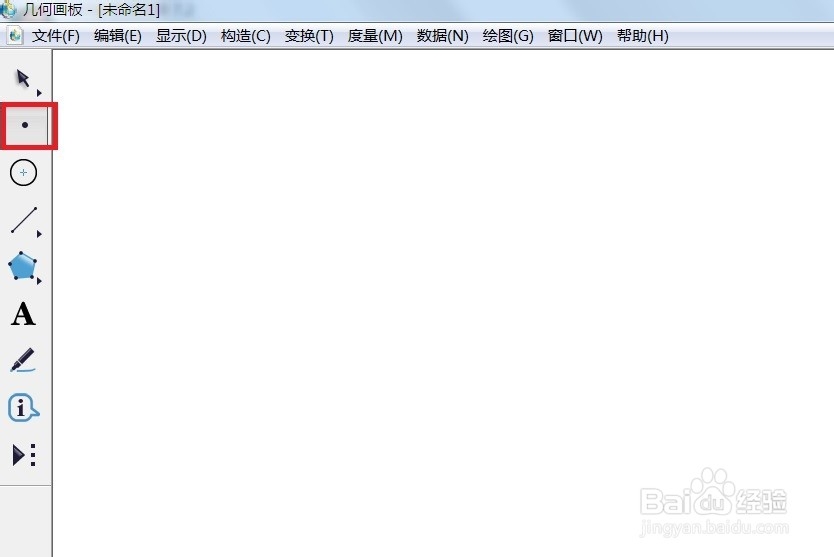
1、       打开几何画板,单击侧边栏“点工具”,如图所示。
几何画板如何用旋转法绘制平行四边形

2、        按住“Shift”键依次在画布上面绘制三个点,如图所示。

几何画板如何用旋转法绘制平行四边形

3、       悦裹   按住此信诉“Ctrl+L”键我们就制作好了三角形菊购,如图所示。

几何画板如何用旋转法绘制平行四边形

1、         现在用侧边栏“自定义工具”——线工具——等分线段找到线段的中点。

几何画板如何用旋转法绘制平行四边形

2、        现在用侧边栏“移动箭头工具”双击中点,如u图所示。

几何画板如何用旋转法绘制平行四边形

3、        现在用侧边栏“移动箭头工具”选中剩余的两条边,如u图所示。

几何画板如何用旋转法绘制平行四边形

4、        单击菜单栏“变换”——旋转,如图所示。

几何画板如何用旋转法绘制平行四边形

5、         现在在弹出的旋转对话框中输入“180°”单击“确定”按钮。

几何画板如何用旋转法绘制平行四边形

6、        现在选择中间的线段单击右键选择“隐藏线段”即制作好了平行四边形。

几何画板如何用旋转法绘制平行四边形

© 2026 五度知识库
信息来自网络 所有数据仅供参考
有疑问请联系站长 site.kefu@gmail.com